
Um eine Fortnite-Geschenkkarte einzulösen, scanne ihren QR-Code, melde dich mit dem richtigen Epic Games-Konto an und wähle Jetzt einlösen, nachdem du die Details überprüft hast.
Die genaue Bezeichnung der Karte bestimmt, welche Anleitung du benötigst. Neue Fortnite-Geschenkkarten und ältere V-Bucks-Karten nutzen unterschiedliche Einlösevorgänge, und Konsolenspieler müssen möglicherweise zusätzliche Schritte durchführen. Bevor du etwas bestätigst, überprüfe das Konto, den Kartentyp und die Plattform, die du nutzen möchtest. Folge dem passenden Ablauf unten, insbesondere wenn du auf Nintendo Switch oder Nintendo Switch 2 spielst.
Prüfe, welche Fortnite-Karte du hast
Lies den Produktnamen auf der Karte, bevor du den Code eingibst. Fortnite-Geschenkkarten laden das Guthaben deines Epic Games-Kontos auf. V-Bucks-Karten lassen sich gegen eine festgelegte Menge der In-Game-Währung von Fortnite einlösen.
Fortnite-Geschenkkarten ersetzen die V-Bucks-Karten, ältere V-Bucks-Karten bleiben jedoch weiterhin einlösbar. Wenn du eine ältere Karte hast, musst du sie nicht gegen das neuere Produkt umtauschen.
| Detail | Fortnite-Geschenkkarte | V-Bucks-Karte |
|---|---|---|
| Was die Einlösung gutschreibt | Geld auf dein Epic Games-Kontoguthaben | Die angegebene Menge an V-Bucks |
| Was damit finanziert werden kann | V-Bucks, Fortnite-Crew, Pakete sowie Spiele und DLCs im Epic Games Store | Ausschließlich V-Bucks |
| Einlöseweg | Epic Games-Geschenkkarteneinlösung | Der separate Einlöseprozess für V-Bucks-Karten |
| Plattformauswahl | Folge den Aufforderungen zur Kontoverknüpfung | Wähle während der Einlösung eine verknüpfte Plattform aus |
| Abschluss auf Xbox oder PlayStation | Folge dem Ablauf für Geschenkkartenguthaben | Löse einen generierten Zweitcode bei Microsoft oder Sony ein |


Voraussetzungen, bevor du beginnst
Halte Folgendes bereit, bevor du die Einlöseseite öffnest:
- Das richtige Epic Games-Konto. Du kannst dich mit den Anmeldedaten deiner Konsole anmelden, falls du so auf das für Fortnite genutzte Konto zugreifst.
- Die PIN oder den digitalen Code der Karte. Sieh auf der Rückseite einer physischen Karte nach, auf dem Kassenbon des Händlers oder in der E-Mail mit der digitalen Geschenkkarte.
- Die geltenden Bedingungen. Lies und akzeptiere für eine Fortnite-Geschenkkarte die Bedingungen für Kontoguthaben auf der Seite Zahlungseinstellungen. V-Bucks-Karten erfordern ebenfalls die Zustimmung zu den jeweiligen Bedingungen und der Benutzervereinbarung.
- Fortnite auf einem kompatiblen Gerät. Das Spiel muss installiert sein, um deine V-Bucks zu verwenden und im Spiel auf deine Gegenstände zuzugreifen.
Bewahre deinen Kaufbeleg auf, bis die Einlösung abgeschlossen ist. Der Epic Games-Support fordert ihn möglicherweise an, falls du Hilfe mit einer V-Bucks-Karte benötigst.
Eine Fortnite-Geschenkkarte einlösen
Die Karte deinem Epic Games-Guthaben hinzufügen
Nutze diesen Vorgang, wenn das Produkt als Fortnite-Geschenkkarte gekennzeichnet ist:
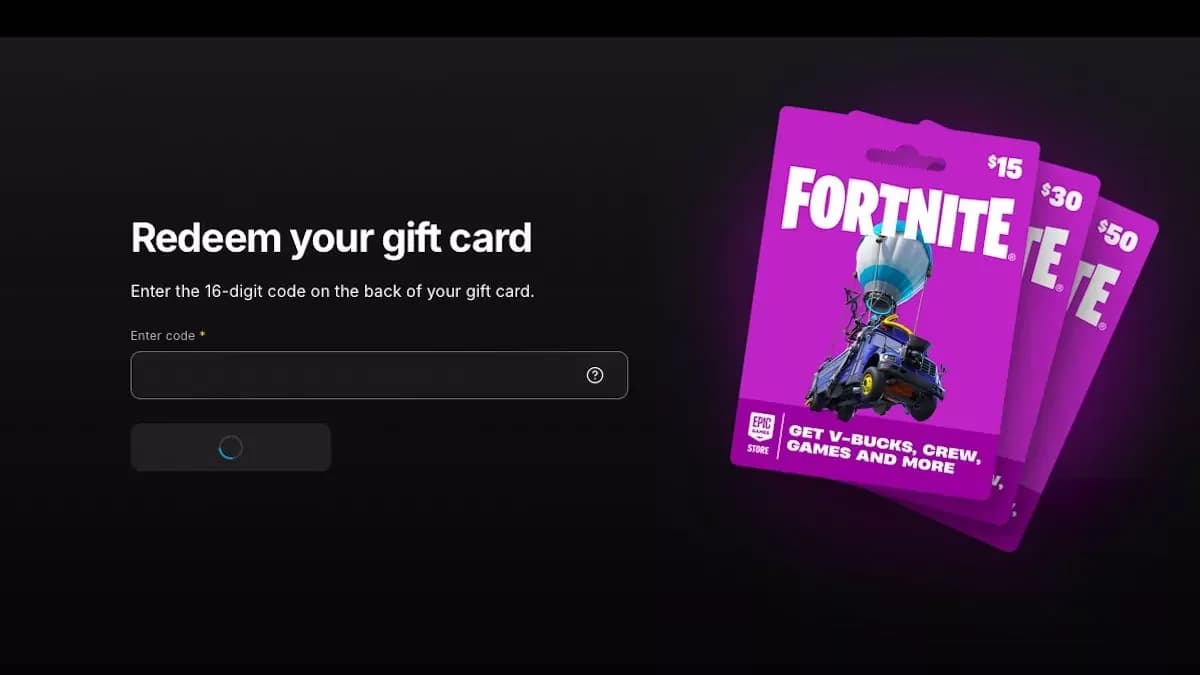
- Scanne den QR-Code auf der Rückseite der Karte und wähle Einlösen. Wenn du ihn nicht scannen kannst, öffne die Einlöseseite für Epic Games-Geschenkkarten im Browser und gib die PIN ein.
- Melde dich mit deinem Epic Games-Konto oder dem gewünschten Konsolenkonto an.
- Überprüfe die Kontodaten und wähle Ja, fortfahren, falls sie stimmen.
- Verknüpfe weitere Konten, falls dazu aufgefordert, und wähle anschließend Verknüpfung abgeschlossen.
- Überprüfe die Einlösedetails und wähle Jetzt einlösen, um das Guthaben deinem Konto hinzuzufügen.
Wenn auf einer physischen Karte kein Code zu sehen ist, prüfe den Kassenbon auf einen aufgedruckten Code. Codes digitaler Geschenkkarten können stattdessen in der Liefer-E-Mail enthalten sein.
Das Guthaben in einen Fortnite-Kauf umwandeln
Um das gutgeschriebene Guthaben in In-Game-Währung umzuwandeln, führe einen separaten Kauf von V-Bucks durch. Die Eingabe der PIN einer Fortnite-Geschenkkarte ist nicht derselbe Vorgang wie der Kauf von V-Bucks.
Wähle deinen Kaufweg sorgfältig, wenn du auf Nintendo Switch oder Nintendo Switch 2 spielst. Über den Epic Games Store gekaufte V-Bucks erscheinen nicht im V-Bucks-Guthaben dieser Konsolen. Im Nintendo-Abschnitt weiter unten erfährst du, wie du dieses Guthaben für Gegenstände nutzen kannst, auf die du auf deiner Konsole Zugriff hast.
Eine ältere V-Bucks-Karte einlösen
Die PIN eingeben und deine Plattform auswählen
Nutze diesen Weg nur für Karten mit der Aufschrift V-Bucks-Karte. Öffne zunächst deine Epic Games-Kontoeinstellungen und überprüfe, ob der Anzeigename unter Kontoinformationen mit dem Konto übereinstimmt, das du in Fortnite nutzt.
- Öffne das Menü unter deinem Anzeigenamen und wähle V-Bucks-Karte oder öffne die Einlöseseite für V-Bucks-Karten.
- Wähle Erste Schritte.
- Rubble die Beschichtung auf der Rückseite der Karte vorsichtig frei und gib die PIN ohne Bindestriche ein.
- Wähle Weiter.
- Wähle die Plattform, auf der du die V-Bucks einlösen möchtest, und klicke erneut auf Weiter.
- Überprüfe das Epic Games-Konto, das ausgewählte Gerät und das neue Guthaben. Klicke erst auf Bestätigen, wenn alle drei Angaben korrekt sind.
In der Plattformauswahl erscheinen nur Plattformen, die mit dem derzeit angemeldeten Epic Games-Konto verknüpft sind. Falls deine gewünschte Plattform fehlt, überprüfe das Konto, bevor du fortfährst.
Wähle dein V-Bucks-Ziel
Den zusätzlichen Xbox- oder PlayStation-Schritt abschließen
Für Xbox und PlayStation wird durch das Auswählen von Bestätigen ein sekundärer Code generiert. Die Einlösung ist erst abgeschlossen, wenn du diesen Code im verknüpften Microsoft- oder Sony-Konto eingibst.
Schließe die Übertragung wie folgt ab:
- Suche den generierten 12-stelligen oder 25-stelligen Code. Eine Kopie wird auch an deine E-Mail-Adresse gesendet.
- Folge der Weiterleitung zu Microsoft oder Sony und melde dich mit dem Konto an, das mit deinem Epic Games-Konto verknüpft ist.
- Gib den sekundären Code ein, um das Hinzufügen der V-Bucks abzuschließen.
Wenn du mehrere Microsoft- oder Sony-Konten besitzt, hilft ein Inkognito-Fenster im Browser dabei, dich im gewünschten Konto anzumelden, anstatt eine bestehende Sitzung weiterzuverwenden.
Wurde eine V-Bucks-Karte für PC, Switch oder Mobilgeräte eingelöst, kannst du Fortnite starten und die V-Bucks ausgeben, sobald du den Epic-Einlösevorgang abgeschlossen hast.
Was Nintendo Switch-Spieler wissen müssen
Fortnite-Geschenkkarten müssen über die Website von Epic Games eingelöst werden. Du kannst sie nicht direkt auf einer Nintendo Switch- oder Nintendo Switch 2-Konsole einlösen.
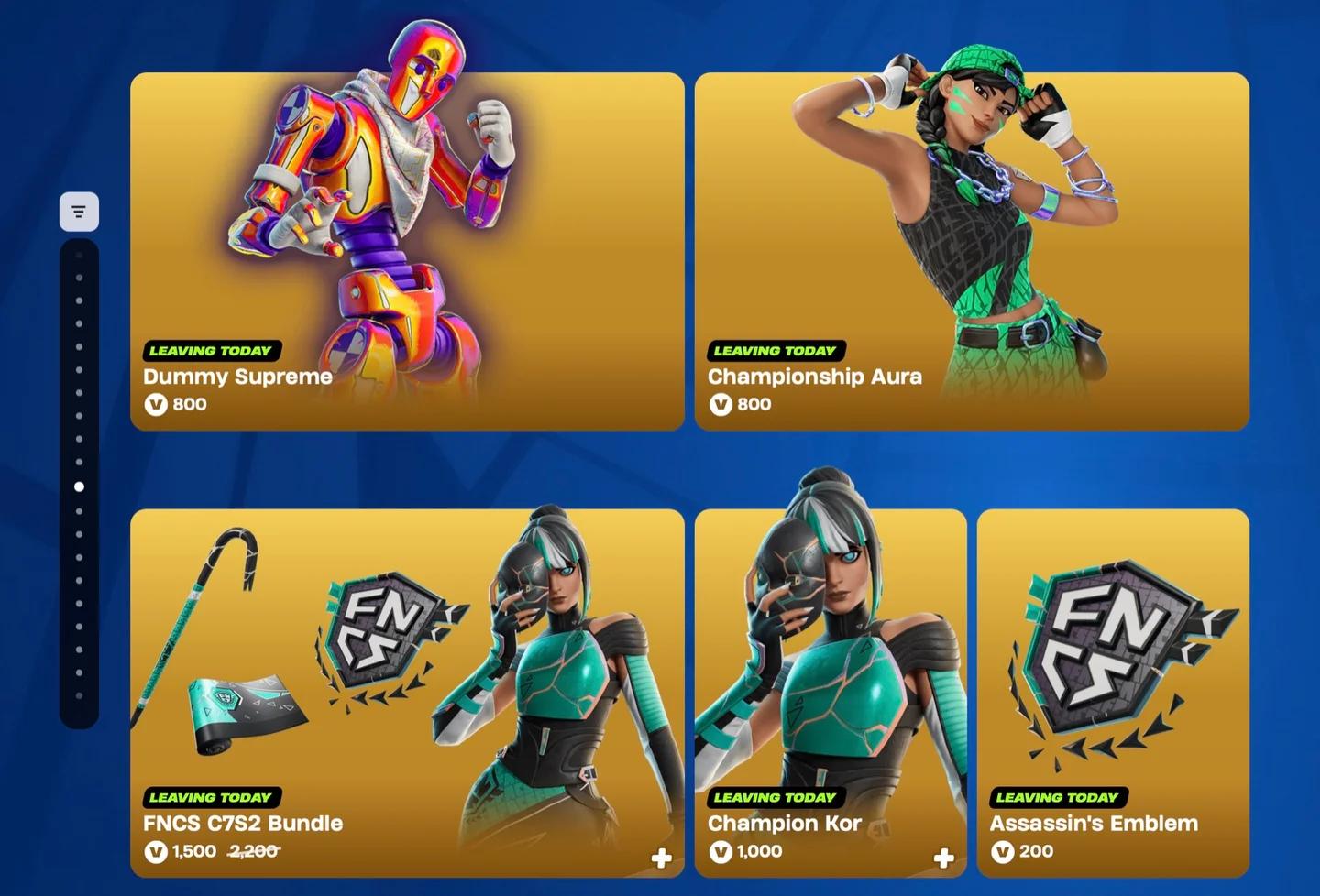
V-Bucks, die über den Epic Games Store erworben wurden, erscheinen auf keinem der beiden Nintendo-Systeme in deinem In-Game-V-Bucks-Guthaben. Du kannst diese V-Bucks jedoch im Web-Item-Shop ausgeben. Ist dein Nintendo-Account mit demselben Epic Games-Konto verknüpft, sind die gekauften Gegenstände in Fortnite auf deiner Konsole verfügbar.
Wenn du V-Bucks direkt in Fortnite auf Nintendo Switch oder Nintendo Switch 2 zur Verfügung haben möchtest, kaufe sie direkt über den Nintendo eShop.
| Dein Ziel | Vorgehensweise |
|---|---|
| Eine Fortnite-Geschenkkarte einlösen | Nutze die Website von Epic Games, nicht die Konsole |
| Über den Epic Games Store gekaufte V-Bucks für Kosmetika nutzen | Kaufe Gegenstände über den Web-Item-Shop und greife dann über dein verknüpftes Nintendo-Konto darauf zu |
| V-Bucks kaufen, um sie im Spiel auf Nintendo Switch oder Nintendo Switch 2 auszugeben | Kaufe sie direkt über den Nintendo eShop |
Gib V-Bucks über den Web-Shop aus
Konto- und Einlöseprobleme beheben
Karte auf dem falschen Konto eingelöst?
Wende dich mit den für deine Karte passenden Angaben an den Epic Games-Support. Für Fortnite-Geschenkkarten und V-Bucks-Karten gelten unterschiedliche Anforderungen an den Support.
| Falsch eingelöste Karte | Erforderliche Angaben für den Epic Games-Support |
|---|---|
| Fortnite-Geschenkkarte | Der Geschenkkartencode und der Anzeigename des Kontos, das ihn hätte erhalten sollen |
| V-Bucks-Karte | Ein Foto der Karte und ein Screenshot der In-Game-Konto-ID des Kontos, das sie hätte erhalten sollen |
Fordere Unterstützung an, anstatt zu versuchen, das Guthaben selbst zu übertragen. Bewahre die Karte sowie sämtliche Kaufbelege auf, bis das Problem gelöst ist.
Nutze bei einem beschädigten, unleserlichen, ungültigen oder nicht aktivierten V-Bucks-Kartencode die Problembehebung für Karten des Epic Games-Supports. Wirf die Karte nicht weg, bevor der Fall geklärt ist.
Erhält man beim Einlösen einer Karte noch Gold-Punk?
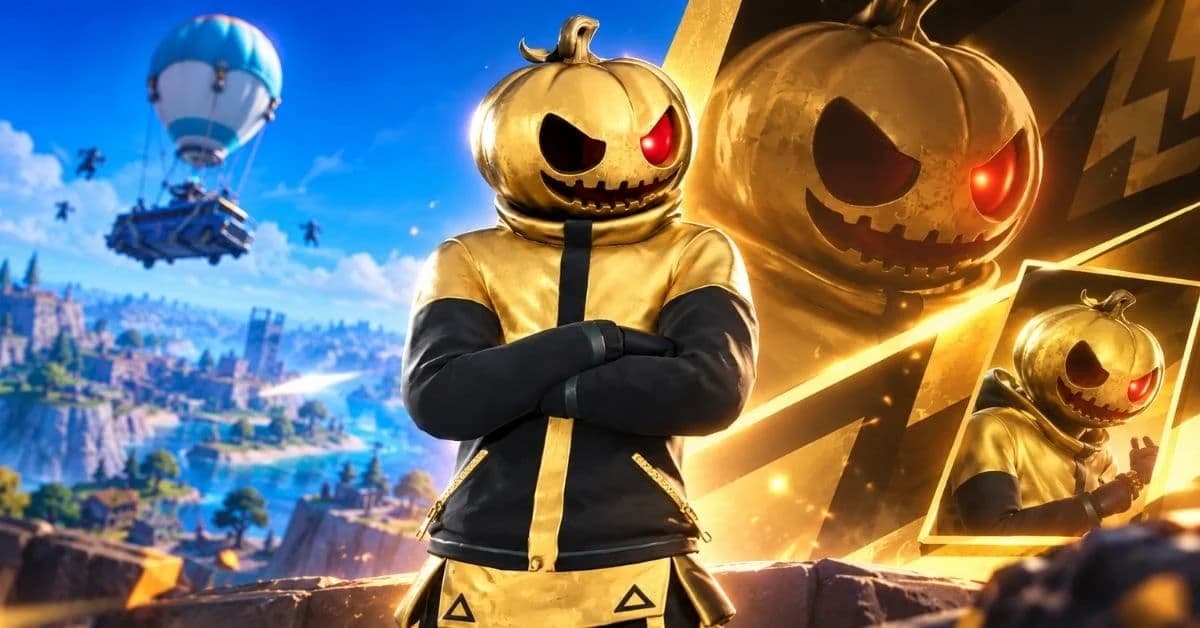
Die Fortnite-Geschenkkarten-Aktion für Gold-Punk lief vom 2. Oktober bis zum 31. Oktober 2026 und ist beendet. Eine nach diesem Zeitraum erfolgte Einlösung berechtigt nicht zum Erhalt des kostenlosen Outfits.
Das Angebot setzte eine Fortnite-Geschenkkarte voraus, keine V-Bucks-Karte, und gewährte nur ein Gold-Punk-Outfit pro berechtigtem Epic Games-Konto.
Überprüfe Gold-Punk in deinem Spind
Falls du während dieses Aktionszeitraums eine berechtigte Karte eingelöst, Gold-Punk jedoch nie erhalten hast, starte Fortnite neu und sieh in deinem Spind nach. Kontaktiere den Epic Games-Support, falls das Outfit weiterhin fehlt.



