
Um eine Fortnite-Geschenkkarte einzulösen, scannen Sie ihren QR-Code, melden Sie sich beim richtigen Epic Games-Konto an und wählen Sie nach Überprüfung der Details Jetzt einlösen.
Der genaue Name der Karte bestimmt, welche Anleitung Sie benötigen. Neue Fortnite-Geschenkkarten und ältere V-Bucks-Karten nutzen unterschiedliche Einlöseprozesse, und Konsolenspieler müssen möglicherweise zusätzliche Schritte durchführen. Überprüfen Sie vor jeder Bestätigung das Konto, den Kartentyp und die Plattform, die Sie nutzen möchten. Folgen Sie dem passenden Weg unten, insbesondere wenn Sie auf Nintendo Switch oder Nintendo Switch 2 spielen.
Prüfen, welche Fortnite-Karte Sie haben
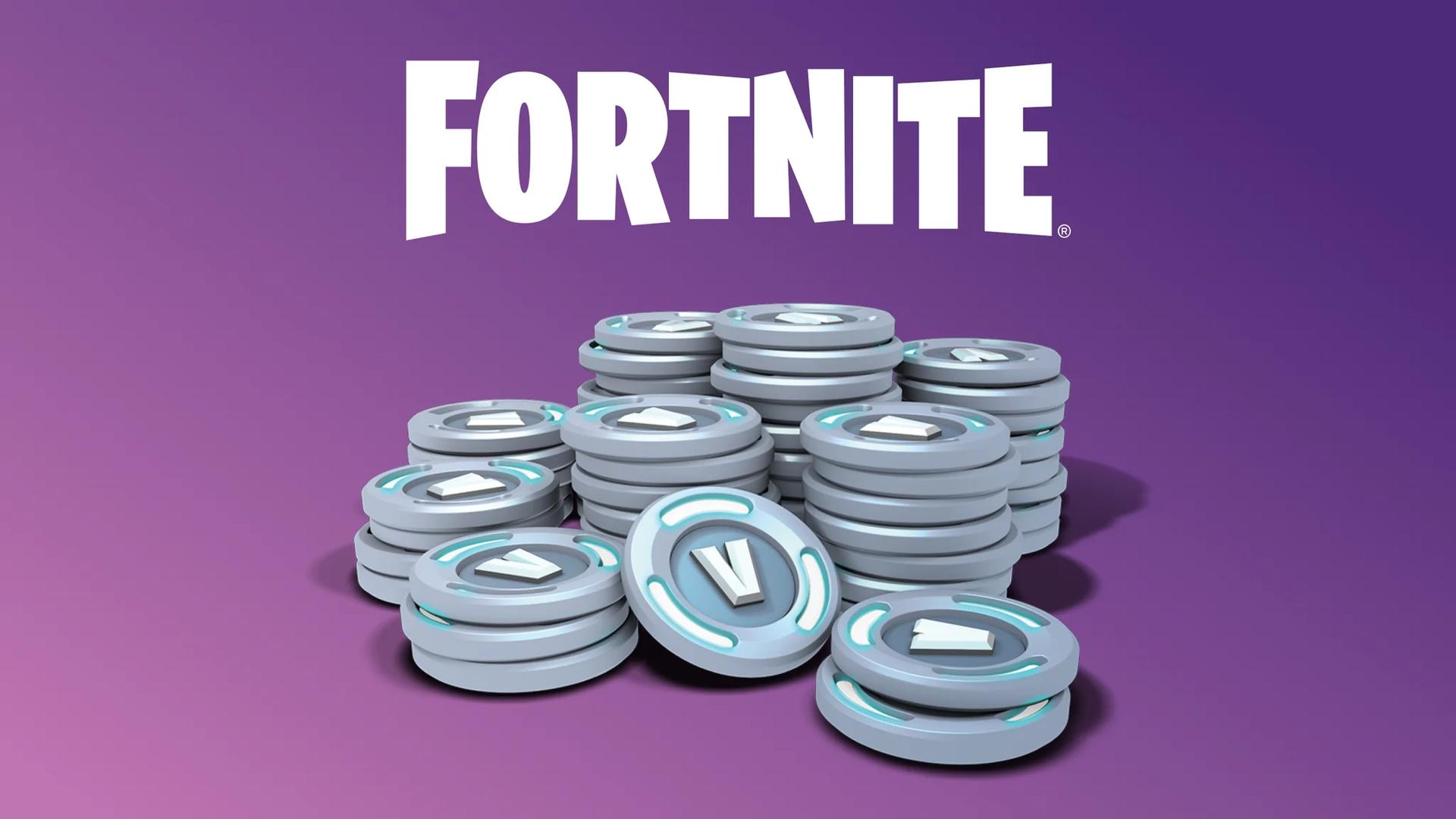
Lesen Sie den Produktnamen auf der Karte, bevor Sie ihren Code eingeben. Fortnite-Geschenkkarten laden Guthaben auf Ihr Epic Games-Konto auf. V-Bucks-Karten werden gegen eine festgelegte Menge von Fortnites In-Game-Währung eingelöst.
Fortnite-Geschenkkarten ersetzen nach und nach V-Bucks-Karten, ältere V-Bucks-Karten bleiben jedoch weiterhin einlösbar. Wenn Sie eine ältere Karte finden, müssen Sie diese nicht gegen das neuere Produkt umtauschen.
| Detail | Fortnite-Geschenkkarte | V-Bucks-Karte |
|---|---|---|
| Was die Einlösung gutschreibt | Guthaben auf Ihr Epic Games-Konto | Die angegebene Menge an V-Bucks |
| Wofür es verwendet werden kann | V-Bucks, Fortnite Crew, Pakete sowie Spiele und DLCs im Epic Games Store | Nur V-Bucks |
| Einlöseweg | Epic Games-Geschenkkarten-Einlösung | Der separate Einlösevorgang für V-Bucks-Karten |
| Plattformauswahl | Aufforderungen zur Kontoverknüpfung folgen | Verknüpfte Plattform während des Einlösens auswählen |
| Abschluss auf Xbox oder PlayStation | Dem Prozess für Geschenkkartenguthaben folgen | Einen generierten Sekundärcode bei Microsoft oder Sony einlösen |

Voraussetzungen vor dem Start
Halten Sie Folgendes bereit, bevor Sie die Einlöseseite öffnen:
- Das richtige Epic Games-Konto. Sie können sich mit den Anmeldedaten Ihrer Konsole anmelden, falls Sie so auf das für Fortnite genutzte Konto zugreifen.
- Die PIN oder den digitalen Code der Karte. Sehen Sie auf der Rückseite einer physischen Karte, auf dem Kassenbon des Händlers oder in der E-Mail nach, die eine digitale Geschenkkarte enthält.
- Die geltenden Bedingungen. Lesen und akzeptieren Sie für eine Fortnite-Geschenkkarte die Bedingungen für das Kontoguthaben auf der Seite Zahlungseinstellungen. V-Bucks-Karten erfordern ebenfalls die Zustimmung zu den geltenden Bedingungen und der Benutzervereinbarung.
- Fortnite auf einem kompatiblen Gerät. Das Spiel muss installiert sein, um Ihre V-Bucks zu nutzen und im Spiel auf Ihre Gegenstände zugreifen zu können.
Bewahren Sie Ihren Kaufbeleg auf, bis die Einlösung abgeschlossen ist. Der Support von Epic Games fordert ihn möglicherweise an, wenn Sie Hilfe zu einer V-Bucks-Karte benötigen.
Eine Fortnite-Geschenkkarte einlösen
Die Karte Ihrem Epic Games-Guthaben hinzufügen
Nutzen Sie diesen Prozess, wenn das Produkt als Fortnite-Geschenkkarte gekennzeichnet ist:
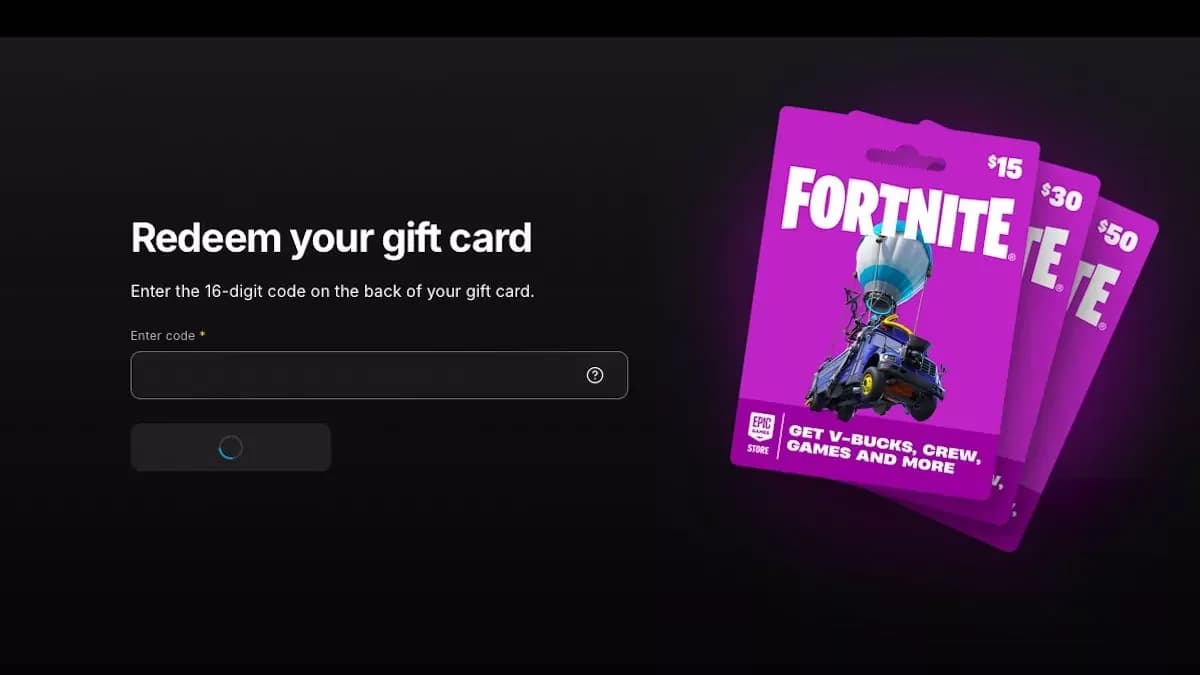
- Scannen Sie den QR-Code auf der Rückseite der Karte und wählen Sie Einlösen. Wenn Sie ihn nicht scannen können, öffnen Sie die Geschenkkarten-Einlöseseite von Epic Games im Browser und geben Sie die PIN ein.
- Melden Sie sich an – mit Ihrem Epic Games-Konto oder dem Konsolenkonto, das Sie verwenden möchten.
- Überprüfen Sie die Kontoinformationen und wählen Sie Ja, fortfahren, wenn alles stimmt.
- Verknüpfen Sie weitere Konten, falls dazu aufgefordert, und wählen Sie anschließend Verknüpfung abgeschlossen.
- Überprüfen Sie die Einlösedetails und wählen Sie Jetzt einlösen, um das Guthaben Ihrem Konto hinzuzufügen.
Falls eine physische Karte keinen sichtbaren Code aufweist, prüfen Sie den Kassenbeleg des Händlers auf einen aufgedruckten Code. Bei digitalen Geschenkkarten befindet sich der Code meist in der Liefer-E-Mail.
Das Guthaben in einen Fortnite-Kauf umwandeln
Um das gutgeschriebene Guthaben in In-Game-Währung umzuwandeln, müssen Sie separat V-Bucks kaufen. Die Eingabe der PIN einer Fortnite-Geschenkkarte ist nicht derselbe Vorgang wie der Kauf von V-Bucks.
Wählen Sie den Kaufweg sorgfältig aus, wenn Sie auf Nintendo Switch oder Nintendo Switch 2 spielen. Über den Epic Games Store erworbene V-Bucks erscheinen nicht im V-Bucks-Guthaben dieser Konsolen. Der folgende Nintendo-Abschnitt erklärt, wie Sie dieses Guthaben für Gegenstände verwenden, auf die Sie auf Ihrer Konsole zugreifen können.
Eine ältere V-Bucks-Karte einlösen
PIN eingeben und Plattform auswählen
Verwenden Sie diesen Weg nur für Karten, die als V-Bucks-Karte gekennzeichnet sind. Starten Sie in Ihren Epic Games-Kontoeinstellungen und vergewissern Sie sich, dass der Anzeigename unter Kontoinformationen mit dem Konto übereinstimmt, das Sie in Fortnite nutzen.
- Öffnen Sie das Menü unter Ihrem Anzeigenamen und wählen Sie V-Bucks-Karte, oder rufen Sie die Einlöseseite für V-Bucks-Karten auf.
- Wählen Sie Erste Schritte.
- Rubbeln Sie die Abdeckung auf der Rückseite der Karte vorsichtig frei und geben Sie die PIN ohne Bindestriche ein.
- Wählen Sie Weiter.
- Wählen Sie die Plattform aus, auf der Sie die V-Bucks einlösen möchten, und klicken Sie erneut auf Weiter.
- Überprüfen Sie das Epic Games-Konto, das ausgewählte Gerät und das neue Guthaben. Wählen Sie erst dann Bestätigen, wenn alle drei Angaben korrekt sind.
In der Plattformauswahl erscheinen nur Plattformen, die mit dem derzeit angemeldeten Epic Games-Konto verknüpft sind. Falls Ihre gewünschte Plattform fehlt, überprüfen Sie das Konto, bevor Sie fortfahren.
Wählen Sie das Ziel für Ihre V-Bucks
Zusätzlichen Schritt für Xbox oder PlayStation durchführen
Für Xbox und PlayStation wird durch die Auswahl von Bestätigen ein Sekundärcode generiert. Die Einlösung ist erst abgeschlossen, wenn Sie diesen Code im verknüpften Microsoft- oder Sony-Konto eingeben.
Schließen Sie die Übergabe wie folgt ab:
- Notieren Sie sich den generierten 12- oder 25-stelligen Code. Eine Kopie wird auch an Ihre E-Mail-Adresse gesendet.
- Folgen Sie den Anweisungen zur Einlösung bei Microsoft oder Sony und melden Sie sich bei dem Konto an, das mit Ihrem Epic Games-Konto verknüpft ist.
- Geben Sie den Sekundärcode ein, um das Hinzufügen der V-Bucks abzuschließen.
Wenn Sie mehrere Microsoft- oder Sony-Konten besitzen, empfiehlt sich ein Inkognito-Fenster im Browser, um sich gezielt beim gewünschten Konto anzumelden, anstatt eine bestehende Sitzung weiterzuverwenden.
Wurde eine V-Bucks-Karte für PC, Switch oder Mobilgeräte eingelöst, können Sie Fortnite direkt starten und die V-Bucks nach Abschluss des Epic-Einlösevorgangs ausgeben.
Was Spieler auf Nintendo Switch wissen müssen
Fortnite-Geschenkkarten müssen über die Website von Epic Games eingelöst werden. Sie können sie nicht direkt auf einer Nintendo Switch- oder Nintendo Switch 2-Konsole einlösen.
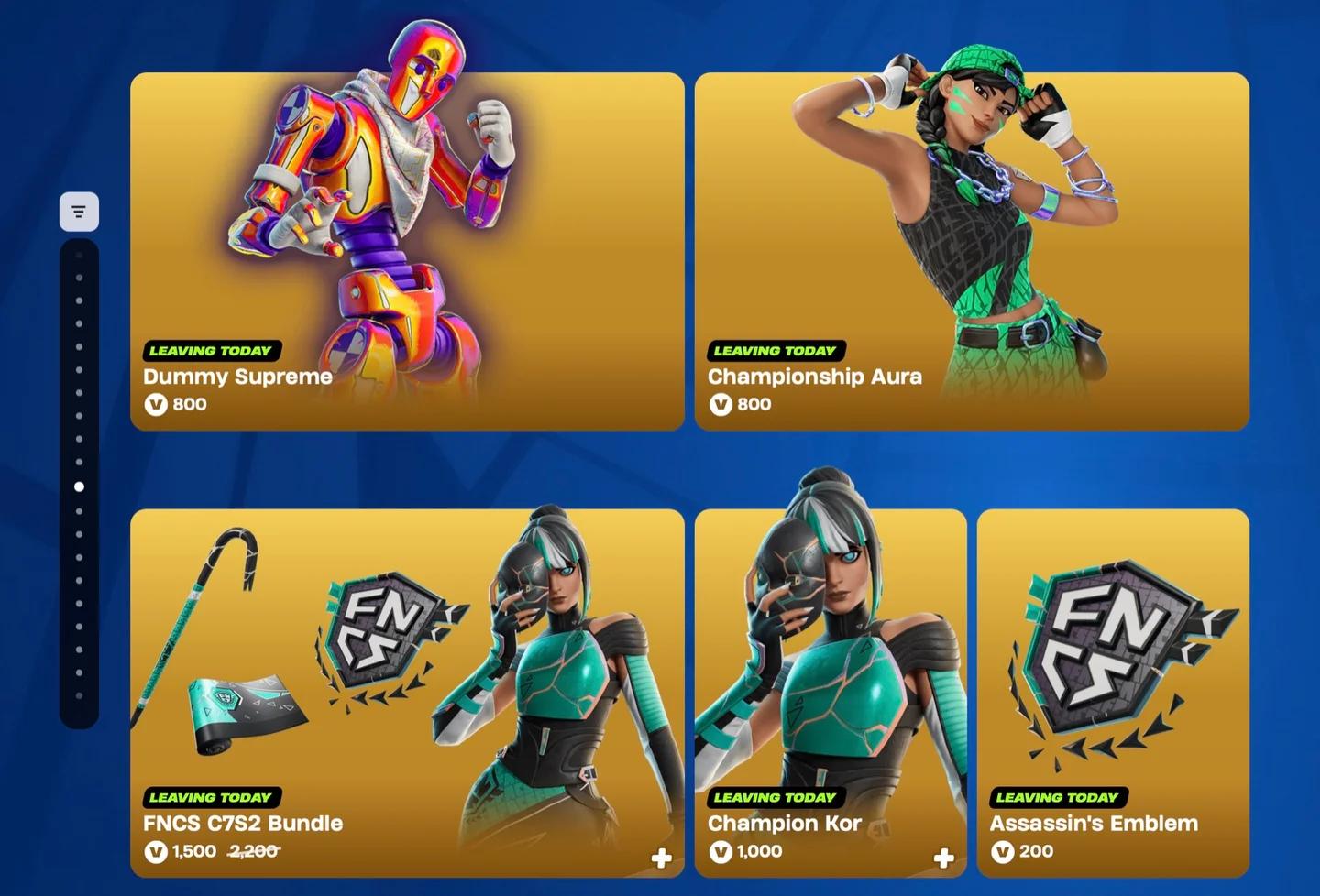
Über den Epic Games Store erworbene V-Bucks erscheinen auf keinem der beiden Nintendo-Systeme in Ihrem V-Bucks-Guthaben im Spiel. Sie können diese V-Bucks jedoch im Web-Item-Shop ausgeben. Wenn Ihr Nintendo-Account mit demselben Epic Games-Konto verknüpft ist, stehen Ihnen die gekauften Gegenstände anschließend in Fortnite auf Ihrer Konsole zur Verfügung.
Möchten Sie V-Bucks direkt im Spiel auf Nintendo Switch oder Nintendo Switch 2 ausgeben, kaufen Sie diese direkt über den Nintendo eShop.
| Ihr Ziel | Vorgehensweise |
|---|---|
| Eine Fortnite-Geschenkkarte einlösen | Nutzen Sie die Website von Epic Games, nicht die Konsole |
| Über den Epic Games Store gekaufte V-Bucks für Kosmetika nutzen | Kaufen Sie Gegenstände im Web-Item-Shop und greifen Sie über Ihr verknüpftes Nintendo-Konto darauf zu |
| V-Bucks kaufen, um sie im Spiel auf Nintendo Switch oder Nintendo Switch 2 auszugeben | Kaufen Sie sie direkt über den Nintendo eShop |
V-Bucks über den Web-Shop ausgeben
Probleme mit Konten und Einlösung beheben
Karte auf dem falschen Konto eingelöst?
Wenden Sie sich mit den passenden Angaben zu Ihrer Karte an den Support von Epic Games. Für eine Fortnite-Geschenkkarte und eine V-Bucks-Karte gelten unterschiedliche Supportanforderungen.
| Falsch eingelöste Karte | Erforderliche Angaben für den Epic Games-Support |
|---|---|
| Fortnite-Geschenkkarte | Der Geschenkkartencode und der Anzeigename des Kontos, das ihn hätte erhalten sollen |
| V-Bucks-Karte | Ein Foto der Karte und ein Screenshot der In-Game-Konto-ID des Kontos, das sie hätte erhalten sollen |
Bitten Sie den Support um Hilfe, anstatt zu versuchen, das Guthaben eigenhändig zu übertragen. Bewahren Sie die Karte und alle Kaufbelege auf, während das Problem gelöst wird.
Bei einem beschädigten, unleserlichen, ungültigen oder inaktiven V-Bucks-Kartencode nutzen Sie die Schritte zur Fehlerbehebung für Karten des Epic Games-Supports. Entsorgen Sie die Karte nicht, bevor der Fall geklärt ist.
Erhält man beim Einlösen einer Karte noch Gold Punk?
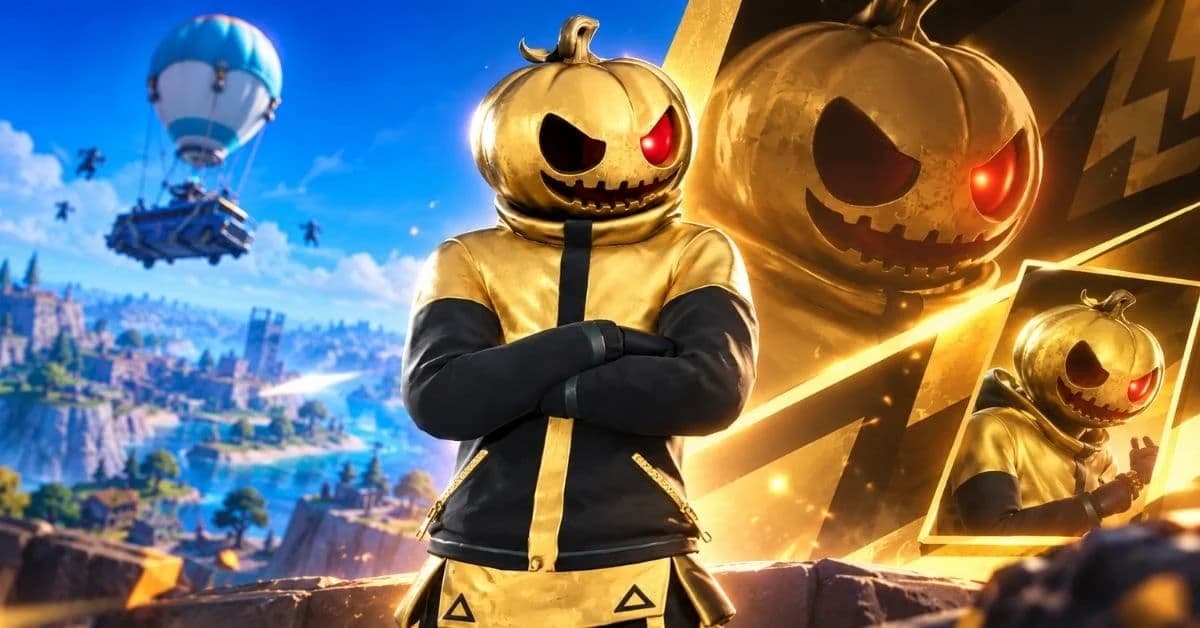
Die Fortnite-Geschenkkarten-Aktion für Gold Punk lief vom 2. Oktober bis zum 31. Oktober 2026 und ist beendet. Eine nach diesem Zeitraum erfolgte Einlösung berechtigt nicht zum Erhalt des kostenlosen Outfits.
Das Angebot erforderte eine Fortnite-Geschenkkarte, keine V-Bucks-Karte, und gewährte nur ein Gold Punk-Outfit pro berechtigtem Epic Games-Konto.
Prüfen Sie Gold Punk in Ihrem Spind
Falls Sie während des Aktionszeitraums eine berechtigte Karte eingelöst, Gold Punk jedoch nie erhalten haben, starten Sie Fortnite neu und prüfen Sie Ihren Spind. Wenden Sie sich an den Support von Epic Games, sollte das Outfit weiterhin fehlen.