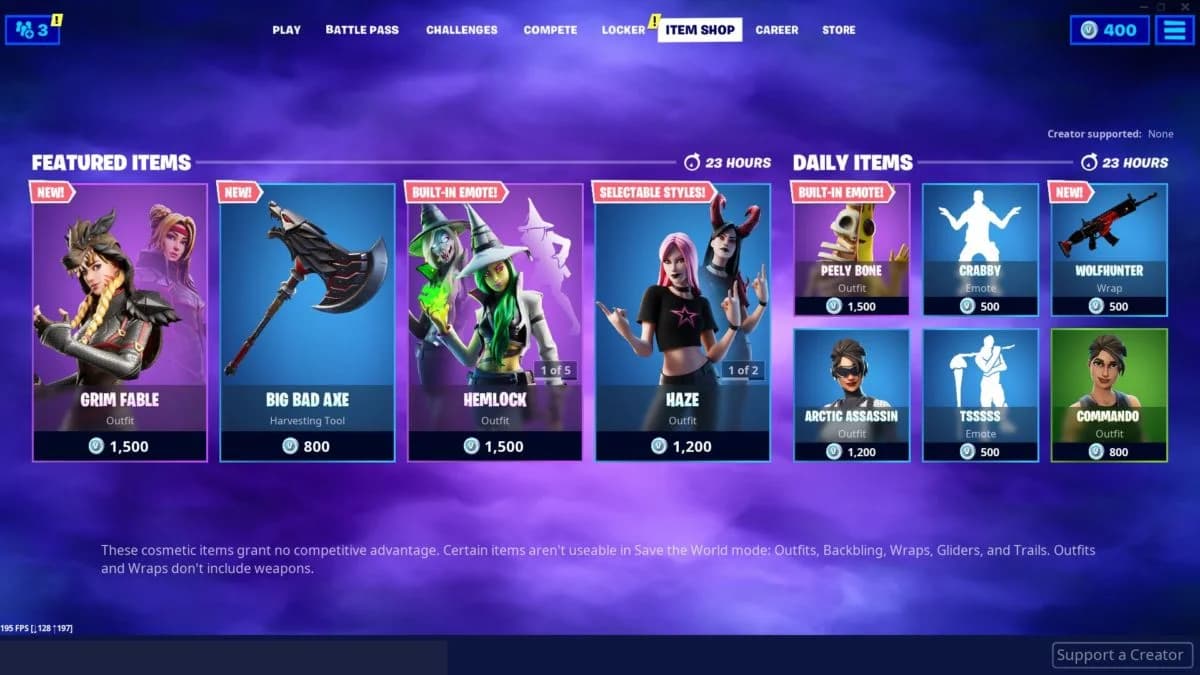

Finde den geteilten Code eines Fortnite-Creators, gib ihn über Shop > Support-A-Creator ein und warte auf das Häkchen, das die Unterstützung bestätigt.
Mit Creator-Codes unterstützen deine In-Game-Käufe den Creator deiner Wahl. Du kannst einen Code direkt in Fortnite oder über den Web-Item-Shop eingeben.
Fortnite-Creator-Codes
Gib einen der folgenden Codes ein oder den Code, den der Creator deiner Wahl geteilt hat. Vergewissere dich vor jedem Kauf, dass der Shop deine Auswahl akzeptiert hat.
| Code | Belohnung | Überprüft am |
|---|---|---|
| Mattcarguy | Keine Spielerbelohnung | - |
| COACHPHILIP | Keine Spielerbelohnung | - |


So findest du den Code eines Creators
Halte in den geteilten Inhalten des Creators Ausschau nach einem Support-A-Creator-Code. Kopiere den Code, den er veröffentlicht, anstatt seinen Anzeigenamen zu erraten.
Bei Creator-Codes wird nicht zwischen Groß- und Kleinschreibung unterschieden. Die Großschreibung hat keinen Einfluss darauf, ob der Shop deine Eingabe akzeptiert.
Wenn du nach einem Ort zum Leveln suchst: Fortnite-XP-Map-Codes dienen einem anderen Zweck. Ein Support-A-Creator-Code gehört in den Shop und wählt jemanden aus, den du durch Käufe unterstützen möchtest.
Unterstützung unten im Shop finden
So löst du Fortnite-Creator-Codes ein
Einen Code in Fortnite eingeben
Nutze den In-Game-Shop, wenn du das Spiel bereits geöffnet hast:
- Starte Fortnite.
- Öffne den Reiter Shop.
- Wähle unten auf dem Bildschirm Support-A-Creator aus.
- Gib den von dir gewählten Creator-Code ein.
- Wähle Suchen und warte auf das Häkchen, das die Annahme bestätigt.
- Wähle Abbrechen, um das Eingabefenster zu verlassen.
Trotz der Beschriftung dient Abbrechen nach der Bestätigung als Beenden-Schritt. Sobald du das Dialogfeld schließt, wird dein ausgewählter Code im Support-A-Creator-Bereich des Shops angezeigt.
Einen Code im Web-Item-Shop anwenden
Du kannst einen Creator auch über den Web-Item-Shop von Fortnite auswählen:
- Öffne den Web-Item-Shop.
- Wähle das Banner mit dem Stern aus.
- Gib den Creator-Code ein.
- Wähle Anwenden und anschließend Schließen, um das Fenster zu verlassen.
Die Schaltflächen zur Bestätigung unterscheiden sich zwischen den beiden Benutzeroberflächen:
| Wo du den Code eingibst | Auswahl bestätigen | Danach verlassen |
|---|---|---|
| In-Game-Dialog Support-A-Creator | Suchen, dann auf das Häkchen warten | Abbrechen |
| Stern-Banner im Web-Item-Shop | Anwenden | Schließen |
Abgelaufene oder inaktive Fortnite-Creator-Codes
In dieser Liste gibt es keine abgelaufenen oder inaktiven Creator-Codes.
Warum dein ausgewählter Creator verschwindet
Deine Support-A-Creator-Auswahl wird alle zwei Wochen zurückgesetzt. Ein leeres Feld bedeutet für sich genommen nicht, dass der Code des Creators abgelaufen ist.
Überprüfe vor deinem nächsten Einkauf den ausgewählten Creator unten im Shop. Wenn das Feld leer ist, gib den Code erneut ein und warte auf die Bestätigung.