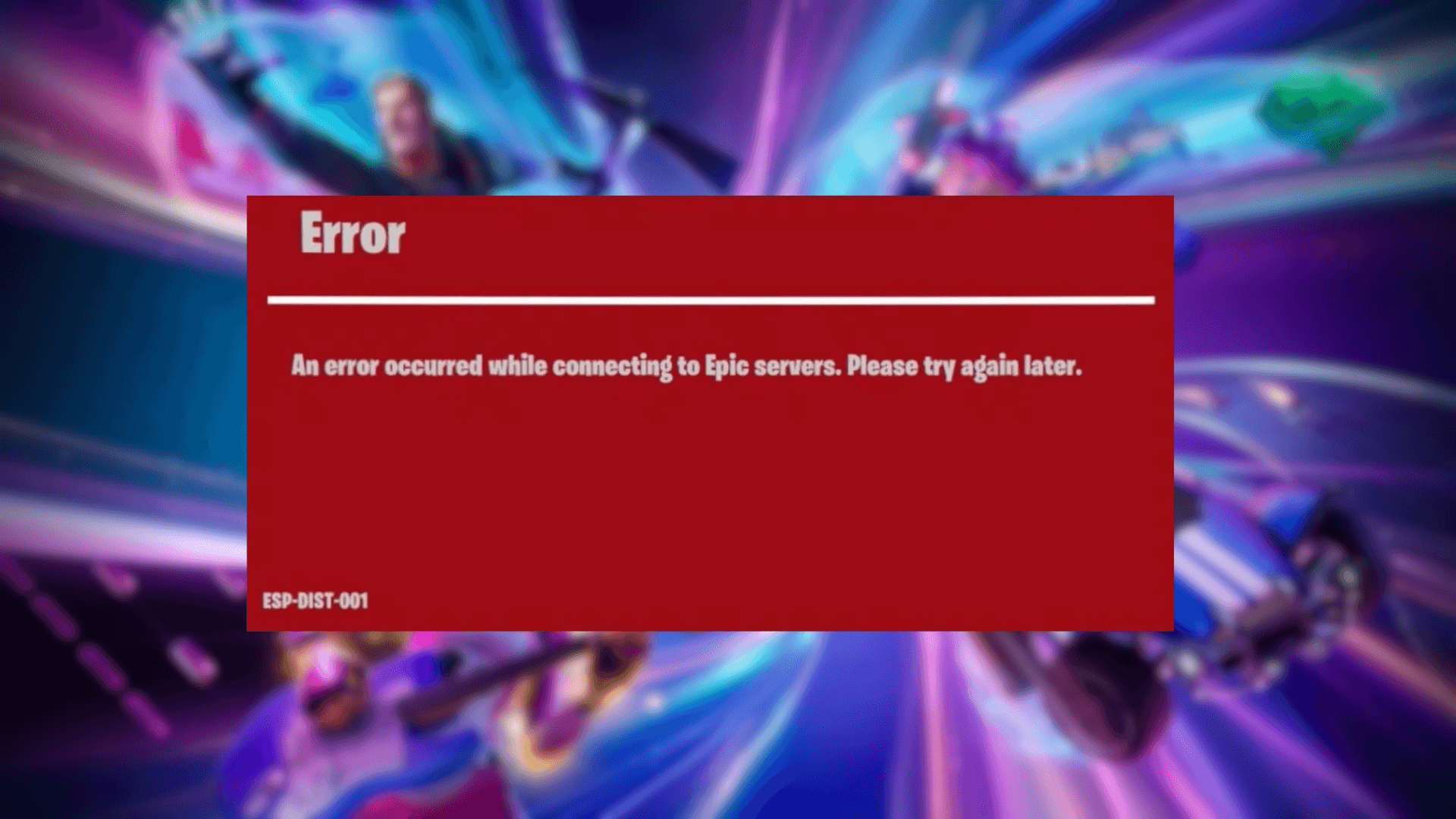


Du setzt dich hin, um Fortnite zu spielen, startest das Spiel, aber statt auf der Insel zu landen, erhältst du eine Textwand und einen Fehlercode. Der Fehler Esp-Dist-001 ist ein Fehler beim Netzwerk-Handshake. Das bedeutet, dass deine Konsole und die Server von Epic die Verbindung nicht vollständig aufbauen konnten, die zur Validierung deines Accounts, zum Abrufen deines Inventars und zur Synchronisierung deines V-Bucks-Guthabens erforderlich ist. Die gute Nachricht: Eine komplette Neuinstallation ist fast nie erforderlich und die Lösungen sind schnell umgesetzt.
Was ist der Fehler Esp-Dist-001?
ESP-Fehlercodes in Fortnite deuten auf eine Störung in der Kommunikationsebene zwischen deiner Plattform und den Servern von Epic Games hin. Wenn du das Spiel startest, durchläuft dein System eine Handshake-Sequenz: Es validiert deine Login-Daten, ruft deine Account-Daten ab und synchronisiert deinen Spind sowie deinen Battle Pass-Fortschritt. Wenn der temporäre Cache deiner Konsole beschädigte Daten enthält oder dein Netzwerk den Handshake nicht sauber abschließen kann, bleibt der gesamte Prozess hängen und Esp-Dist-001 erscheint.
Dies ist ein Verbindungsproblem, kein Account-Problem. Es hat nichts mit Bans oder Account-Sperren zu tun.
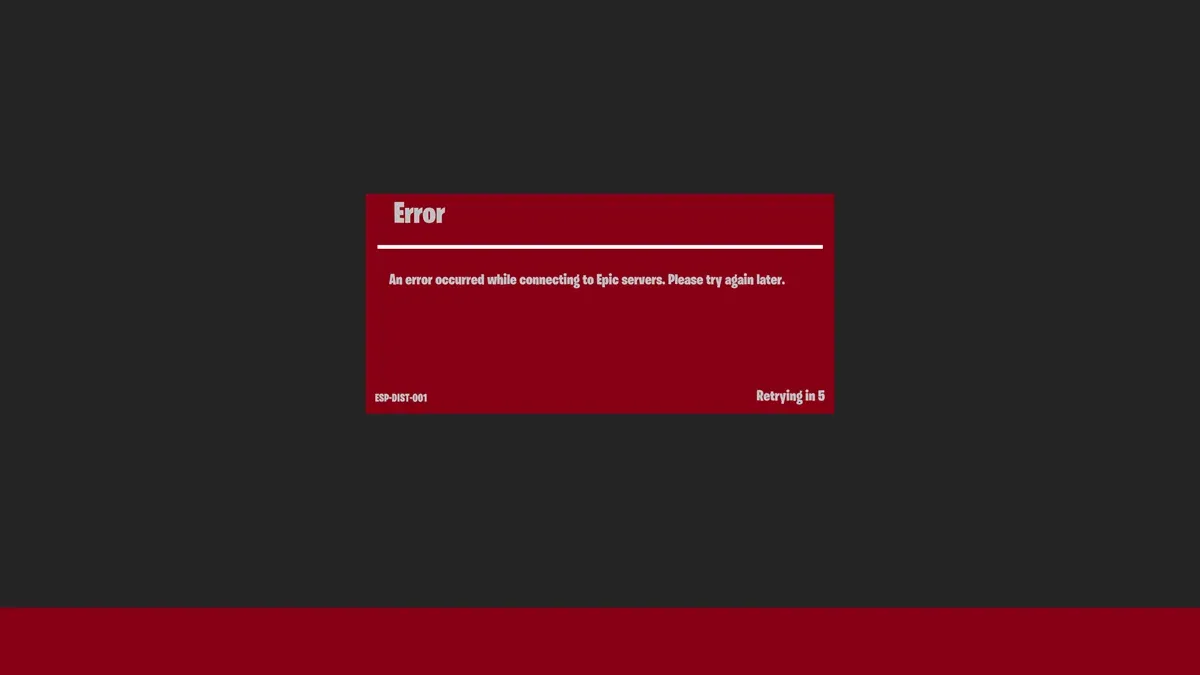
Der Fehlerbildschirm Esp-Dist-001
So behebst du den Fehler Esp-Dist-001 in Fortnite
Es gibt drei Hauptlösungen, sortiert von der wahrscheinlichsten bis zur unwahrscheinlichsten. Gehe sie nacheinander durch.
Lösung 1: Konsolen-Cache leeren
Beschädigte lokale Cache-Daten sind die häufigste Ursache für Esp-Dist-001. Das Leeren setzt die temporären Login-Daten deiner Konsole zurück, ohne deinen Fortnite-Spind oder deinen Battle Pass-Fortschritt zu beeinflussen.
Nintendo Switch
- Öffne die Systemeinstellungen vom Home-Bildschirm aus.
- Scrolle nach unten zu Konsole und wähle dann Formatierungsoptionen.
- Wähle Cache leeren ganz oben in der Liste.
- Wähle das Benutzerprofil aus, mit dem du Fortnite spielst, und bestätige mit Zurücksetzen.
- Halte den Power-Knopf für 3 Sekunden gedrückt, wähle Power-Optionen und dann Neu starten.
PlayStation und Xbox
- Schalte die Konsole vollständig aus. Verwende nicht den Ruhemodus oder Standby-Modus.
- Ziehe das Stromkabel von der Rückseite der Konsole ab.
- Warte volle 60 Sekunden. Dies entlädt die internen Kondensatoren und leert den Cache-Speicher vollständig.
- Schließe das Stromkabel wieder an, starte die Konsole und öffne Fortnite erneut.
Lösung 2: Epic Games Server-Status prüfen
Manchmal hat der Fehler nichts mit deinem Setup zu tun. Wenn die Matchmaking-Dienste oder Authentifizierungssysteme von Epic eine eingeschränkte Leistung aufweisen, wirft deine Plattform einen ESP-Fehler aus, egal wie sauber deine lokalen Daten sind.
Besuche die offizielle Epic Games Server-Status-Seite unter status.epicgames.com, bevor du etwas an deinem Netzwerk änderst. Wenn Fortnite oder die Epic Online Services einen eingeschränkten Status oder Ausfälle anzeigen, ist die einzige echte Lösung, darauf zu warten, dass Epic das Problem behebt.
Lösung 3: Router neu starten (Power Cycle)
Wenn die Dienste von Epic alle grün sind und das Leeren des Caches das Problem nicht gelöst hat, liegt das Problem möglicherweise an deinem Heimnetzwerk. Ein DNS-Fehler oder eine veraltete IP-Zuweisung auf deinem Router kann den Abschluss des Handshakes verhindern.
- Trenne sowohl dein Modem als auch deinen Router von der Stromquelle.
- Lasse sie für mindestens 30 Sekunden vom Strom getrennt.
- Schließe sie wieder an und warte, bis alle Anzeigeleuchten stabil leuchten.
- Starte deine Konsole und öffne Fortnite.
Dies zwingt deinen Router dazu, eine neue IP-Adresse anzufordern und löscht jeden DNS-Cache, der deine Verbindung möglicherweise in die falsche Richtung lenkt.
Zurück zum eigentlichen Spiel
Sobald Esp-Dist-001 behoben ist, werden deine Sitzungsdaten und dein Spind wie gewohnt synchronisiert. Wenn du das Beste aus deiner Zeit in Chapter 7 Season 3 herausholen willst, schau dir die vollständige Sammlung der Fortnite-Guides an – von Sprite-Mechaniken bis hin zu Boss-Standorten ist alles dabei. Und falls sich das Spiel nach dem Wiederverbinden immer noch träge anfühlt, behandelt der Fortnite FPS- und Optimierungs-Guide alle Grafik- und Netzwerkeinstellungen, die du auf PC und Konsole vornehmen kannst.