

Um Simple Build in Fortnite zu deaktivieren, öffne Einstellungen → Spiel → Bauen und stelle Simple Build auf Aus.
Simple Build fasst mehrere Gebäudeteile unter einer Eingabe zusammen und weist Wände einer anderen zu. Das Deaktivieren bringt dich zur individuellen Auswahl der Bauteile zurück, sodass du deine gewohnte Steuerung für Wände, Böden, Treppen und Dächer nutzen kannst. Du kannst diese Änderung während eines Matches vornehmen. Wichtig ist, die richtige Einstellung zu finden und zu speichern, bevor du deine Steuerung überprüfst.
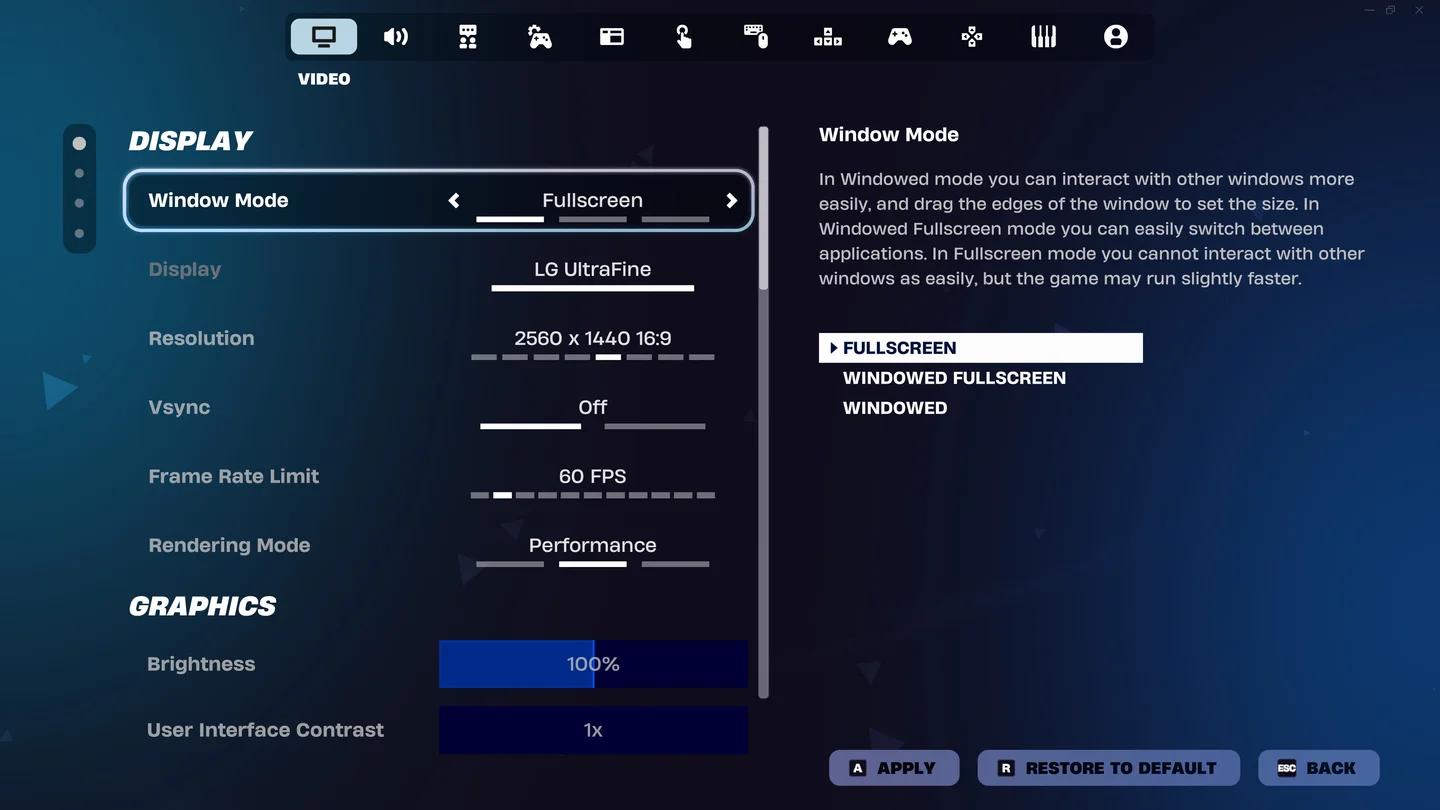
Öffne die Schnellansicht für Einstellungen
So deaktivierst du Simple Build


Finde die Einstellung im Reiter „Spiel“
Befolge diese Schritte, um den Schalter zu finden:
- Öffne das Match-Menü. Drücke auf der Tastatur Esc.
- Wähle Einstellungen.
- Öffne den Reiter Spiel.
- Scrolle nach unten zum Abschnitt Bauen.
- Suche Simple Build und setze den Wert auf Aus.
Nutze den Namen des Reiters zur Navigation. Du musst weder deine Grafikeinstellungen ändern noch einzelne Tastenbelegungen bearbeiten, um dieses Feature zu deaktivieren.
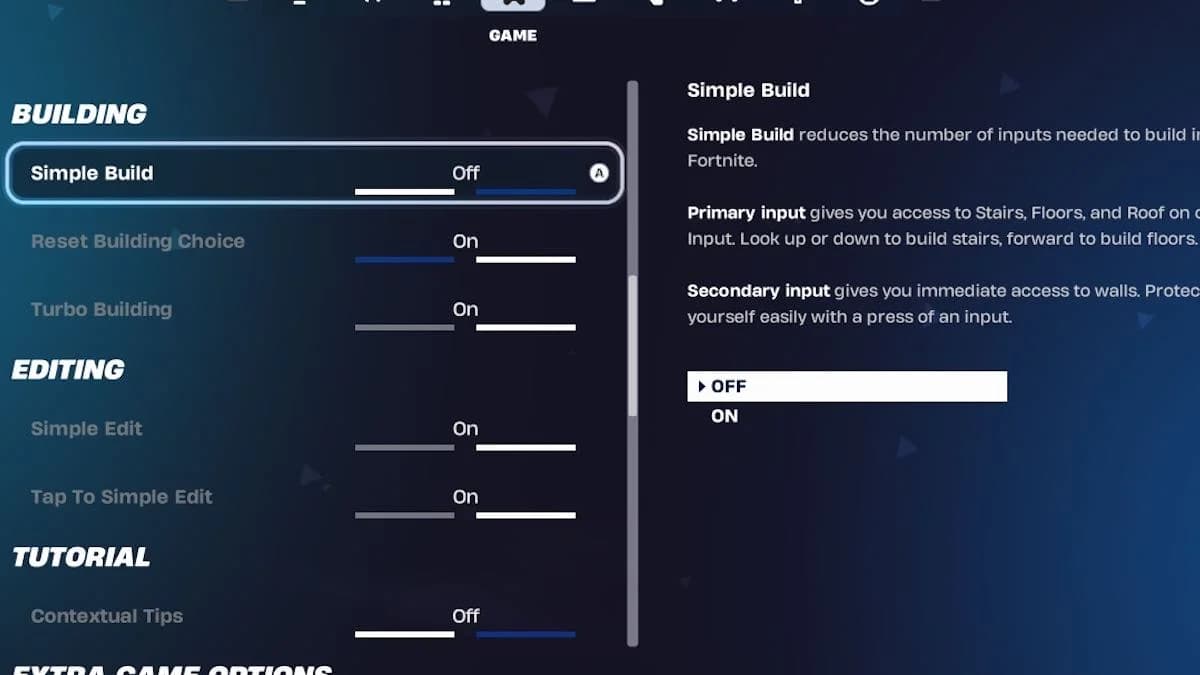
Finde den Simple-Build-Schalter
Überprüfe, ob deine individuelle Steuerung wieder aktiv ist
Kehre zum Gameplay zurück und wechsle in den Baumodus. Kontrolliere die Bauteil-Anzeigen auf deinem HUD. Du solltest deine individuellen Bau-Belegungen anstelle der zusammengefassten Simple-Build-Steuerung sehen.
Wenn du Baumaterialien hast, teste jedes Gebäudeteil separat:
- Wähle eine Wand mit deiner Wand-Taste.
- Wähle einen Boden mit deiner Boden-Taste.
- Wähle eine Treppe mit deiner Treppen-Taste.
- Wähle ein Dach mit deiner Dach-Taste.
Achte auf die für dein eigenes Layout angezeigten Tasten. Die Tastaturkürzel eines anderen Spielers ersetzen nicht die Überprüfung deiner eigenen Tastenbelegungen.
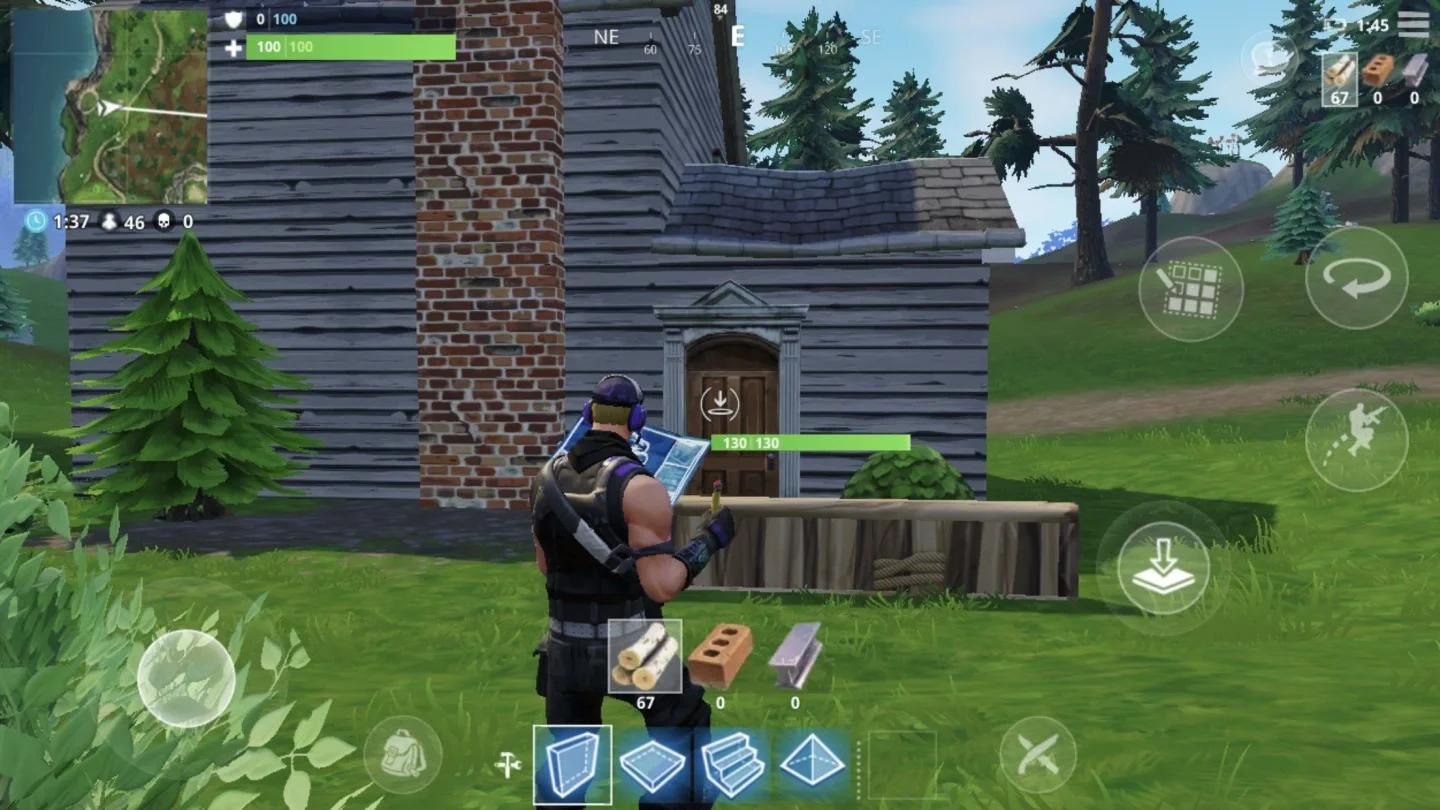
Überprüfe die individuellen Bau-Tastenanzeigen
Was ändert sich, wenn Simple Build deaktiviert ist?
Simple Build reduziert die Anzahl unterschiedlicher Eingaben, die du zum Bauen benötigst. Die primäre Aktion fasst Treppen, Böden und Dächer zusammen, während die sekundäre Aktion Zugriff auf Wände bietet. Deine Blickrichtung bestimmt mit, welches Bauteil über die primäre Aktion verwendet wird.
Das Deaktivieren stellt die manuelle Auswahl über deine individuellen Bauteil-Tastenbelegungen wieder her. Es geht dabei um die Entscheidung, wie du Gebäudeteile auswählst, nicht um das Versprechen für schnelleres Bauen oder bessere Ergebnisse.
| Verhalten der Steuerung | Simple Build an | Simple Build aus |
|---|---|---|
| Treppen, Böden und Dächer | Teilen sich eine primäre Eingabe | Nutzen individuelle Bauteil-Belegungen |
| Wandauswahl | Nutzt die sekundäre Eingabe | Nutzt deine Wand-Belegung |
| Rolle der Blickrichtung | Hilft bei der Auswahl des Gebäudeteils der primären Aktion | Du wählst das Bauteil über seine Taste aus |
| Grund für diese Option | Reduziert die Anzahl unterschiedlicher Bau-Eingaben | Behält ein bewährtes Layout für einzelne Bauteile bei |
Lass Simple Build deaktiviert, wenn du bereits genau weißt, welche Taste du für welches Gebäudeteil nutzen möchtest. Ein vertrautes Layout ermöglicht es dir, das Teil direkt anzuwählen, ohne die richtungsabhängige Auswahl des Features lernen zu müssen.
Lass es aktiviert, wenn die Reduzierung der Bau-Eingaben deine Priorität ist. Weniger Tasten erfordern dennoch Übung: Du musst verinnerlichen, wie deine Blickrichtung das ausgewählte Bauteil beeinflusst.
Warum sich das Bauen trotzdem noch ungewohnt anfühlen kann
Fortlaufendes Platzieren ist eine Turbo-Bau-Einstellung
Das Auswählen eines Gebäudeteils und das wiederholte Platzieren sind getrennte Aktionen. Wenn du einzelne Teile anwählen kannst, aber das Gedrückthalten der Bau-Taste diese fortlaufend platziert, überprüfe Turbo Building.
Ist Turbo Building aktiviert, platziert das Halten der Bau-Taste das ausgewählte Teil kontinuierlich, während du dich umschaust. Ist es deaktiviert, erfordert jedes Platzieren einen Tastendruck. Lass diese Option unverändert, wenn es dir nur darum geht, die Gruppierung der Bauteile durch Simple Build aufzuheben.
Das ist auch der Grund, warum das Deaktivieren von Simple Build nicht zwangsläufig bedeutet, dass jedes Bauwerk einen separaten Tastendruck erfordert. Du kannst die individuelle Bauteilauswahl beibehalten und gleichzeitig das fortlaufende Platzieren aktiv lassen.
Überprüfe die Tastenbelegung, die zum Problem passt
Wenn ein bestimmtes Gebäudeteil auf eine unerwartete Taste reagiert, überprüfe dessen individuelle Belegung. Die Eingabeeinstellungen enthalten Aktionen wie Wall und Stairs; gleiche diese Aktionen mit den Anzeigen auf deinem Bau-HUD ab.
Falls die gruppierten primären und sekundären Tasten immer noch angezeigt werden, kehre zum Simple-Build-Schalter zurück und überprüfe den gespeicherten Wert. Vermeide es, mehrere voneinander unabhängige Tasten gleichzeitig zu ändern, da es sonst schwieriger wird festzustellen, welche Änderung dein Layout beeinflusst hat.
Ruckler und niedrige Frameraten erfordern eine andere Lösung. Nutze den Fortnite-FPS- und Einstellungs-Leitfaden, falls das Spiel schlecht läuft, obwohl die richtigen Bau-Bedienelemente angezeigt werden.
Kann man stattdessen die Tasten von Simple Build anpassen?
Wenn dir das gruppierte Bausystem gefällt, du aber die zugewiesenen Tasten unpassend findest, kannst du die Belegungen ändern, anstatt das Feature zu deaktivieren. So behältst du den Ansatz mit reduzierten Eingaben bei und kannst trotzdem andere Tasten festlegen.
Suche in den Tastaturbelegungen nach den Simple-Build-Aktionen:
- Primary (Traversal)
- Secondary (Wall)
- Simple Build Change Material
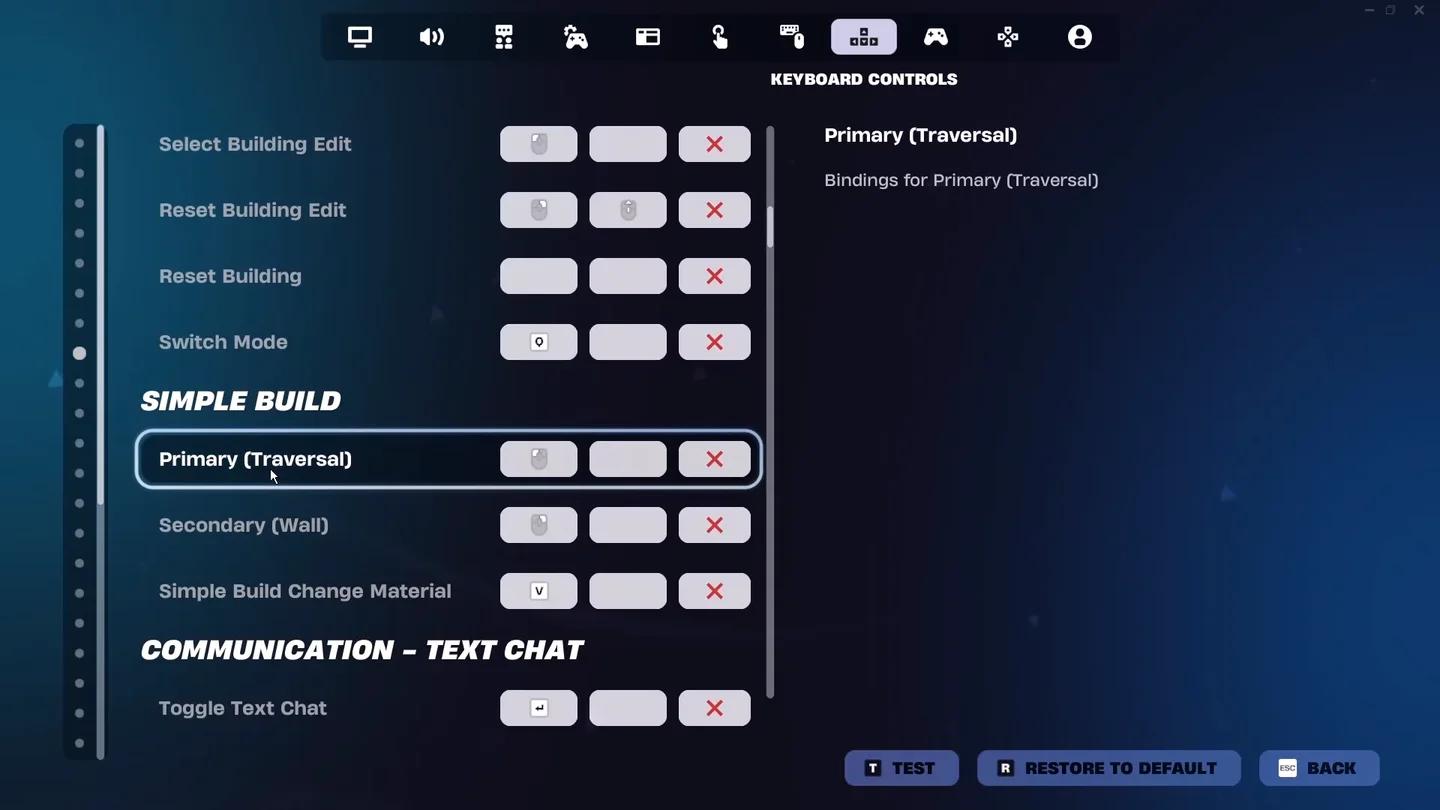
Belege die gruppierten Bau-Eingaben neu
Ändere die Aktion, die das Problem verursacht. Das Neubelegen der Wand-Aktion ist beispielsweise eine gezieltere Anpassung, als dein gesamtes Layout auszutauschen, wenn dies die einzige Taste ist, die dich stört.
Du kannst das Feature auch über denselben Pfad Spiel → Bauen wieder aktivieren, indem du An wählst und die Änderung übernimmst. Nutze die Simple-Build-Tastenbelegungen, wenn du gruppierte Steuerungen bevorzugst, und die individuellen Gebäudeteil-Belegungen, wenn du jedes Bauteil selbst anwählen möchtest.