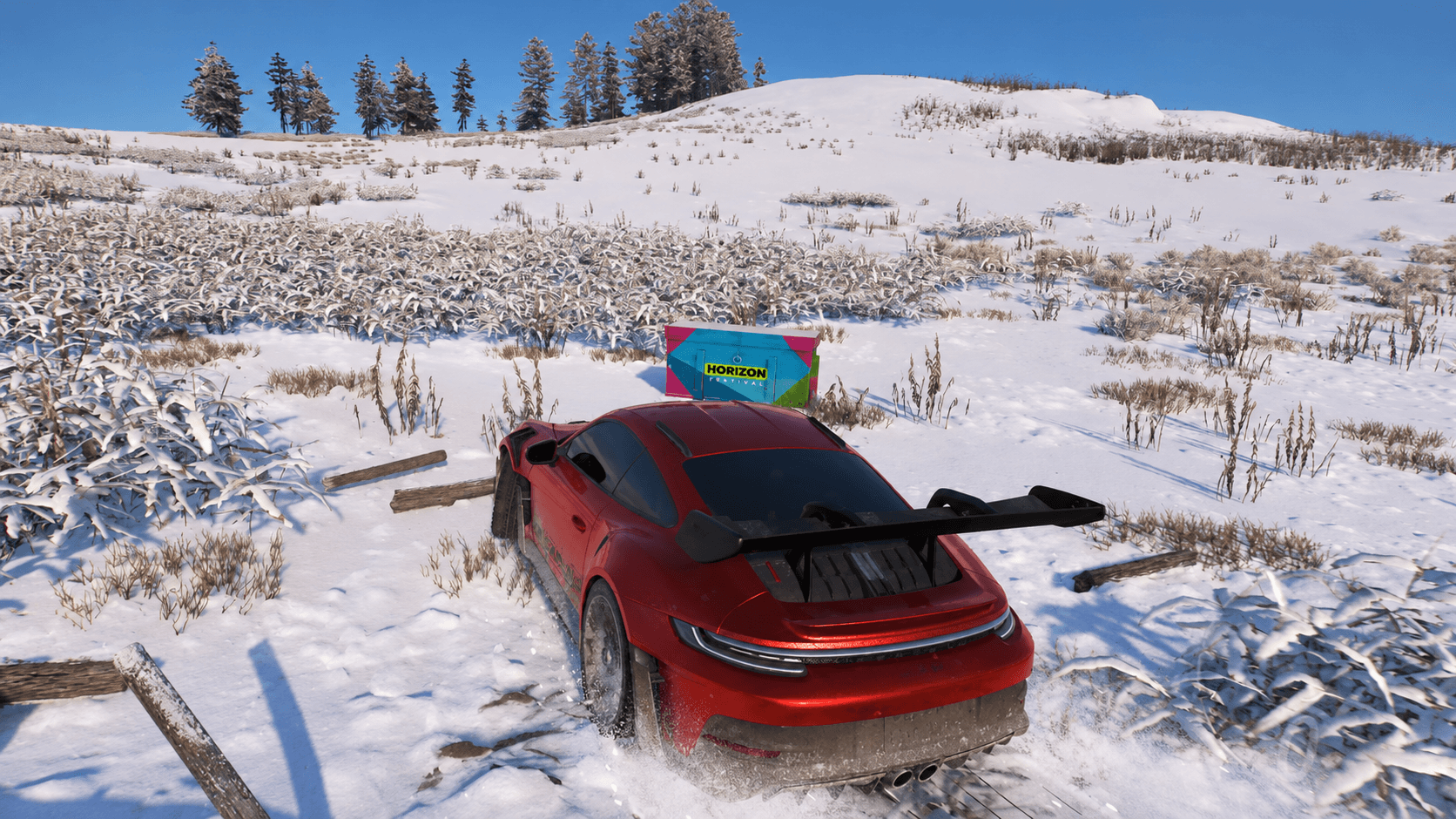
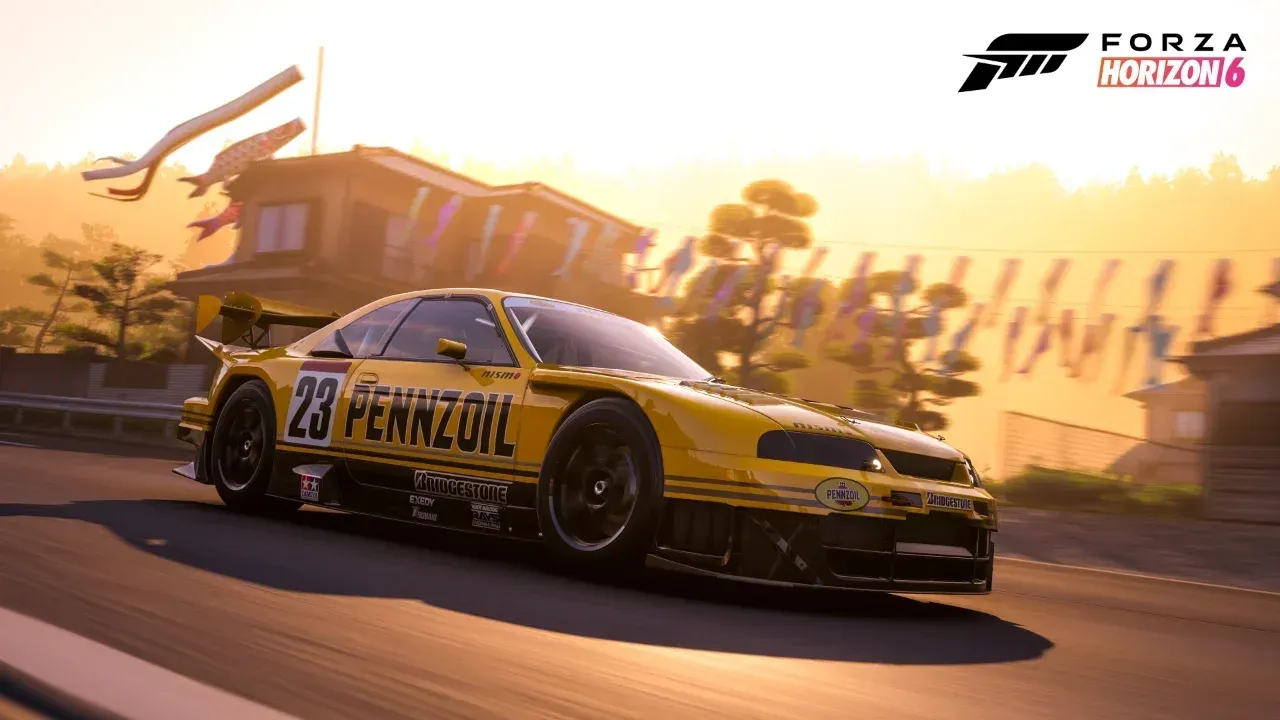
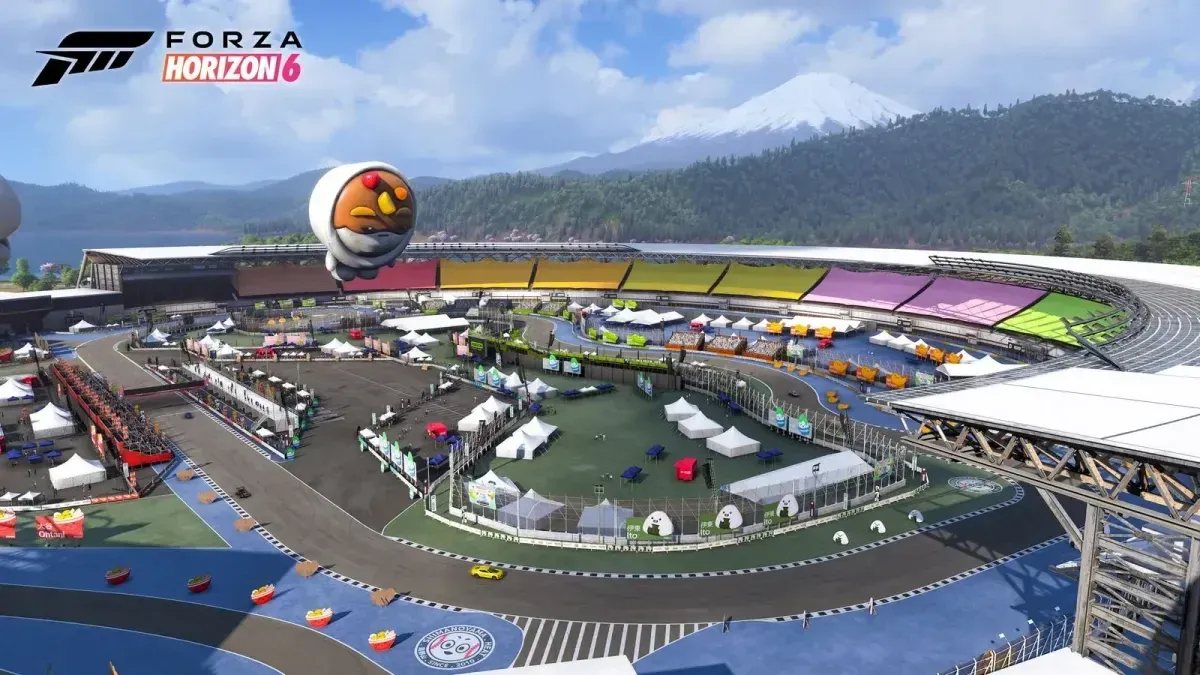
Forza Horizon 6 bietet aktuell einen der besseren Fotomodi in Rennspielen. Mit Japan als Kulisse, vom Mt. Fuji bis zum Kinkaku-Ji Tempel, warten an jeder Ecke großartige Motive. Der Haken ist, dass es ein paar zusätzliche Schritte erfordert, die im Spiel nicht gut erklärt werden, um diese Bilder von der Konsole oder dem PC auf den Desktop zu bekommen. Hier erfahren Sie genau, wie der gesamte Prozess funktioniert.
Wie funktioniert der Fotomodus in Forza Horizon 6?
Der Fotomodus in Forza Horizon 6 erlaubt es Ihnen, das Gameplay zu pausieren und mit voller Kamerakontrolle ein Bild zu komponieren. Wenn Sie ein Bild speichern, entfernt der Modus automatisch alle HUD-Elemente und Bildschirmtexte, sodass die exportierte Datei ein sauberes, UI-freies Bild in Ihrer aktuellen Anzeigeauflösung ist. Dadurch sind diese Dateien echte Wallpaper oder eignen sich zum Teilen in sozialen Medien, anstatt nur verschwommene Screenshots mit einer Minimap in der Ecke zu sein.
Die Auflösung der heruntergeladenen Datei entspricht der Auflösung, mit der Sie das Spiel ausführen. Wenn Sie in 4K spielen, erhalten Sie also ein 4K-Bild.
Forza Horizon 6 Fotomodus-Guide: So laden Sie Ihre Bilder herunter

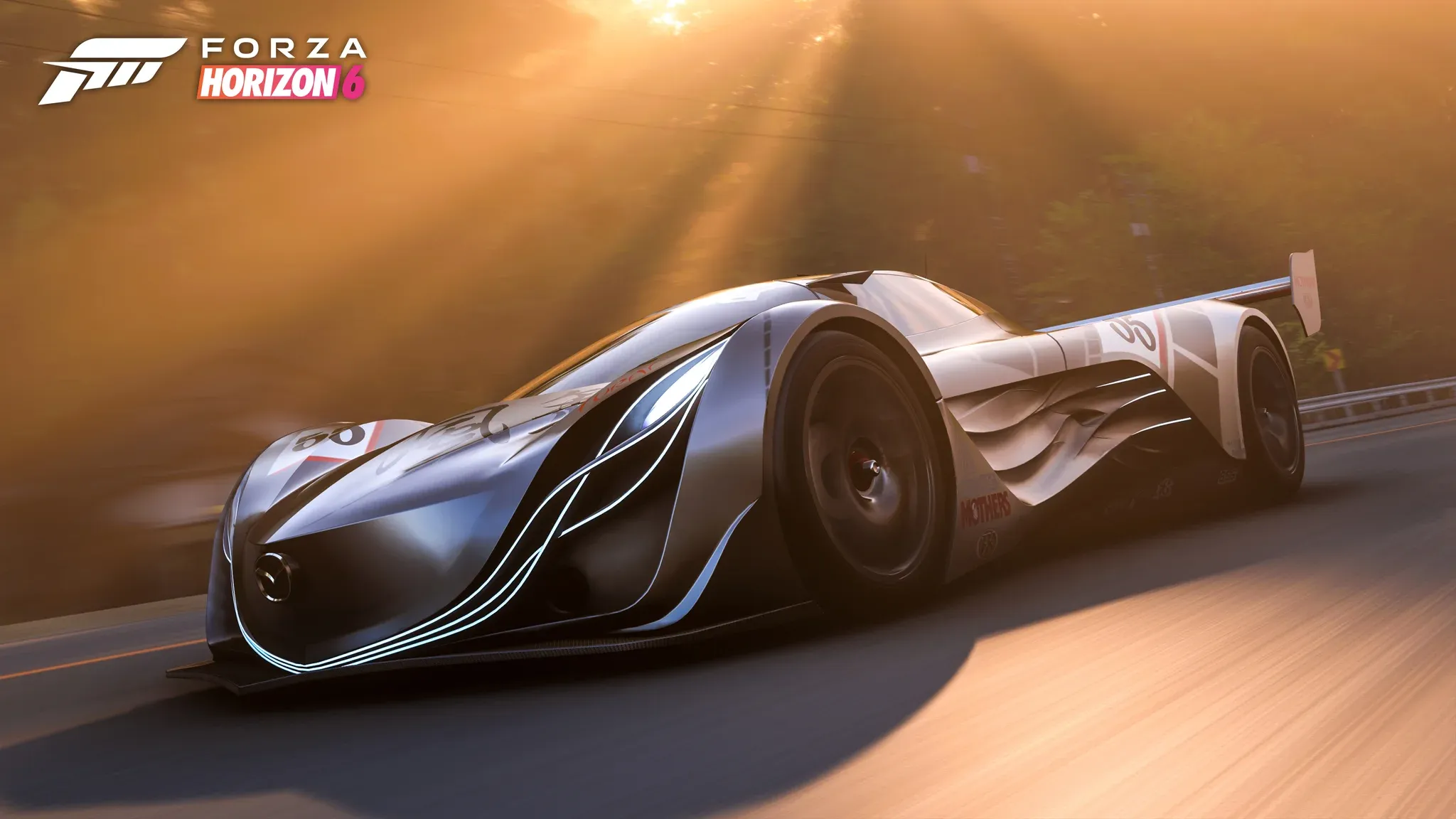
So laden Sie Ihre Forza Horizon 6-Fotos herunter
Der Prozess läuft über die offizielle Forza-Website unter forza.net/myforza. Hier ist der vollständige Ablauf:
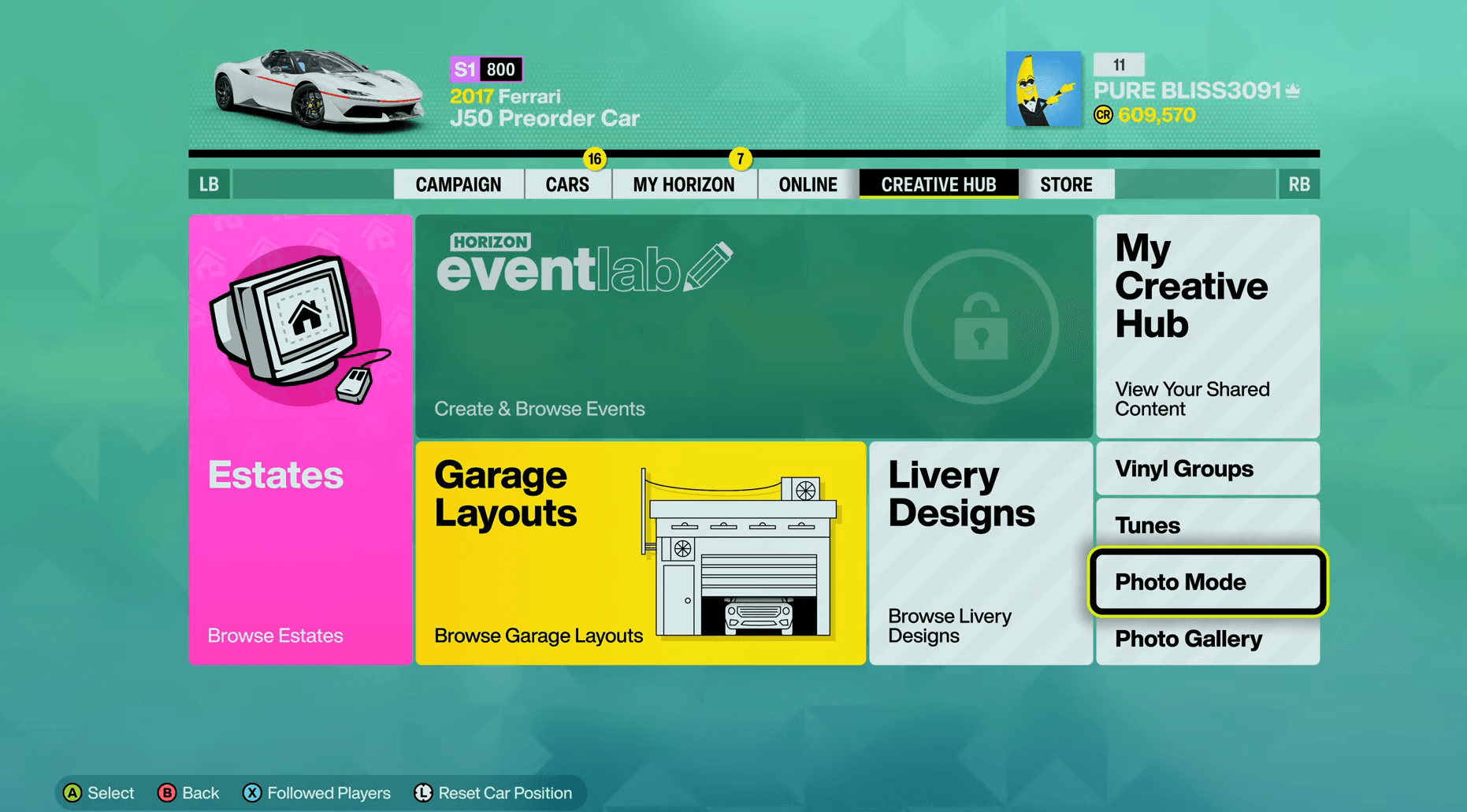
- Öffnen Sie im Spiel den Fotomodus und komponieren Sie Ihr Bild.
- Machen Sie das Foto und wählen Sie dann speichern und teilen. Dieser Schritt ist zwingend erforderlich. Wenn Sie nur speichern, ohne zu teilen, wird das Bild nicht auf die Website hochgeladen und Sie können es nicht herunterladen.
- Vergeben Sie einen Dateinamen für das Foto, bevor Sie bestätigen.
- Öffnen Sie einen Browser und gehen Sie zu forza.net/myforza.
- Melden Sie sich mit demselben Konto an, mit dem Sie Forza Horizon 6 spielen.
- Suchen Sie Ihr hochgeladenes Foto und laden Sie es herunter.
Die heruntergeladene Datei hat dieselbe Auflösung wie Ihre In-Game-Anzeige, ohne UI-Overlay.
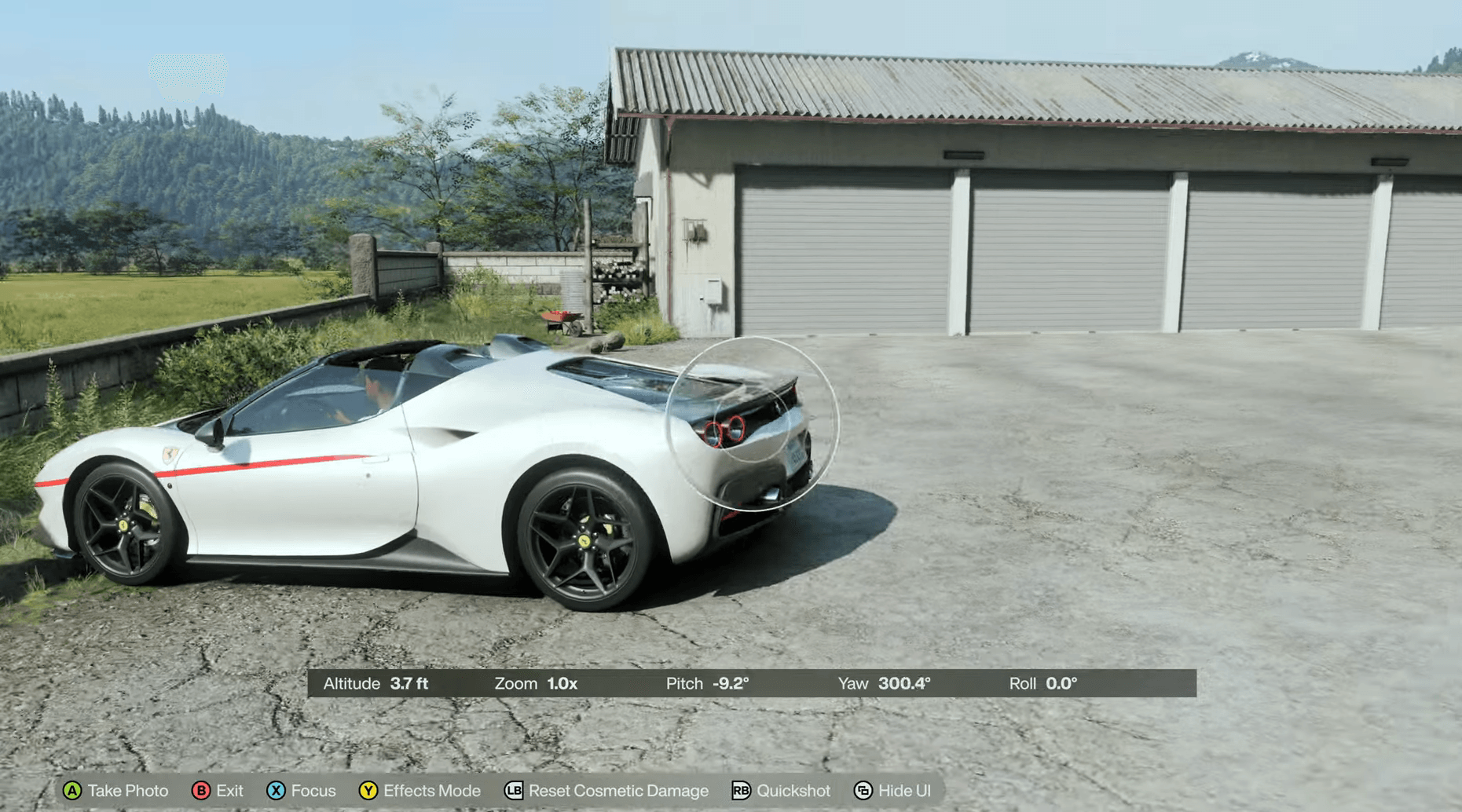
Forza Horizon 6 Fotomodus-Guide: So laden Sie Ihre Bilder herunter
Gibt es alternative Methoden für PC-Spieler?
PC-Spieler haben zwei zusätzliche Optionen, die die Forza-Website komplett umgehen.
- Steam-Overlay-Screenshots: Wenn Sie Forza Horizon 6 über Steam spielen, funktioniert die Standard-Screenshot-Funktion von Steam ganz normal. Diese Aufnahmen enthalten das HUD, es sei denn, Sie befinden sich bereits im Fotomodus, wenn Sie die Taste drücken.
- Xbox Game Bar: Spieler, die die Xbox-App auf dem PC nutzen, können die Game Bar (Win + G) verwenden, um jederzeit während des Gameplays Screenshots zu erstellen.
Beide PC-Methoden sind schnell und bequem, aber keine davon entfernt das UI so wie der Fotomodus. Für saubere Bilder in Wallpaper-Qualität ist der Weg über den Fotomodus und forza.net nach wie vor die bessere Option.
Was sollten Sie noch wissen, bevor Sie beginnen?
Ein paar Dinge, die Sie beachten sollten, bevor Sie sich intensiv mit der Fotografie beschäftigen:
- Der Teilen-Schritt ist nicht optional, wenn Sie das Bild herunterladen möchten. Das Spiel erlaubt es Ihnen, ohne Teilen zu speichern, was das Bild jedoch nur lokal speichert, sodass es außerhalb des Spiels nicht zugänglich ist.
- Dateinamen sind wichtig für die Organisation. Die Bibliothek auf forza.net kann schnell unübersichtlich werden, wenn jedes Foto einen automatisch generierten Namen hat.
- Die Auflösung im Fotomodus ist an Ihre aktuelle Spiele-Auflösungseinstellung gebunden, nicht an eine feste Ausgabegröße. Wenn Sie Ihre Auflösung vor einer Session erhöhen, erhalten Sie größere Dateien.
Wenn Sie das Spiel noch einrichten, deckt der Forza Horizon 6 Preload-Guide Dateigrößen und Download-Schritte für PC und Xbox ab. Für alles andere finden Sie in der vollständigen Forza Horizon 6 Guide-Sammlung Informationen zu Einstellungen, Belohnungen und mehr.