

Forza Horizon 6 erscheint für PC in überraschend gutem Zustand. Die Auto-Detect-Funktion wählt basierend auf deiner Hardware ein vernünftiges Preset, doch dieses lässt meist Performance-Reserven ungenutzt oder verschwendet GPU-Zyklen für Einstellungen, die optisch identisch mit zwei Stufen niedrigeren Werten sind. Nachdem wir jede wichtige Einstellung mit Frame-Time-Daten getestet haben, erfährst du hier, was du anpassen solltest, was du ignorieren kannst und wo die tatsächlichen visuellen Upgrades liegen.
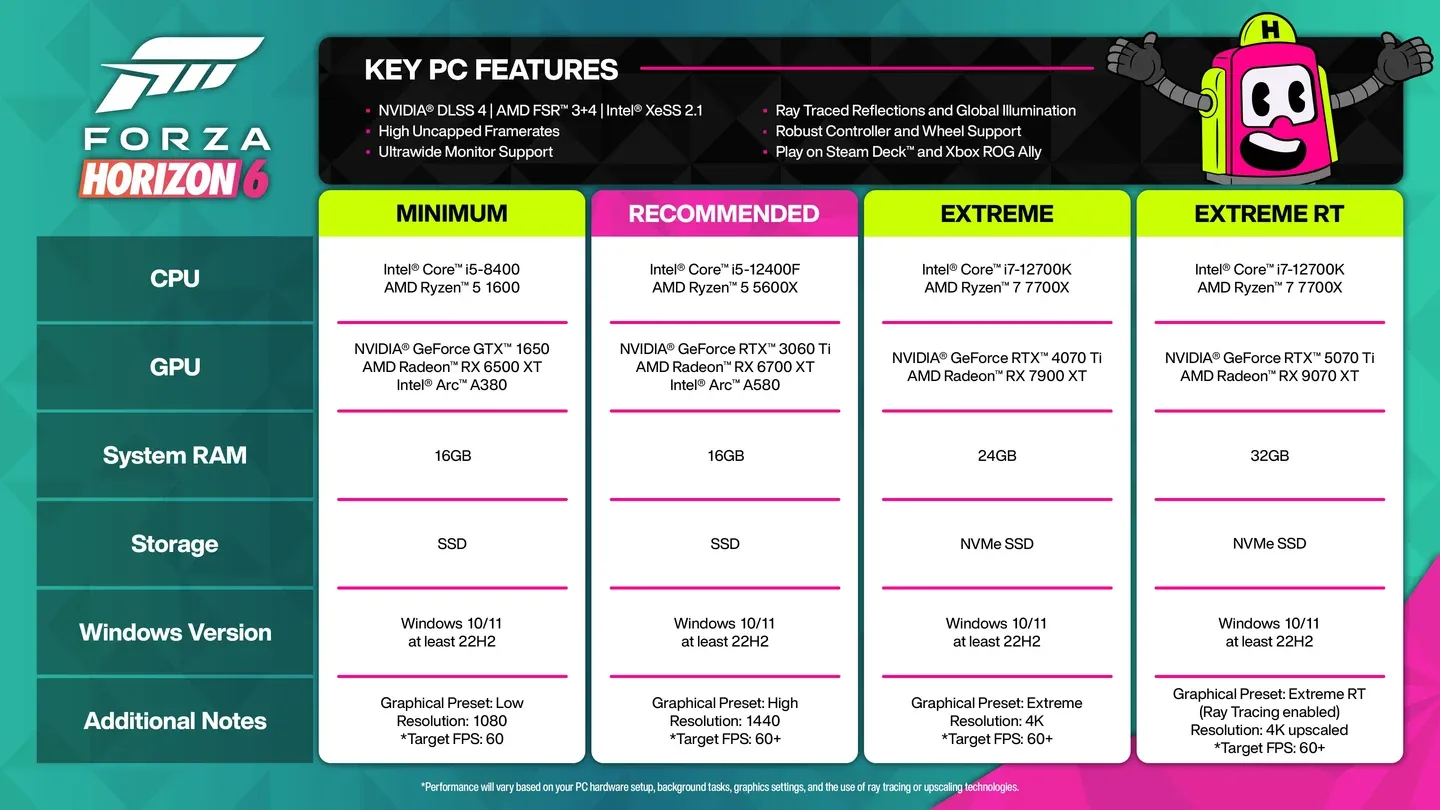
Was sind die minimalen und empfohlenen PC-Specs für Forza Horizon 6?
Bevor du etwas änderst, überprüfe, ob dein System die Anforderungen auf Steam erfüllt. Die Mindestanforderungen liegen niedriger als bei den meisten aktuellen Open-World-Titeln.
Die GTX 1650 als Minimum ist bemerkenswert. Diese Karte ist drei Generationen alt, und Playground hat offensichtlich breite Kompatibilität priorisiert. Die 16 GB RAM-Anforderung ist über beide Stufen hinweg konsistent, was für Releases im Jahr 2026 zum Standard geworden ist. Falls du Hilfe beim Download benötigst, führt dich der Forza Horizon 6 Preload-Guide zu Dateigrößen und Download-Schritten durch den Prozess, bevor du dich an die Einstellungen wagst.
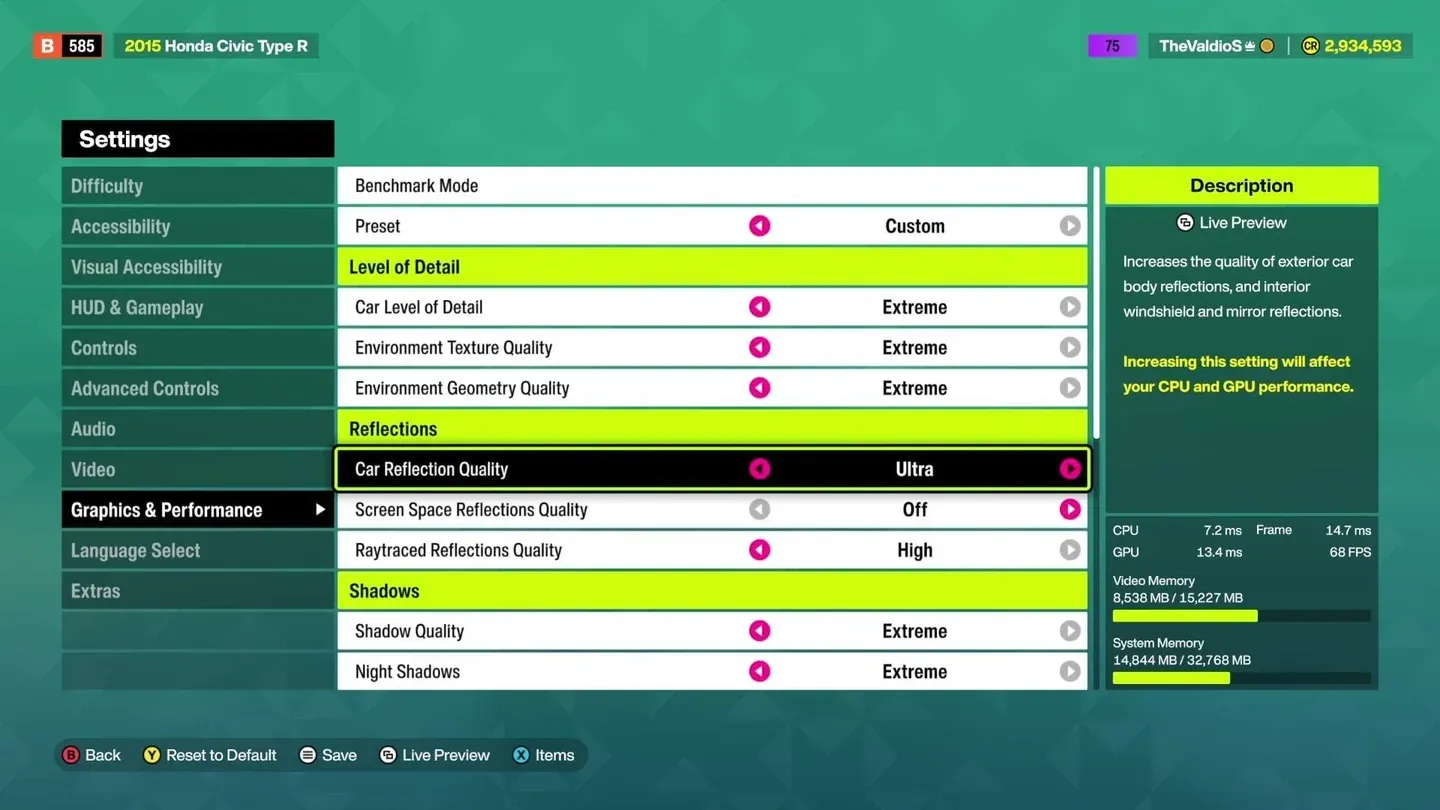
Video-Einstellungen im Überblick
Welche Upscaling-Technologie solltest du verwenden?
Dies ist die wichtigste Entscheidung im Menü. Tests auf einer RTX 4070 Ti mit einem AMD Ryzen 7 9800X3D bei 2K-Auflösung zeigen klare Gewinner und eine Option, die man komplett meiden sollte.
Nvidia DLSS (für Nvidia GPU-Besitzer)
DLSS DLAA bei nativer Auflösung liefert 50 FPS mit dem schärfsten Bild aller nativen Optionen und bewältigt feine Fahrzeuggeometrien sowie Maschendrahtzäune ohne das von TAA verursachte zeitliche Schmieren (Temporal Smearing). Für einen Frame-Rate-Boost springt DLSS Quality auf 70 FPS (37% gegenüber TAA), während es optisch nahezu identisch mit der nativen Auflösung bleibt. DLSS Balanced und Performance-Modi zeigen abnehmende Erträge bei der Bildschärfe für Frame-Gewinne, die du stattdessen durch das Senken anderer Einstellungen erreichen könntest.
Nvidias 50er-Serie GPUs unterstützen zudem 4x Multi Frame Generation, was das Spiel explizit unterstützt
AMD FSR 3.1.5 (für AMD GPU-Besitzer)
FSR3 Quality erreicht bei 70 FPS das Niveau von DLSS Quality und sieht scharf aus, obwohl feine Meshes und entfernte Szenen im Vergleich zu DLSS leichtes Rauschen zeigen. FSR3 Performance erreicht 86 FPS, führt aber zu sichtbarem Flackern bei dünnen Objekten. Akzeptabel, wenn du dringend Frames benötigst, ansonsten nicht ideal.
Intel XeSS (für Intel GPU-Besitzer)
XeSS Ultra Quality bei 67 FPS ist die sauberste Option im Intel-Lineup. XeSS Ultra Quality Plus ist technisch schärfer, bringt aber nur 10 FPS mehr als nativ, was es schwer macht, dies zu rechtfertigen. XeSS Balanced bei 73 FPS ist der beste Kompromiss für Intel Arc-Nutzer, die einen spürbaren Performance-Schub wollen, ohne zu viel Klarheit zu opfern.
AMD FidelityFX CAS: Vermeide es
Jeder CAS-Modus im Test erzeugt aggressives Nachschärfen, das das Bild in ein Chaos aus Treppchenbildung (Jagged Edges) und visuellem Rauschen verwandelt. Die FPS-Zahlen sehen auf dem Papier ansprechend aus (87 FPS bei Performance), aber die Bildqualität ist tatsächlich schlechter als bei einem niedrigeren nativen Preset. Überspringe es komplett.
DLSS-Upscaling-Einstellungsmenü
Welche Grafikeinstellungen beeinflussen die FPS tatsächlich?
Tests zeigen, dass die meisten als Extreme markierten Einstellungen den GPU-Aufwand nicht wert sind, da der visuelle Unterschied zu Ultra oder High während des eigentlichen Rennens nicht erkennbar ist.
Raytracing: Das eine Upgrade, das wirklich zählt
Raytraced Reflections auf High verleiht Autos das physikalisch korrekte Lack-Finish mit Selbstreflexionen (Teile des Autos spiegeln sich gegenseitig), die Screen-Space-Methoden nicht replizieren können. Das Senken auf Medium reduziert die Reflexionsauflösung leicht, bei minimalem sichtbarem Unterschied während der Fahrt. Raytracing komplett auszuschalten, schaltet die Engine auf statische Cubemaps um, und die Karosserie wirkt sofort flach und weniger detailliert.
Raytraced Global Illumination (RTGI) auf Medium ist der Sweet Spot. High ist geringfügig besser, kostet aber deutlich mehr GPU-Budget. Ausgeschaltet wirkt die Beleuchtung merklich flach und plastisch, besonders in Tunneln und unter Gebäudevorsprüngen.
Wenn deine GPU keine flüssigen Frameraten mit aktiviertem Raytracing halten kann, ist die Alternative:
- Screen Space GI (SSGI) auf High (nicht aus, nicht Medium)
- Screen Space Reflections (SSR) auf High oder höher
Das Senken von SSR auf Medium führt dazu, dass dein eigenes Auto in reflektierenden Oberflächen der Welt verschwindet. Das ist kein subtiler Kompromiss.
Schatten: High ist das Minimum, nicht das Maximum
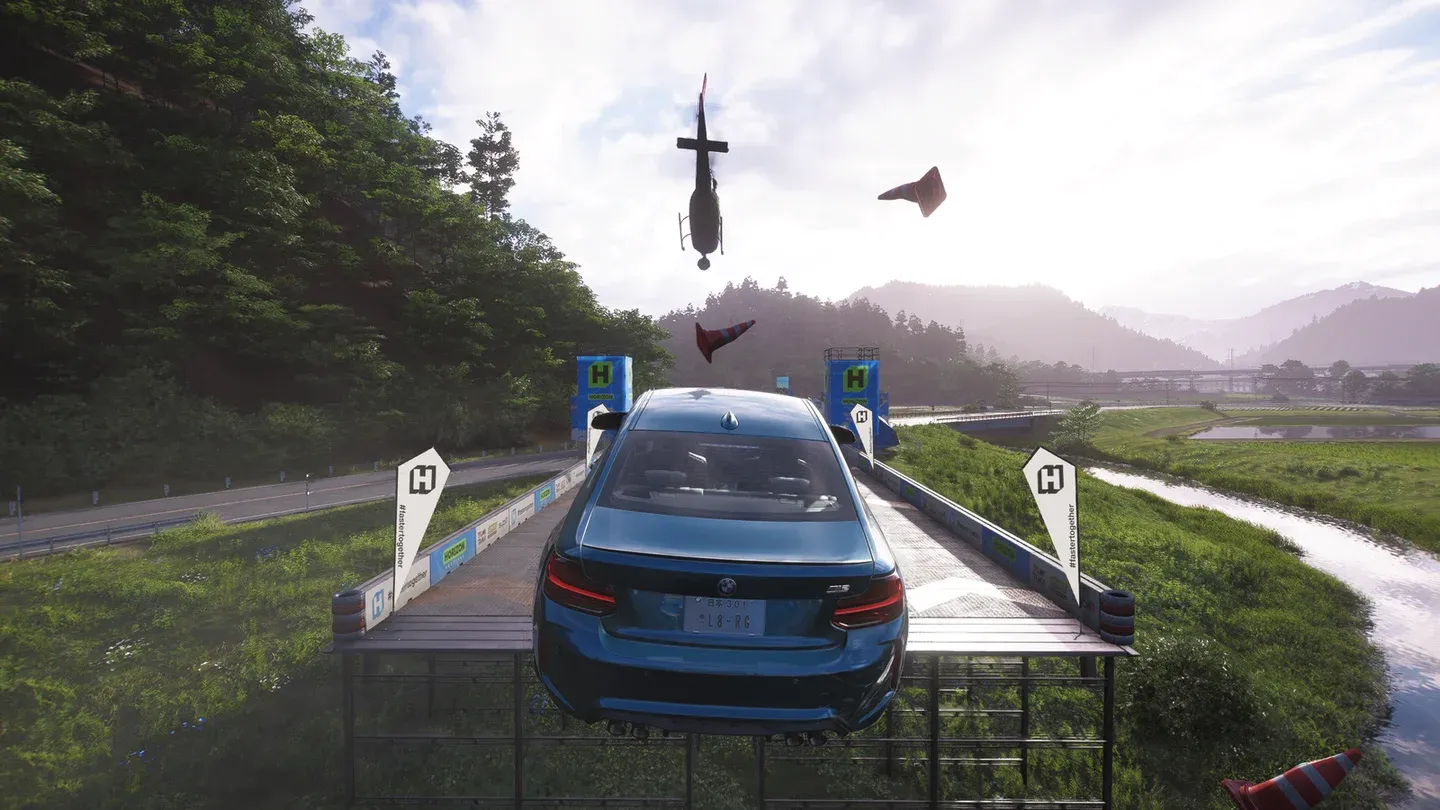
Shadow Quality auf High behält realistische Kantenweichheit und Schattendarstellungsdistanz bei. Ultra und Extreme verfeinern die Kanten leicht, sind aber bei Renngeschwindigkeit nicht bemerkbar. Low führt zu ausgefransten Schattenkanten und starkem Flackern bei Bewegung. Schatten komplett auszuschalten lässt Fahrzeuge schweben.
Night Shadows verdienen besondere Aufmerksamkeit. Sie zu deaktivieren führt dazu, dass Scheinwerfer durch feste Objekte scheinen, ohne dass ein Schatten dahinter geworfen wird. Die Atmosphäre bei Nachtrennen bricht komplett zusammen. Behalte dies auf Ultra oder Extreme, ungeachtet deiner anderen Schatteneinstellungen.
Einstellungen, bei denen Extreme dein GPU-Budget verschwendet
Tests zeigen, dass mehrere Einstellungen keinen nennenswerten visuellen Unterschied zwischen High und Extreme aufweisen:
- Shader Quality: Extreme, Ultra und High sind visuell identisch. Es gibt keinen Grund, über High hinauszugehen.
- Car Level of Detail: Der Unterschied zwischen Extreme und Low beträgt nur 2 FPS. Das Senken des Car LOD verschlechtert die Geometrie, ohne die Performance spürbar zu verbessern.
- Environment Texture Quality: Hat praktisch keinen FPS-Einfluss, wenn dein VRAM ausreicht. Nutze Ultra oder High. Senke dies nur, wenn du Ruckler durch VRAM-Überlauf erlebst.
Schattenqualitäts-Vergleich
Empfohlene Einstellungen nach GPU-Klasse
Nicht-grafische Einstellungen, die du vor dem Rennen ändern solltest
Die visuellen Einstellungen erhalten die meiste Aufmerksamkeit, aber einige andere Optionen haben einen echten Einfluss auf dein Erlebnis.
Motion Blur: Schalte sowohl das Standard-Motion-Blur als auch die UI-Motion-Blur-Optionen aus. Diese können Übelkeit auslösen und verdecken zudem visuelle Informationen in schnellen Kurven. Die Einstellung erscheint sowohl im Video-Menü als auch unter Visual Accessibility.
Difficulty: Forza Horizon 6 bietet 9 Schwierigkeitsstufen von Tourist bis Unschlagbar, plus individuelle Fahrhilfe-Optionen. Das Spiel belohnt höhere Schwierigkeitsgrade mit mehr Credits pro Rennen. Die Stufe Durchschnitt ist das beabsichtigte Basis-Erlebnis, aber es lohnt sich, vor dem ersten Rennen Zeit hier zu investieren.
Audio Output: Stelle dies passend zu deiner tatsächlichen Hardware ein. Kopfhörer-Modus und Lautsprecher-Modus verarbeiten Audio unterschiedlich, und die falsche Wahl verschlechtert den Engine-Sound-Mix spürbar.
Streamer Mode: Wenn du aufnehmen oder streamen möchtest, aktiviere dies vor deiner ersten Session. Es ersetzt lizenzierte Musik durch lizenzfreie Alternativen, um Copyright-Claims auf deinen Inhalten zu verhindern.
Graphics Mode auf Konsole/Konsolen-ähnliche Einstellungen: Für aktives Racing priorisiert der Performance-Modus die Framerate. Für den Fotomodus oder Free Roam maximiert der Quality-Modus die visuelle Wiedergabetreue. Auf dem PC gibt dir das vollständige manuelle Einstellungsmenü mehr Kontrolle als jedes Preset.
Was ist der schnellste Weg zu stabilen 60 FPS ohne Raytracing?
Wenn deine GPU unter der RTX 3060 Ti-Klasse liegt, überspringe Raytracing komplett und baue auf dieser Kombination auf:
- SSGI auf High (nicht aus)
- SSR auf High (nicht Medium oder niedriger)
- Shadow Quality auf High
- Night Shadows auf Ultra
- Car Reflection Quality auf High
- Environment Textures auf High (oder Ultra, falls VRAM es zulässt)
- Shader Quality auf High
- Upscaling auf FSR3 Quality oder DLSS Quality
Diese Konfiguration lässt das Bild modern und dreidimensional wirken, ohne den GPU-Overhead von Raytracing. Die wichtigste Erkenntnis aus den Tests ist, dass SSGI und SSR auf High für die Bildqualität ohne RT unverhandelbar sind. Alles andere ist zweitrangig.
Für mehr Informationen darüber, was dich auf der Japan-Map und bei neuen Features erwartet, bevor du mit dem Feintuning beginnst, ist der Forza Horizon 6 Beginner-Guide zur Japan-Map und neuen Mechaniken eine gute Begleitlektüre. Und für alles Weitere, das du vor dem Launch benötigst, deckt dich die vollständige Forza Horizon 6 Guide-Sammlung mit Autos, Events und Progression ab.