
Du kannst den Verkehr in Forza Horizon 6 über ein benutzerdefiniertes EventLab-Event ausschalten, es gibt jedoch keinen direkten Schalter für den Verkehr im normalen Freifahr-Modus.
Dieser Workaround läuft innerhalb eines benutzerdefinierten Rennens ab, anstatt deine reguläre Freifahrt-Session zu verändern. Du kannst direkt während der Validierung losfahren oder ein wiederverwendbares Event für später veröffentlichen. Beide Methoden nutzen dieselbe Routen-Erstellung, und für keine von beiden musst du eine lange Strecke bauen oder Requisiten platzieren. Die wesentliche Entscheidung liegt darin, ob du eine schnelle Fahrsession suchst oder ein Event, das du später erneut öffnen kannst.
Wähle deine Option für verkehrsfreies Fahren
EventLab bietet zwei Möglichkeiten, deine benutzerdefinierte Route zu nutzen. Starte mit den unten beschriebenen Schritten zur Erstellung und entscheide dich anschließend für eine Startmethode.
| Option | Erforderliche Vorbereitung | Bester Grund für diese Wahl |
|---|---|---|
| In der Validierung bleiben | Route erstellen, Einstellungen anpassen und Validierung starten | Direkter Einstieg in eine einmalige Fahrsession |
| Wiederverwendbares Event veröffentlichen | Validierung abschließen, veröffentlichen und Event solo starten | Gespeichertes Event erneut aufrufen, ohne eine weitere Route erstellen zu müssen |
Die Validierung ist die Testfahrt, mit der geprüft wird, ob eine Route absolviert werden kann. Du kannst während dieses Tests frei fahren; um das Event zu veröffentlichen, musst du ihn jedoch zuerst erfolgreich abschließen.

Eine kurze EventLab-Route erstellen
Routenerstellung öffnen
Nutze das Pausenmenü, um den Routen-Editor zu öffnen:
- Öffne das Pausenmenü und wähle Creative Hub.
- Öffne EventLab.
- Wähle Erstellen und anschließend Route.
- Wähle Neu erstellen und wähle ein Auto aus.
Das Spiel lädt dich in den World Builder, wo du Requisiten platzieren kannst. Ignoriere die Requisiten für dieses Setup einfach. Nutze die Zurück- oder Verlassen-Funktion, um den World Builder zu verlassen, und bestätige mit Ja, um den Route Creator aufzurufen.
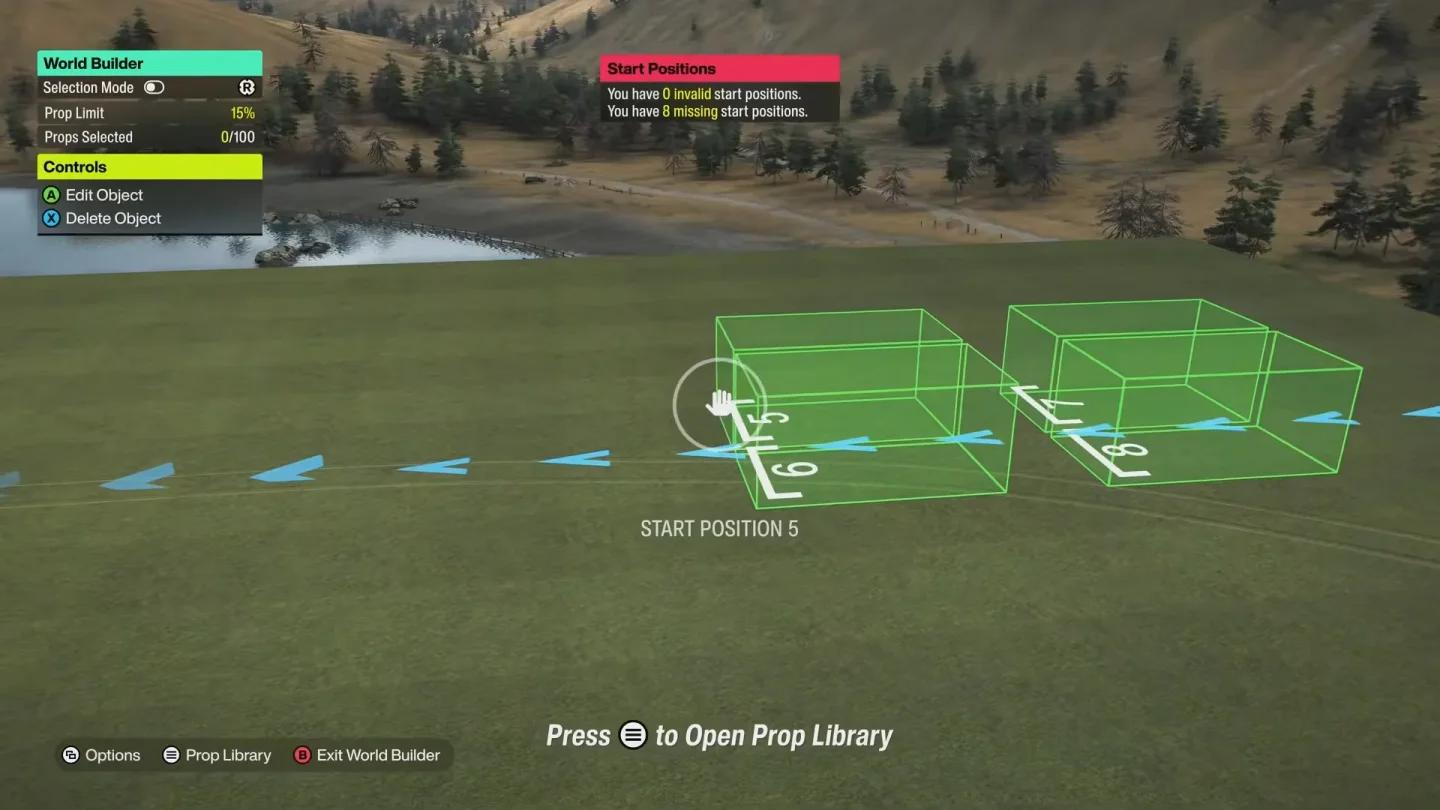
Eine benutzerdefinierte EventLab-Route erstellen
Ziellinie abseits der Strecke platzieren
Fahre eine kurze Strecke zu einem Ort abseits der Straßen, die du später befahren möchtest. Eine nahegelegene Nebenstraße eignet sich ideal: So bleibt die Vorbereitung kurz, ohne dass die Ziellinie direkt auf deiner geplanten Fahrstrecke liegt.
Öffne die Platzierungsoptionen im Route Creator und wähle Ziellinie platzieren. Bestätige die Position und speichere die Route über Neu erstellen als neue Datei ab. Gib ihr einen Namen, den du später leicht wiedererkennst.
Sobald die Route gespeichert ist, wähle Event mit dieser Route erstellen. Du kannst den Event-Namen und die Beschreibung auf dem nächsten Bildschirm anpassen; die Optionen für den Verkehr befinden sich jedoch unter Event-Einstellungen.
Verkehr und KI-Gegner deaktivieren
Beide Fahrzeugeinstellungen ändern
Öffne die Event-Einstellungen und passe diese beiden Optionen separat an:
| Einstellung | Erforderlicher Wert | Funktion |
|---|---|---|
| Verkehr | Aus | Gewöhnlicher Straßenverkehr innerhalb des Events |
| Max. Anzahl an Drivataren | Aus | Am Event teilnehmende KI-Renner |
Das Deaktivieren des Straßenverkehrs ersetzt nicht die Einstellung für die Gegner. Passe beide Optionen an, bevor du deine Änderungen bestätigst, falls das Event weder Zivilverkehr noch KI-Rennfahrer enthalten soll.
Öffne als Nächstes die Autothemen und wähle Alles ist erlaubt. Dadurch wird die Beschränkung des Fahrzeugthemas aufgehoben, sodass du für deine Session jedes beliebige Auto wählen kannst.
Wetter und Tageszeit wählen
In denselben Event-Einstellungen kannst du auch Saison, Wetter und Tageszeit festlegen. Dies sind optionale Anpassungen und keine Voraussetzung für das Entfernen des Verkehrs.
Für eine Session bei unveränderlicher Tageszeit ändere den Zeitverlauf auf Fest. So kannst du beispielsweise direkt die Nacht für Nachtfahrten auswählen, ohne den normalen Tag-Nacht-Zyklus abwarten zu müssen. Belasse den Zeitverlauf auf dynamisch, wenn die Zeit während des Events weiterlaufen soll.
Feste Bedingungen sind besonders praktisch, um Änderungen am Fahrverhalten zu vergleichen. Der Forza Horizon 6 Tuning-Guide erklärt die Tuning-Optionen, falls du als Nächstes das Fahrverhalten deines Wagens anpassen möchtest.
Losfahren oder Event speichern
Validierung für eine schnelle Session nutzen
Wähle im Event-Editor Validieren, suche dein Auto aus und gehe auf Validierung starten. Dadurch wird die Testfahrt mit den soeben konfigurierten Event-Einstellungen geladen.
Du kannst diese aktive Validierungs-Session direkt zum Fahren nutzen, ohne den Veröffentlichungsprozess abzuschließen. Lass das Event einfach laufen, während du auf den gewählten Straßen deine Runden drehst.
Ein wiederverwendbares Event veröffentlichen
Wähle diesen Weg, wenn du ein gespeichertes Event für zukünftige Fahrten behalten möchtest. Schließe bei der Einrichtung die kurze Validierungsstrecke gezielt ab und befolge danach diese Schritte:
- Wähle auf dem Bildschirm Validierung abgeschlossen die Option Zurück zu Event-Einstellungen.
- Wähle im EventLab-Editor Veröffentlichen.
- Öffne das Pausenmenü und gehe zu Creative Hub, dann EventLab und Meine Events.
- Wähle das erstellte Event aus und starte es solo.
- Wähle dein Auto und starte das Event.
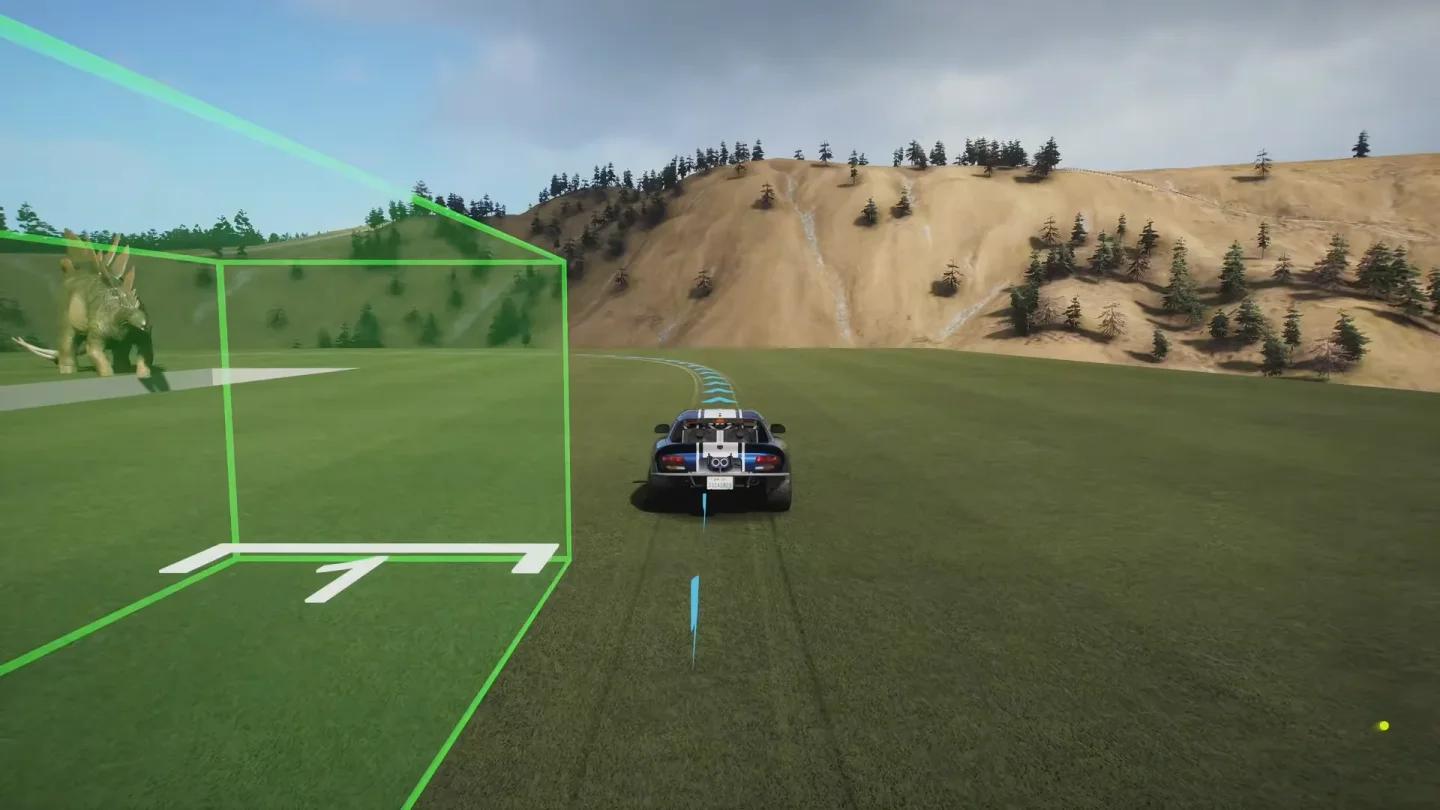
Vor dem Veröffentlichen validieren
Die Methode über ein veröffentlichtes Event hat kein Zeitlimit. Du musst keine lange Strecke anlegen, um ausgiebig fahren zu können; die kurze Route dient lediglich dazu, die Validierung schnell abzuschließen.
Das Veröffentlichen ist bei der reinen Validierungsmethode optional. Es ist der zusätzliche Schritt, der die wiederverwendbare Version in deiner Event-Liste verfügbar macht.
Falls du außerdem Kollisionsschäden oder optischen Verschleiß anpassen möchtest, hilft dir der Forza Horizon 6 Schadenseinstellungen-Guide weiter. Schadenseinstellungen sind unabhängig vom Entfernen von Verkehr und Gegnern.
Event-Fortschrittsanzeige ausblenden
Rundenzeit und Position ausschalten
Da deine verkehrsfreie Fahrt technisch gesehen ein Event ist, bleibt die Fortschrittsanzeige möglicherweise oben links auf dem Bildschirm sichtbar. Dieses Overlay kannst du über die HUD-Einstellungen ausblenden:
- Pausiere das Event und öffne die Einstellungen.
- Wähle HUD & Gameplay.
- Scrolle zu den HUD-Optionen.
- Stelle Rundenzeit und Position auf Aus.
- Gehe zurück und wähle Speichern und fortfahren.
Diese Einstellung blendet lediglich die Event-Informationen aus; deine Route oder Event-Einstellungen bleiben unberührt. Du kannst das reguläre HUD natürlich aktiviert lassen, wenn du Stoppuhr und Fortschritt beim Fahren im Blick behalten möchtest.
Auch für die Musik gibt es eigene Optionen. Nutze den Forza Horizon 6 Radio-Einstellungen-Guide, wenn du den Soundtrack während deiner Session anpassen oder stummschalten möchtest.
Zurück zur normalen Freifahrt
Pausiere das Spiel, wähle Event beenden und bestätige mit Ja, wenn du fertig bist. Das verkehrsfreie Setup gilt nur für das benutzerdefinierte Event; beim Verlassen kehrst du automatisch zum regulären Spielbetrieb zurück.
Falls du die Event-Anzeige ausgeblendet hast, kehre vor deinem nächsten Rennen zu Einstellungen → HUD & Gameplay zurück und schalte Rundenzeit und Position wieder auf Ein. Für eine weitere Fahrt auf leeren Straßen kannst du das veröffentlichte Event jederzeit über Meine Events neu starten.