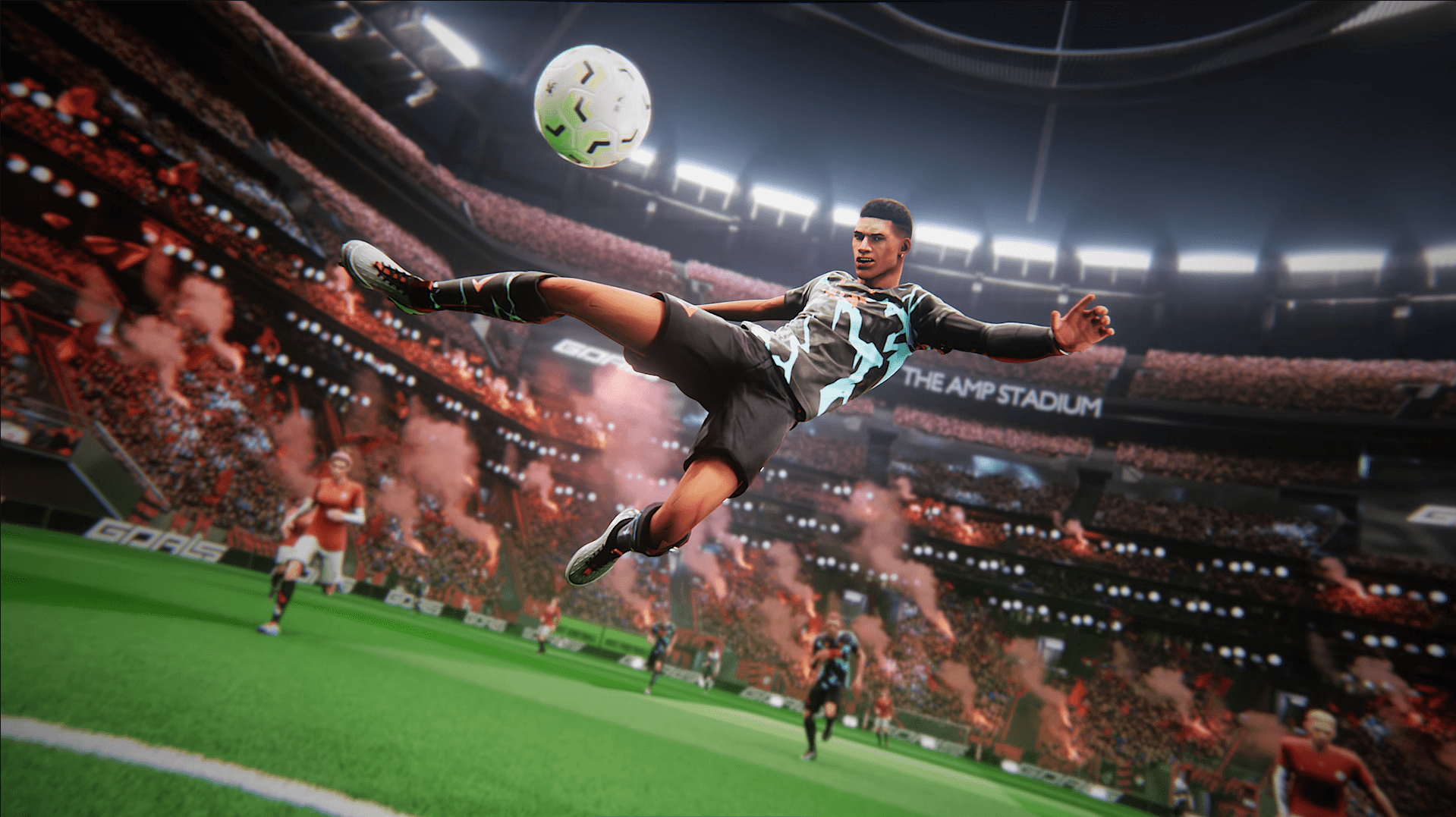


Das Free-to-Play-Fußballspiel GOALS hat einige der niedrigsten Systemanforderungen des Genres, aber das bedeutet nicht, dass du das Einstellungsmenü ignorieren kannst. Ruckler und Input-Lag während eines Elfmeterschießens oder eines Konters in letzter Minute können dich ein Match kosten, noch bevor deine Hardware ins Schwitzen gerät. Die gute Nachricht: Ein paar gezielte Anpassungen im Grafikmenü sorgen für flüssiges, reaktionsschnelles Gameplay, ohne dass das Spiel aussieht, als wäre es 2003 gerendert worden.
Was sind die besten GOALS-Grafikeinstellungen für maximale FPS?
Die unten aufgeführten Einstellungen wurden auf einem AMD Ryzen 7 5700X in Kombination mit einer AMD Radeon RX 9060 XT 16 GB und 32 GB DDR4 RAM getestet, wobei das Spiel auf einer SSD installiert war (was vom Spiel empfohlen wird). Dies bietet eine solide Mid-to-High-End-Basis, und die empfohlenen Werte lassen sich auch für schwächere Hardware sinnvoll skalieren.
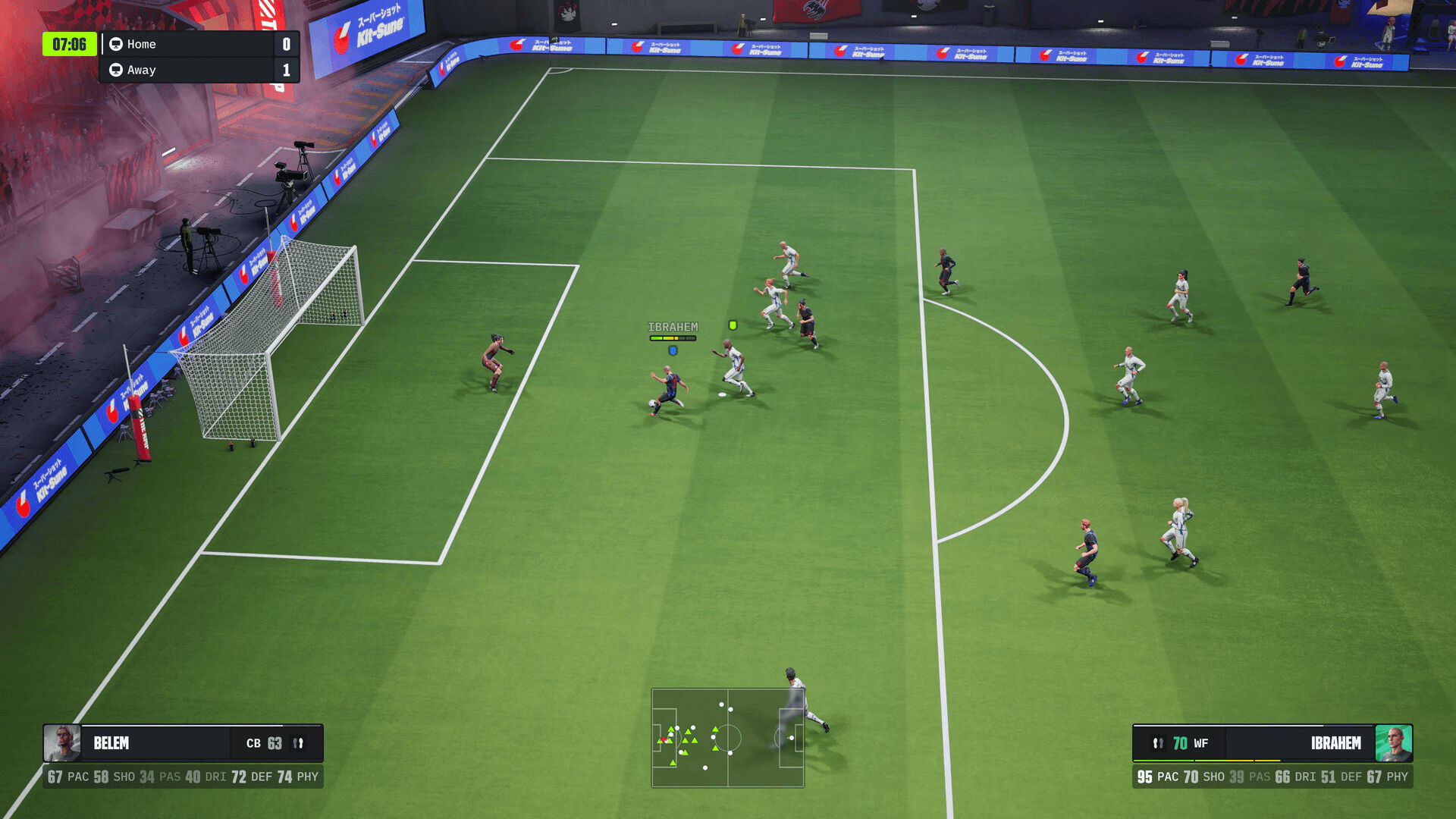
GOALS Guide: Optimale Grafikeinstellungen für maximale FPS
Empfohlene Einstellungen
Warum ist die Rendering Quality so wichtig?
Rendering Quality auf Medium ist die Einstellung mit dem größten Einfluss im gesamten Menü. Wenn du sie auf High oder Ultra stellst, wird deine GPU in intensiven Spielmomenten spürbar belastet, besonders wenn sich der Ball in einem vollen Strafraum befindet. Medium sieht optisch immer noch gut aus und hält die Frame-Zeiten konstant, was in einem schnellen Fußballspiel deutlich wichtiger ist als ein paar zusätzliche Texturdetails bei den Zuschauern.
Solltest du Frame Generation einschalten?
Lasse Frame Generation aus, es sei denn, deine Hardware hat wirklich zu kämpfen. Auf leistungsfähigen Systemen erhöht es die Latenz, was genau das Gegenteil von dem ist, was du in einem Spiel willst, bei dem die Reaktionszeit darüber entscheidet, ob du einen Pass abfängst oder zusehen musst, wie er am Torwart vorbeizieht. Wenn deine Frame-Rate bereits stabil über 60 liegt, lass es deaktiviert.
Was bewirkt der Thermal Mode in GOALS?
Wenn der Thermal Mode auf Temperature eingestellt ist, weist du das Spiel an, die Performance automatisch zu drosseln, bevor die Hardware ins Thermal-Throttling gerät. Bei Laptops oder kleineren Desktop-Builds mit begrenztem Airflow verhindert diese Einstellung plötzliche FPS-Einbrüche, die auftreten, wenn CPU oder GPU mitten im Match ein thermisches Limit erreichen. Es ist keine Einstellung, die die meisten Sportspiele direkt anbieten, daher lohnt es sich, darauf zu achten.
Wie funktioniert Anti-Aliasing ohne DLSS-Support?
GOALS unterstützt derzeit kein DLSS, was bedeutet, dass Nvidia-Nutzer nicht auf KI-Upscaling zurückgreifen können, um nach einer Erhöhung der Auflösung wieder Frames zu gewinnen. FXAA ist die praktische Alternative: Es glättet Treppeneffekte bei sehr geringem Performance-Verlust, was es zur richtigen Wahl für Nvidia-Hardware macht. AMD-Nutzer erhalten FSR (FidelityFX Super Resolution), das Upscaling auf AMD-GPUs effizienter handhabt und auf dieser Plattform die stärkere Wahl ist.
Resolution Scale auf Quality bietet eine gute Balance zwischen Schärfe und Performance. Falls du alles andere reduziert hast und immer noch Ruckler bemerkst, ist der Wechsel von Resolution Scale auf Performance der nächste Schritt.
Kurztipps für ein flüssigeres GOALS-Erlebnis
- Installiere GOALS auf einer SSD anstatt auf einer HDD. Das ist die eigene Empfehlung des Spiels und macht einen messbaren Unterschied bei Ladezeiten und Textur-Streaming.
- Lasse Latency Reduction immer eingeschaltet. Der Performance-Verlust ist vernachlässigbar und der Vorteil bei der Eingabeverzögerung ist spürbar.
- Die meisten Ruckler in GOALS während des Online-Spiels werden durch Netzwerkprobleme verursacht, nicht durch die GPU-Leistung. Wenn deine Frame-Rate im Overlay gut aussieht, sich das Spiel aber abgehackt anfühlt, prüfe deine Verbindung, bevor du die Grafikeinstellungen anpasst.
- VSync lohnt sich, wenn du Screen Tearing auf deinem Monitor bemerkst, aber sei dir bewusst, dass dies deine Frame-Rate auf die Bildwiederholrate deines Displays begrenzt.
Für weitere Tipps und Strategien zum Spiel deckt die GOALS-Guide-Sammlung alles ab, von der Steuerung bis hin zu fortgeschrittenen Taktiken.