
Ja, Grand Theft Auto 6 bietet direkt zum Release einen Fotomodus namens Photo Studio. Damit kannst du Bilder mithilfe von Kamerasteuerung, zusätzlicher Beleuchtung und visuellen Effekten gestalten.
Photo Studio und Snapmatic erfüllen unterschiedliche Zwecke. Das Studio dient dem eigentlichen Fotografieren, während du über die Handy-App die Beiträge anderer Leute durchstöbern kannst. Bevor du ein Bild erstellst, solltest du dich mit dem Controller-Shortcut und den Bearbeitungsgrenzen vertraut machen: In Cutscenes sind manche Optionen eingeschränkt, und das Studio kann nicht jedes Detail der Szene verändern.
So öffnest du Photo Studio
Photo Studio befindet sich im Pause-Menü. Du kannst dort den entsprechenden Menüpunkt auswählen oder nach dem Pausieren einen Controller-Shortcut nutzen, ohne das Smartphone von Jason oder Lucia öffnen zu müssen.
So aktivierst du den Modus:
- Pausiere das Spiel genau in dem Moment, den du fotografieren möchtest.
- Wähle im Pause-Menü Photo Studio aus oder drücke den Shortcut für deine Konsole.
- Nutze die Kamera-, Beleuchtungs- und Effekt-Tools des Studios, um das Bild zu komponieren.
| Konsole | Photo Studio-Shortcut nach dem Pausieren |
|---|---|
| PlayStation 5 | Drücke Viereck |
| Xbox Series X/S | Drücke X |
Der Xbox-Shortcut ist die X-Taste. Nutze auf der PlayStation die Viereck-Taste, nicht die Kreuz-Taste.

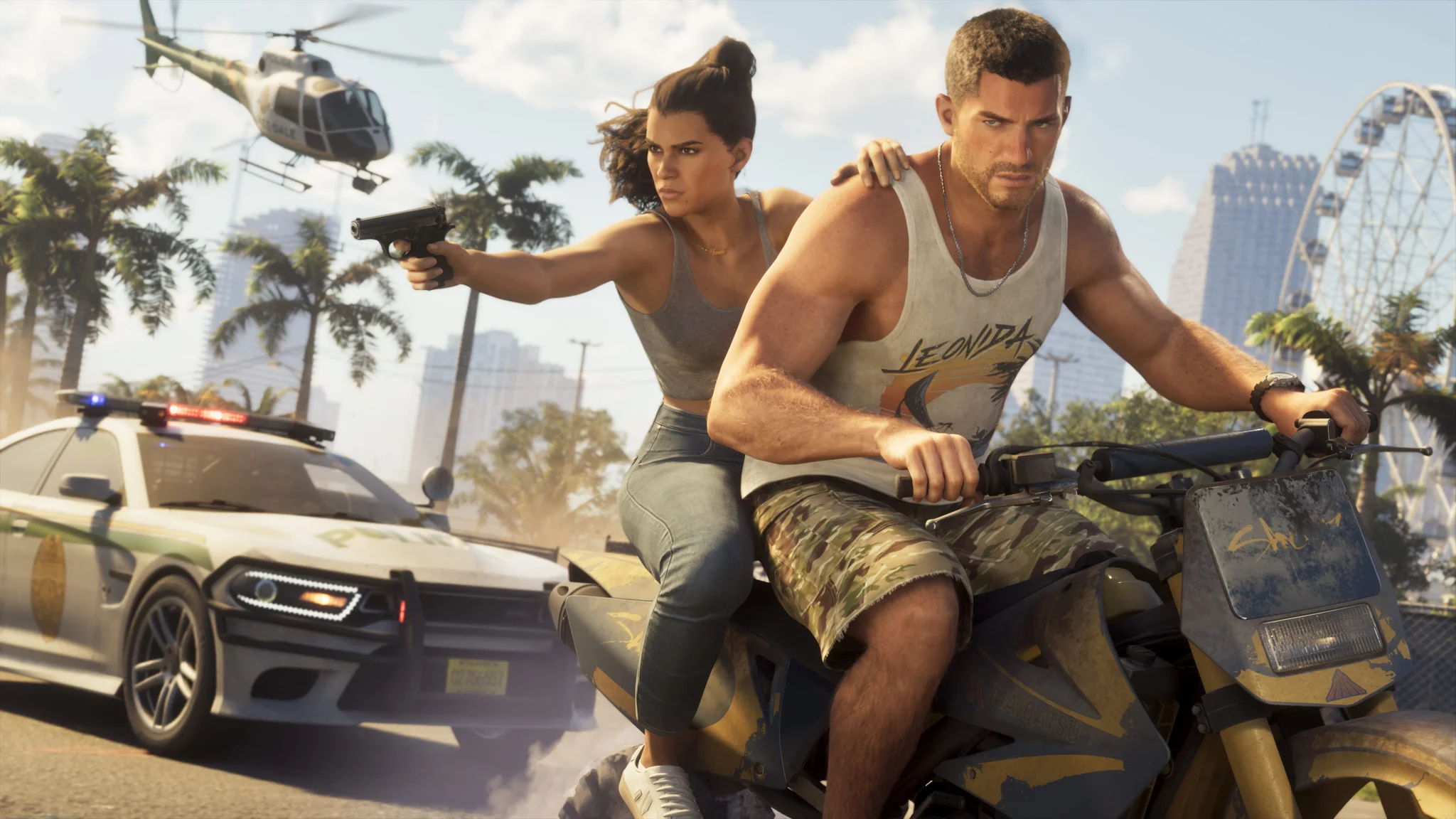
Was lässt sich in Photo Studio bearbeiten?
Photo Studio bietet Einstellungen für Seitenverhältnis, Blende und Tiefenschärfe sowie Optionen für Farben und Post-Processing.
Kamerasteuerung und Finishing-Effekte
Beginne mit Bildausschnitt und Fokus, bevor du Effekte anwendest, um beurteilen zu können, ob das Motiv auch ohne Filter klar zur Geltung kommt.
| Tool | Einsatzzweck |
|---|---|
| Seitenverhältnis | Wähle das Format des Bildausschnitts |
| Blende und Tiefenschärfe | Passe Fokus und Unschärfe der Aufnahme an |
| Farbpalette | Ändere die Farbabstimmung des Bildes |
| Preset-Filter | Wende einen vorgefertigten visuellen Stil an |
| Vignette | Füge eine Abdunklung an den Bildrändern hinzu |
Versuche bei einem Charakterporträt, die Figur mithilfe von Tiefenschärfe vom Hintergrund abzuheben. Bei einer weitläufigen Umgebungsaufnahme solltest du hingegen mehr von der Szenerie erkennbar lassen. Das sind gestalterische Entscheidungen – es gibt kein einzelnes Preset, das für jedes Bild passt.
Lege das Seitenverhältnis frühzeitig fest. Ein Bildausschnitt, der für eine Weitwinkelansicht funktioniert, schneidet bei einer engeren Komposition möglicherweise Details ab, die du eigentlich im Bild haben wolltest, wodurch spätere Anpassungen an Licht und Fokus unbrauchbar werden.
Zusätzliche Szenenbeleuchtung
Im Studio kannst du Spots, Flutlichter und Softboxen platzieren. Du kannst mehrere Lichtebenen aufbauen sowie deren Farbton und Intensität anpassen, was dir Kontrolle weit über die bereits vorhandene Beleuchtung der Szene hinaus gibt.
Bearbeite eine Lichtquelle nach der anderen. Sorge zunächst für genug Licht, um das Motiv gut erkennbar zu machen. Füge dann eine weitere Ebene hinzu, wenn du es vom Hintergrund abheben oder eine andere Farbe einbringen möchtest. Wenn du mehrere Lichter gleichzeitig anpasst, lässt sich schwerer nachvollziehen, welches davon ein Gesicht überstrahlt oder einen nützlichen Schatten überdeckt.
Zusätzliche Lichtquellen sind hilfreich, wenn die Bildkomposition stimmt, das Motiv aber schwer zu erkennen ist. Sie ersetzen jedoch nicht die Notwendigkeit, bereits vor dem Öffnen des Studios passende Bedingungen in der Spielwelt abzuwarten.
Grenzen von Photo Studio und Cutscene-Einschränkungen
Wetter, Uhrzeit, Posen und Gesichtsausdrücke
Photo Studio kann weder das Wetter noch die Tageszeit ändern. Wenn du ein Bild mit bestimmten Bedingungen planst, richte dich vor dem Öffnen des Studios nach dem Grand Theft Auto 6-Wettersystem. Die Beleuchtungs-Tools können zwar verändern, wie ein Motiv angestrahlt wird, aber sie können nicht die Bedingungen der Spielwelt umstellen.
Zudem kannst du Jason und Lucia über Photo Studio weder neue Posen einnehmen lassen noch ihre Gesichtsausdrücke verändern. Pausiere das Spiel dann, wenn ihre aktuelle Haltung und Mimik zu deinem Bild passen, und baue die Komposition um diesen Moment herum auf.
Bei einer Aufnahme, bei der das Aussehen der Charaktere im Mittelpunkt steht, solltest du zuerst den passenden Moment abpassen. Steht die Umgebung im Fokus, priorisiere die Kulisse und nutze die verfügbaren Kamera- und Beleuchtungs-Tools, um sie in Szene zu setzen.
Kann man Photo Studio während Cutscenes nutzen?
Ja, Photo Studio funktioniert auch während Cutscenes, allerdings lassen sich weniger Effekte anpassen als im regulären Gameplay. Du kannst den Modus dennoch aufrufen, hast aber keinen Zugriff auf die komplette Palette an Bearbeitungswerkzeugen.
Wie sich Snapmatic von Photo Studio unterscheidet
Öffnen des Social-Feeds
Snapmatic ist eine interaktive App auf dem In-Game-Smartphone. Öffne das Smartphone und wähle Snapmatic, um die Beiträge anderer Leute zu durchstöbern.
Nutze den Feed, wenn du dir die Social-Media-Beiträge im Spiel ansehen möchtest. Er ist von den Fotowerkzeugen im Pause-Menü getrennt, sodass du nicht das Smartphone durchsuchen musst, um den Fotomodus zu starten.
Was du mit Beiträgen tun kannst
Mit Snapmatic kannst du Beiträge liken, die Kommentare darunter lesen und den Ort, an dem ein Bild aufgenommen wurde, auf deiner Karte markieren. Durch die Standortmarkierung ist der Feed besonders nützlich, wenn ein Beitrag einen Ort zeigt, den du selbst besuchen möchtest.
Du kannst keine eigenen Beiträge auf Snapmatic veröffentlichen. Wenn du ein Bild in Photo Studio aufnimmst, gibt es keine Möglichkeit, es in den In-Game-Feed hochzuladen.