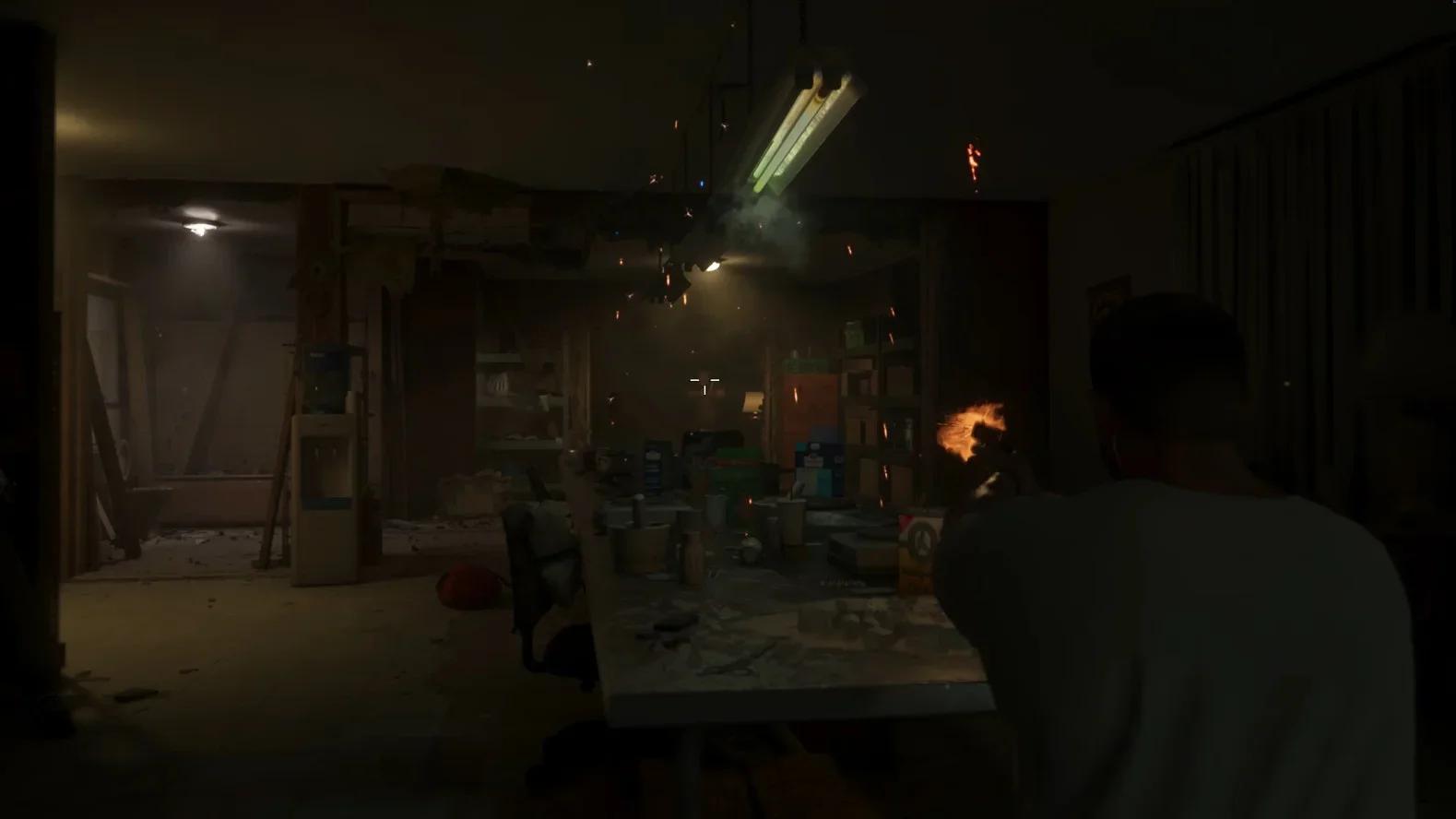

Öffne die Einstellungen, wechsle zum Reiter UI und scrolle zum Abschnitt Zielmarkierung. Dort kannst du Form, Größe, Treffermarkierungen und Sichtbarkeit deiner Zielmarkierung ändern.
So änderst du das Fadenkreuz in Grand Theft Auto 6
Das Fadenkreuz in Grand Theft Auto 6 änderst du über das Pausenmenü. Im Spiel heißt es Zielmarkierung. Suche in den Einstellungen also nach diesem Begriff.
- Pausiere das Spiel. Öffne das Pausenmenü und wähle Einstellungen.
- Öffne den Reiter UI. Im Reiter UI findest du sämtliche Optionen für die Bildschirmoberfläche.
- Scrolle zu Zielmarkierung. Der Abschnitt Zielmarkierung befindet sich ziemlich weit unten in der Liste.
- Passe die gewünschten Optionen an. Beginne mit Form der Zielmarkierung und stelle anschließend Größe und Sichtbarkeit ein.


Die Einstellungen für die Zielmarkierung erklärt
Formen der Zielmarkierung
Unter Form der Zielmarkierung stehen vier Optionen zur Wahl:
| Form | Darstellung |
|---|---|
| Komplex | Die Markierung aus drei Strichen, die die meisten Spieler zuerst sehen |
| Einfach | Ein Kreis mit einem Punkt in der Mitte |
| Punkt | Ein einzelner Punkt wie in älteren GTA-Spielen |
| Keine | Keine Markierung |
Einfach eignet sich für präzise Waffen und Schrotflinten. Keine richtet sich an Spieler, die ohne Zielhilfe auf dem Bildschirm spielen möchten.
Weitere Einstellungen für die Zielmarkierung
| Einstellung | Optionen und Auswirkungen |
|---|---|
| Dauerhafter Mittelpunkt | Aus oder ein; zeigt auch dann einen Punkt auf dem Bildschirm an, wenn keine Waffe ausgerüstet ist |
| Treffermarkierungen | Ein oder aus; steuert die Striche, die bei einem Kugeltreffer aufblinken |
| Größe der Zielmarkierung | Standard oder Groß |
| Sichtbarkeit der Zielmarkierung bei gezogener Waffe | 1 bis 10; bestimmt, wie gut die Markierung bei gezogener Waffe sichtbar ist |
| Sichtbarkeit der Zielmarkierung beim Zielen | 1 bis 10; bestimmt, wie gut die Markierung beim Zielen sichtbar ist |
| Meldungen der Zielmarkierung | Ein oder aus |
| Wurfbahn | Aus (einschaltbar), Ein (ausschaltbar), Immer ein oder Immer aus |
Wurfbahn
Wurfbahn steuert die Linie, die die Flugbahn von geworfenen Gegenständen und Sprengmitteln anzeigt. In einem umschaltbaren Modus drückst du beim Zielen den rechten Stick, um die Wurfbahn ein- oder auszublenden.
Wenn sich das Zielen weiterhin nicht richtig anfühlt
Ein anderes Fadenkreuz ändert nichts daran, wie dich das Spiel beim Zielen unterstützt. Informationen zu Empfindlichkeit, Zielhilfe und Zielerfassung findest du im Guide zu den Konsoleneinstellungen und im Guide zu den Controller-Einstellungen.
Der Waffen-Guide erklärt, wie Zielen, Deckung und Focus funktionieren. Weitere Anzeigeoptionen behandelt der Guide zu den Barrierefreiheitseinstellungen.