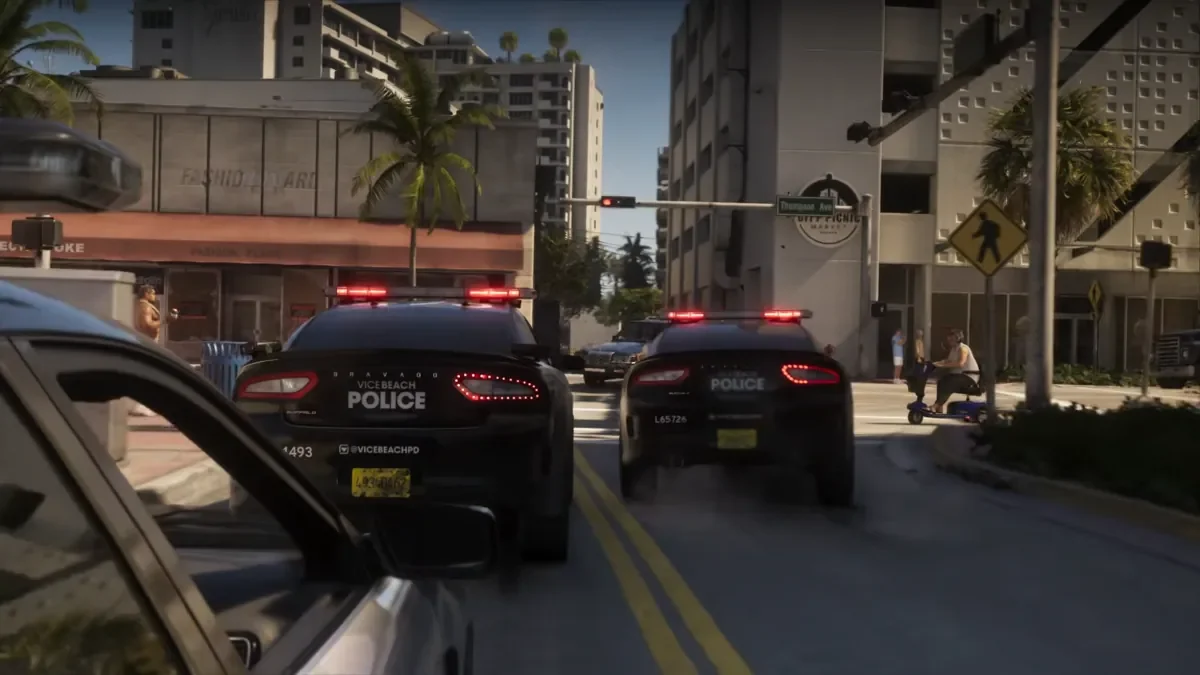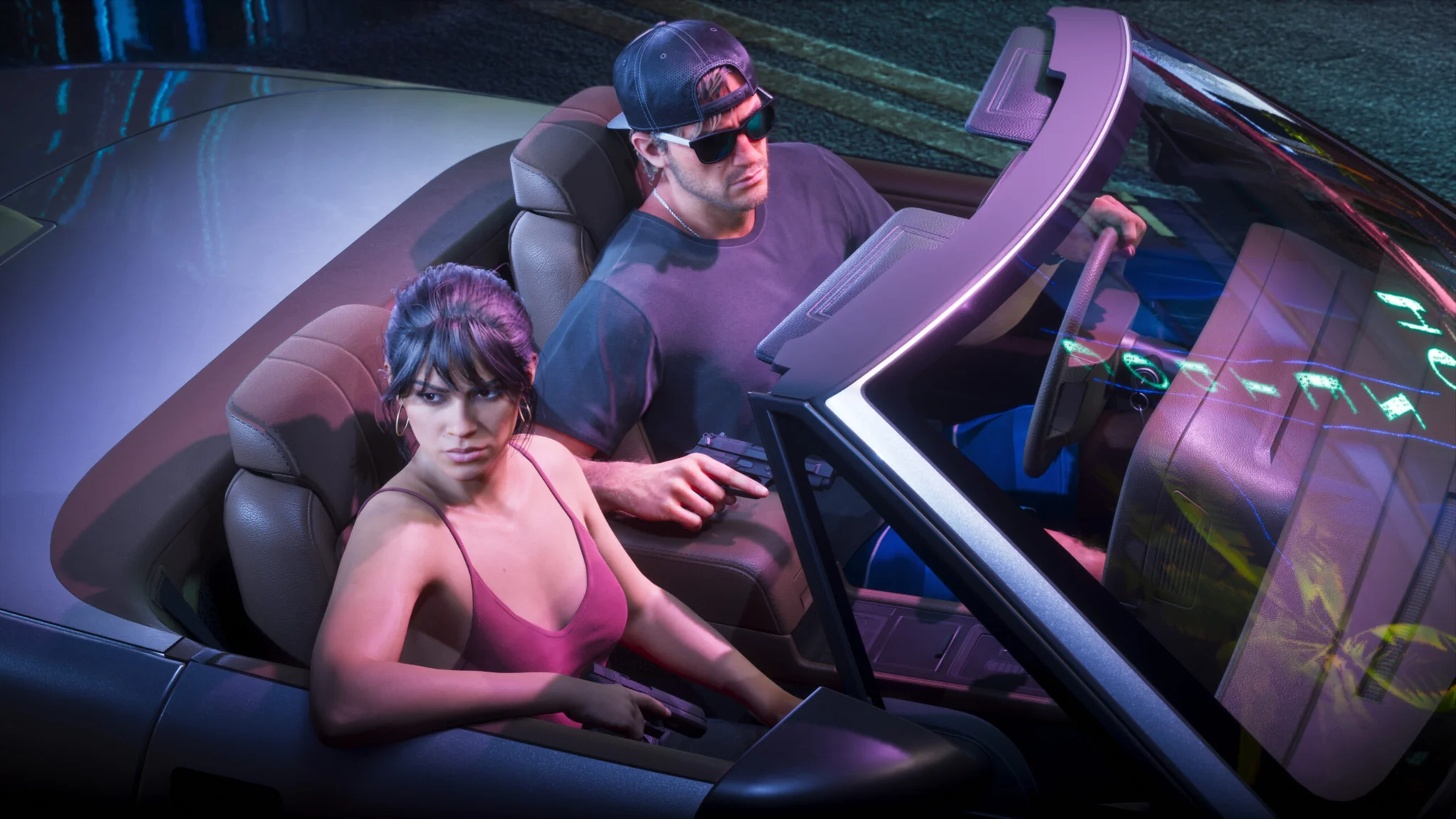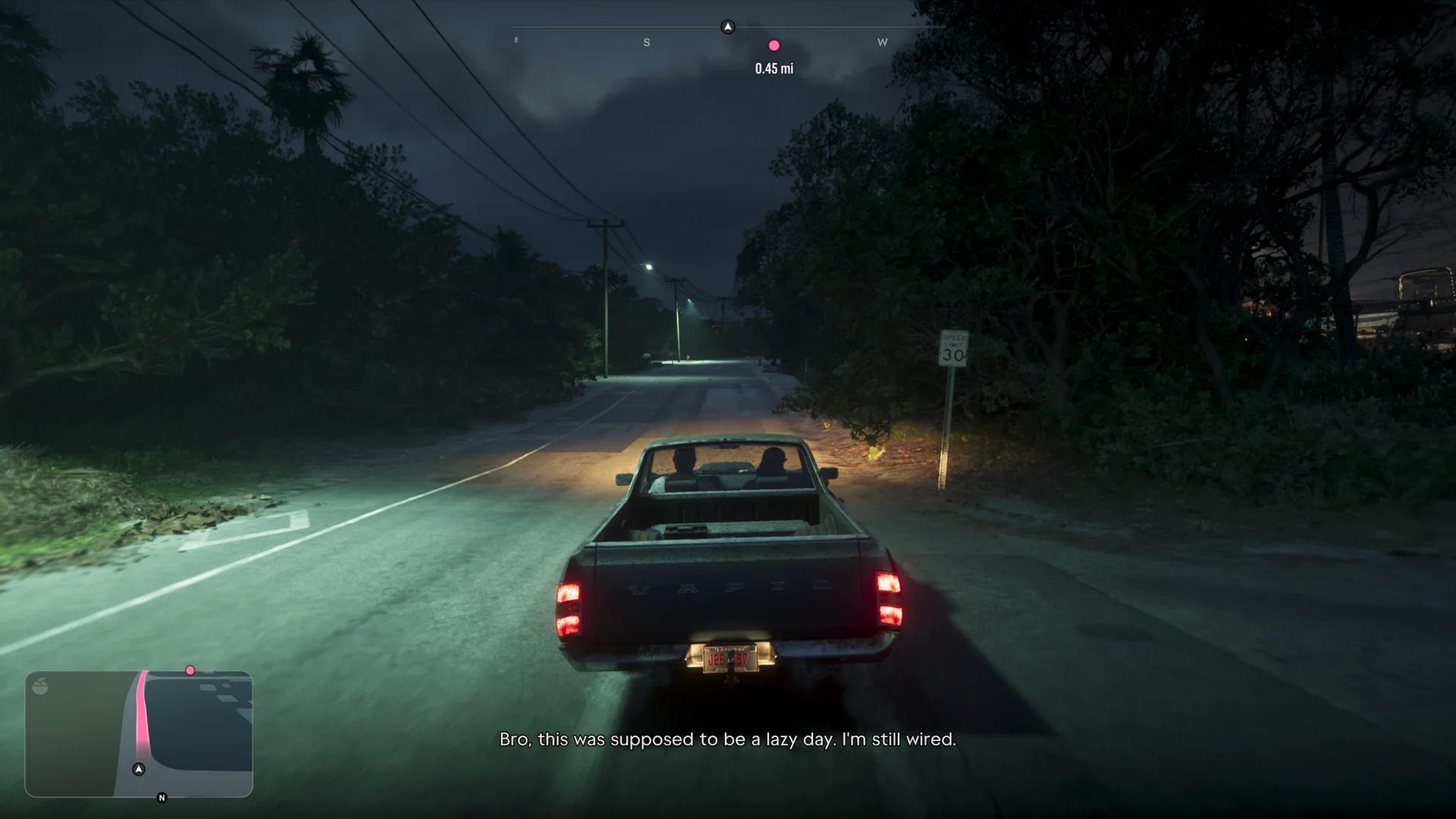

Um Auto-Drive in Grand Theft Auto 6 zu aktivieren, setzt du einen Wegpunkt, wechselst in die Kinoansicht und hältst Kreis auf der PlayStation oder B auf der Xbox gedrückt.
Das Feature steht dir von Beginn an zur Verfügung; du musst es also nicht erst im späteren Story-Verlauf freischalten. Die Steuerung dafür versteckt sich in den Kamera-Optionen, weshalb man sie leicht übersieht, wenn man sonst in der Standard-Fahransicht bleibt. Auto-Drive funktioniert sowohl mit Straßen- als auch mit Wasserfahrzeugen. Die folgenden Schritte basieren auf der Standard-Controller-Belegung.
So aktivierst du Auto-Drive


Ziel festlegen und das Fahrzeug ausrichten
Steig in ein Auto und setze auf der Karte einen Wegpunkt an einem Ziel, das über Straßen erreichbar ist. So erhält das Auto-Drive-System eine Route, der es nach der Aktivierung folgen kann.
Fahr los und ordne dich auf der rechten Straßenseite ein, bevor du die Kontrolle abgibst. Bring dein Fahrzeug zuerst in die richtige Spur und nutze danach die unten aufgeführten Kamera-Befehle.
In die Kinoansicht wechseln und aktivieren
Die Optionen für die Kameraansicht werden unten rechts auf dem Bildschirm angezeigt. Führe die folgenden Eingaben der Reihe nach aus und achte darauf, ob eine Taste nur kurz gedrückt oder gehalten werden muss.
| Schritt | PlayStation-Standardbelegung | Xbox-Standardbelegung | Ergebnis |
|---|---|---|---|
| Kamera-Auswahl während der Fahrt öffnen | Steuerkreuz unten halten | Steuerkreuz unten halten | Zeigt die Optionen für die Kameraansicht an |
| Kinoansicht auswählen | Options drücken | Menü drücken | Wechselt zu filmischen Kamerawinkeln |
| Auto-Drive starten | Kreis halten | B halten | Deine Spielfigur fährt in Richtung des Wegpunkts |
Die Auswahl der Kinokamera und das Einschalten von Auto-Drive sind zwei getrennte Eingaben. Durch den bloßen Wechsel der Kamera gibst du das Steuer noch nicht ab.
Die Kinoansicht wechselt zwischen Seiten-, Vogel- und Frontperspektiven, was das manuelle Lenken erschweren kann. Falls dir Kamerabewegungen oder schlechte Sicht auf die Straße zu schaffen machen, erklärt dir der Guide zu den Grand Theft Auto 6-Konsoleneinstellungen passende Anpassungen für Kamera und Sichtbarkeit.
Geschwindigkeit anpassen und Auto-Drive beenden
Zwischen drei Geschwindigkeitsstufen wechseln
Während Auto-Drive aktiv ist, drückst du L2 oder R2 auf der PlayStation bzw. LT oder RT auf der Xbox, um durch die drei Tempomodi zu schalten.
Der Unterschied zwischen der langsamsten und der schnellsten Stufe fällt gering aus. Betrachte sie eher als Feinabstimmung des Tempos für die automatisierte Fahrt und nicht als massiven Geschwindigkeitsschub. Du musst die Kinoansicht nicht verlassen, nur um das Tempo zu ändern.
Zur manuellen Steuerung zurückkehren
Halte Steuerkreuz unten gedrückt, um Auto-Drive zu beenden und zur normalen Grand Theft Auto 6-Fahrsteuerung zurückzukehren. Übernimm wieder selbst die Kontrolle, wenn du dein eigenes Tempo bestimmen oder die Route selbst abfahren möchtest.
Was dich während der Fahrt auf der Straße erwartet
Auto-Drive beachtet in allen drei Geschwindigkeitsstufen Ampeln und Verkehrsregeln. Selbst auf der schnellsten Einstellung wartet das System an Signalanlagen. Auch Staus und Unfälle können dein Fahrzeug ausbremsen; ein langsames oder stehendes Auto bedeutet also nicht zwingend, dass das Feature ausgefallen ist.
Gerade bei langen Fahrten lohnt sich die Funktion – vor allem, wenn du dir die Gegend ansehen oder Dialogen im Wagen lauschen möchtest, ohne dich durch den Verkehr schlängeln zu müssen. Sowohl Jason als auch Lucia können automatisch fahren. Wenn du dein Ziel möglichst schnell erreichen willst, fährst du besser manuell, da die automatisierte Route mehr Zeit kosten kann.
Auto-Drive nimmt dir während der Fahrt das dauerhafte Lenken ab, während die Grand Theft Auto 6-Barrierefreiheitsoptionen allgemeine Einstellungen für Steuerung und Kamerakomfort bieten. Das Feature eignet sich hervorragend für entspannteres Reisen, umgeht Staus und Wartezeiten im Verkehr aber nicht.
So nutzt du Auto-Drive auf Booten
Wasserfahrzeuge nutzen exakt denselben Ablauf über die Kinoansicht. Setze einen Wegpunkt auf dem Meer oder einem See und aktiviere Auto-Drive mit der oben beschriebenen Tastenfolge. Deine Spielfigur steuert das Boot dann über befahrbare Gewässer.
Das gewählte Ziel muss natürlich zum jeweiligen Fahrzeug passen: Ein Boot kann Routen auf dem Wasser folgen, doch bei einem Ziel im Landesinneren lässt sich kein Weg über festen Boden berechnen.