Suche nach Spielen, Artikeln, Guides...CtrlK
AnmeldenLoslegen
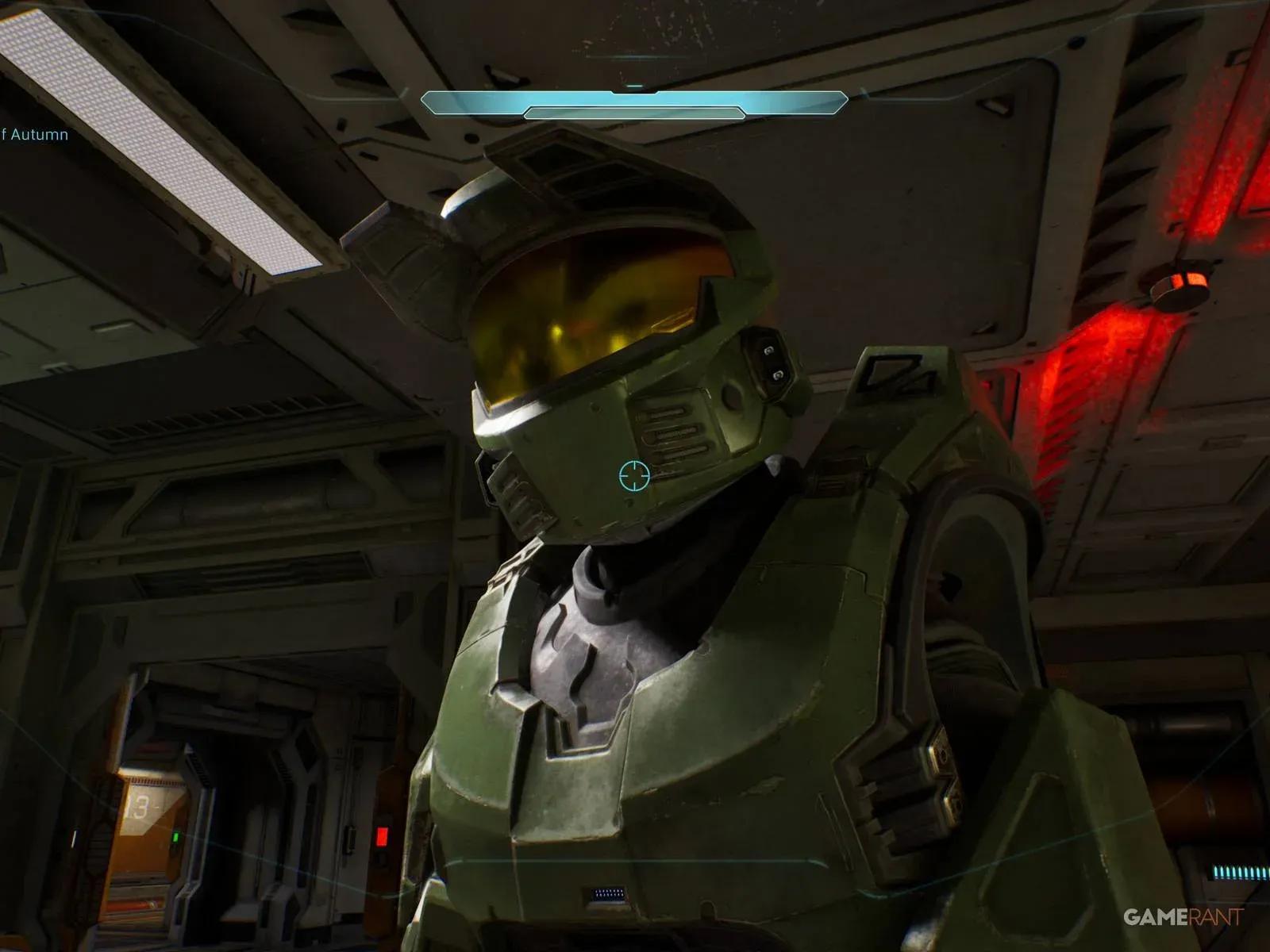
Aktiviere den Machinima-Modus in Halo: Campaign Evolved per Controller oder Tastatur, behebe Waffen-Konflikte und nutze die freie Kamera.

Geschrieben von Larc
Inhaltsautor
Mehr GAMES.GG-Guides auf Google ansehen
Füge uns als bevorzugte Quelle hinzu, damit unsere Guides zuerst in deinen Suchergebnissen erscheinen.

Halo: Campaign Evolved – Alle Skull-Fundorte in The Maw
Finde alle 3 Skulls in der Mission The Maw: Stowed Reload, Boom und Thunderstorm mit präzisen Schritt-für-Schritt-Anleitungen.
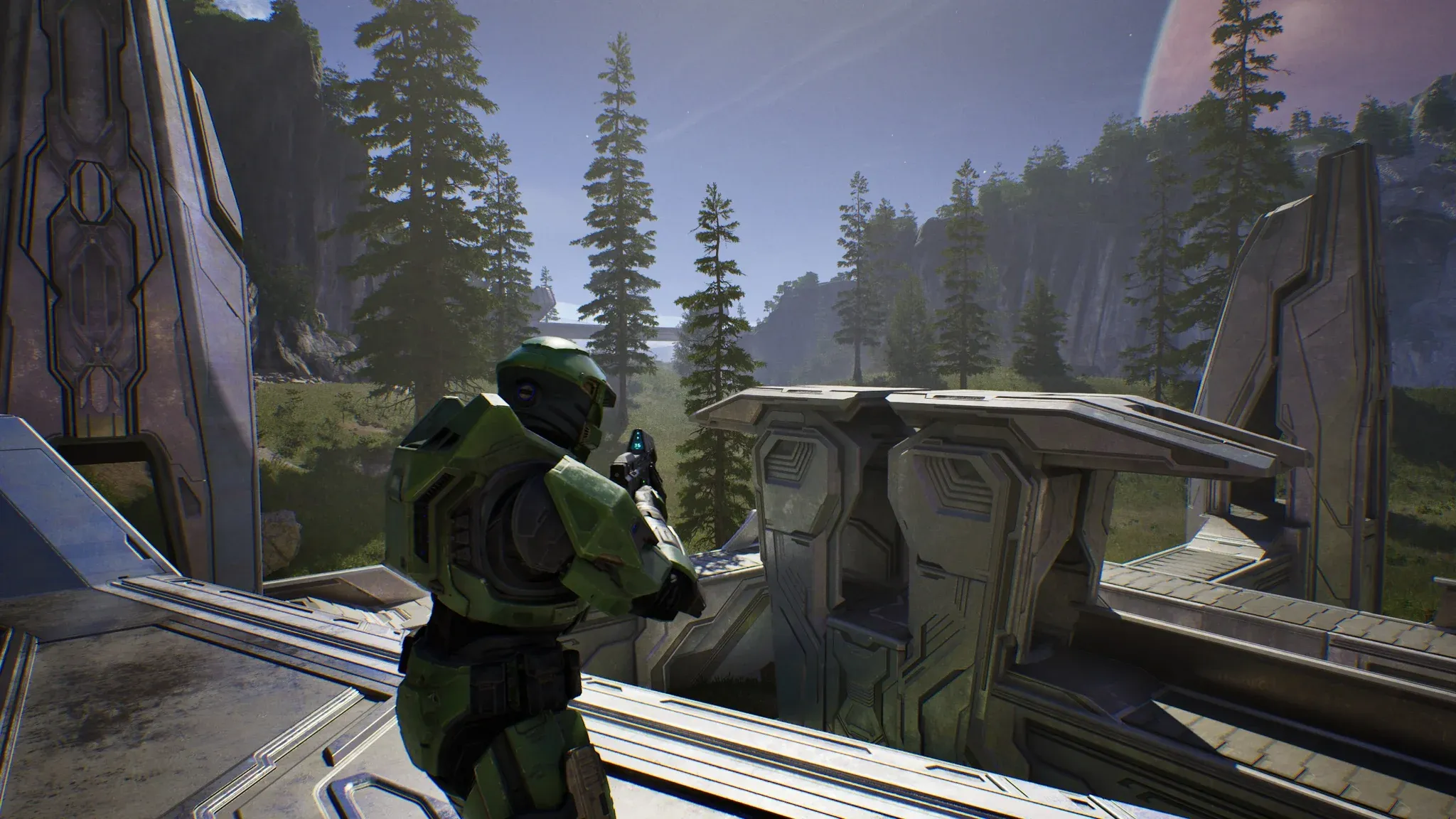
So spielst du Halo: Campaign Evolved in der Third-Person-Perspektive
Schalte den Perspective Skull frei und wechsle in Halo: Campaign Evolved mit dieser Kurzanleitung in die Third-Person-Ansicht.
Halo: Campaign Evolved – So schaltest du den Erfolg This Is My Ship Now frei
Schalte den Erfolg This Is My Ship Now in Halo: Campaign Evolved frei, indem du Keyes ausschaltest und die Marines zum Bug des Schiffes drängst.
Der Machinima-Modus ist seit Jahrzehnten Teil der DNA von Halo, und Halo: Campaign Evolved bringt ihn als integriertes Kampagnen-Tool zurück, auf das jeder Spieler zugreifen kann, ohne einen Skull freischalten oder für zusätzliche Inhalte bezahlen zu müssen. Egal, ob du saubere Screenshots der Rüstung des Master Chief, cineastische Flythrough-Aufnahmen oder eine Freecam-Perspektive für einen Koop-Skit benötigst, dies ist das Feature, das du brauchst. Der Haken ist, dass Controller-Spieler direkt zu Beginn auf einen Tastenbelegungs-Konflikt stoßen. Hier erfährst du genau, wie du diesen umgehst.
Der Machinima-Modus löst die Kamera aus der normalen Ego-Perspektive und gibt dir eine losgelöste Freecam, die du unabhängig in der Szene bewegen kannst. Dein Spartan bleibt die ganze Zeit in der Welt, was bedeutet, dass du eine Aufnahme von außerhalb des Helms einrahmen kannst, während du weiterhin die Position des Master Chief steuerst.
Hier ist die vollständige Übersicht dessen, was der Modus bietet:
| Feature | Was es bewirkt |
|---|---|
| Freecam | Löst die Kamera von der Spieleransicht für benutzerdefinierte Bildausschnitte |
| Waffe senken | Nimmt die Waffe aus dem Sichtfeld der Ego-Perspektive für sauberere Aufnahmen |
| Spartan-Steuerung in der Freecam | Erlaubt es dir, den Master Chief zu bewegen, während die Kamera getrennt ist |
| Optionale Skull-Kopplung | Acrophobia- und Blind-Skulls können den Bewegungsradius erweitern und HUD-Elemente entfernen |
Eines solltest du wissen, bevor du beginnst: Dies ist ein Live-Tool zur Kampagnen-Aufnahme, kein Replay-Editor wie im Theater-Modus. Du arbeitest mit der Szene, wie sie in Echtzeit existiert, also plane deine Aufnahmen entsprechend.

Freecam von Spartan gelöst
Bevor du die Eingaben für den Machinima-Modus auf einem Controller verwendest, musst du ein Problem mit der Standardbelegung lösen. Das Steuerkreuz unten ist sowohl für das Senken der Waffe als auch für Waffe fallen lassen belegt. Wenn du es drückst, wirfst du deine Waffe auf den Boden, anstatt sie in die Machinima-Position zu senken.
Die Korrektur dauert etwa 30 Sekunden:
Sobald das erledigt ist, ist das Steuerkreuz unten frei für seine Aufgabe in der Machinima-Sequenz.
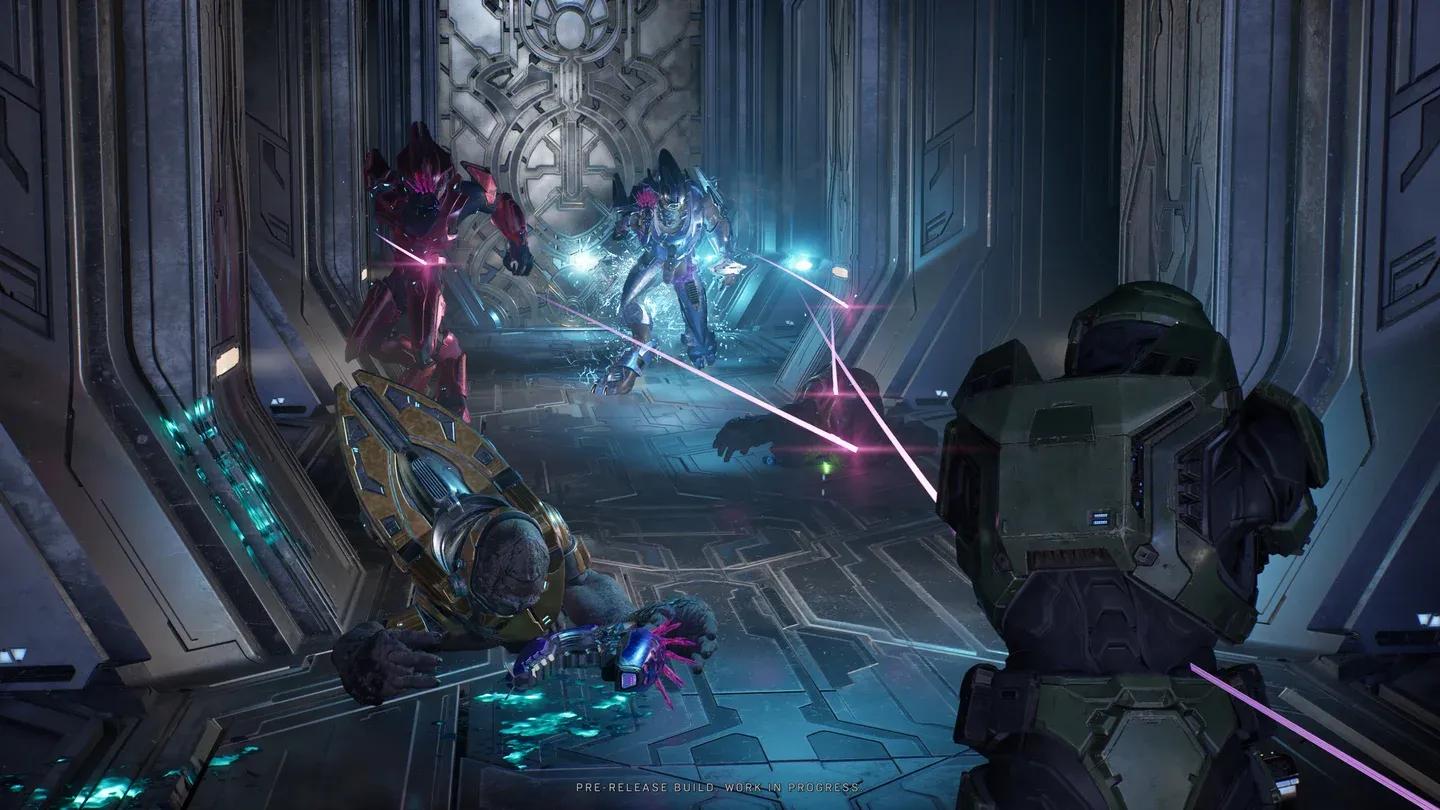
Waffe fallen lassen hier neu belegen
Nachdem der Belegungskonflikt gelöst ist, ist die Sequenz unkompliziert:
Du befindest dich nun im Machinima-Modus. Zum Beenden verwende die gleiche zweite Eingabe: Halte erneut Quadrat/X + Steuerkreuz oben.
PC-Spieler haben hier ein reibungsloseres Erlebnis, da es keine widersprüchlichen Standardbelegungen gibt:
Zum Beenden halte erneut E + Pfeiltaste oben. Die gleiche Eingabe, die die Freecam aktiviert, schaltet sie auch wieder aus.
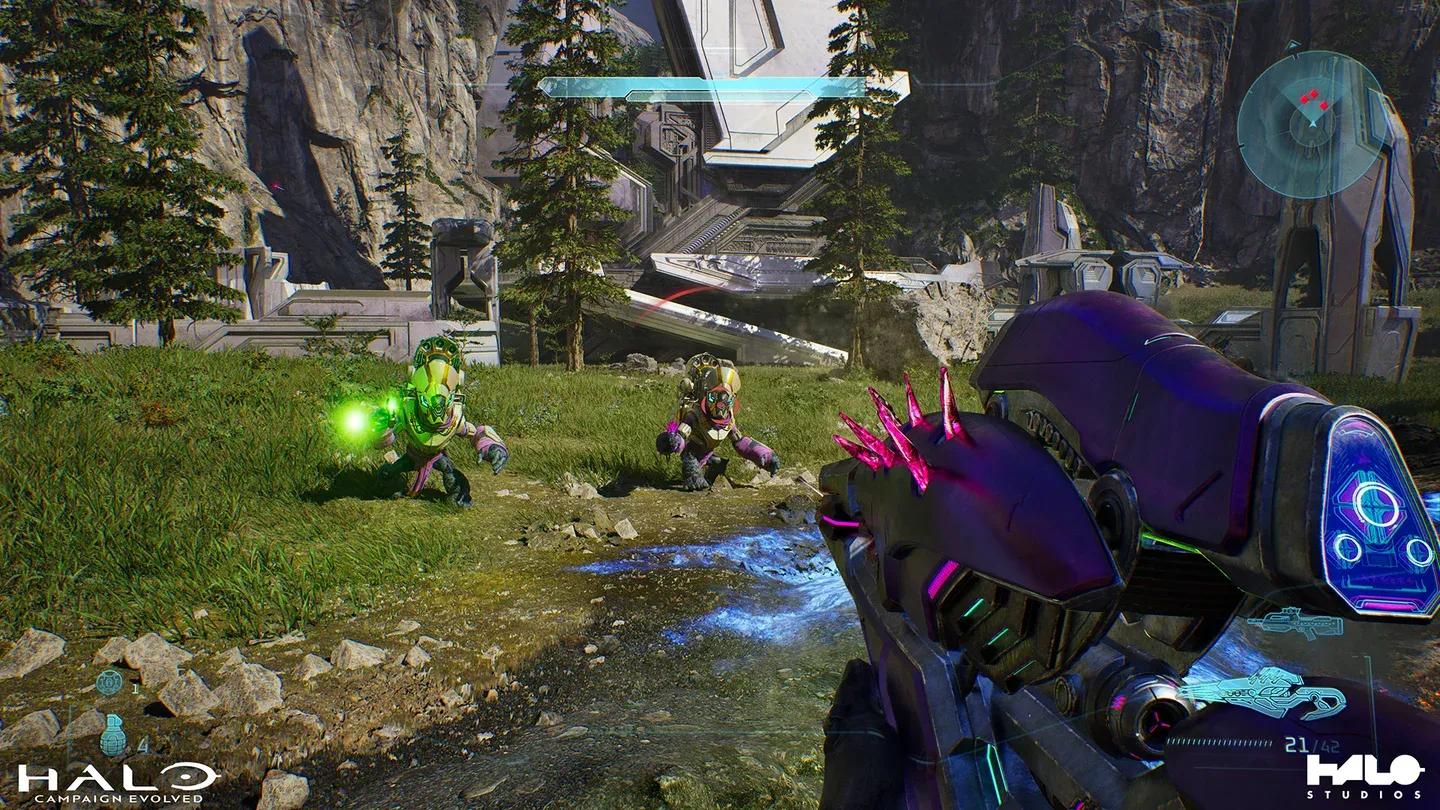
Der Blind-Skull entfernt HUD-Elemente
Die nützlichste Anwendung ist das Einrahmen von Aufnahmen, die im normalen Gameplay aus der Ego-Perspektive unmöglich sind. Nach dem Testen der Freecam in mehreren Missionen sind dies die klarsten Vorteile:
Wenn du zum ersten Mal auf der PS5 spielst und sicherstellen möchtest, dass dein Konto vor der Aufnahme eingerichtet ist, deckt der Leitfaden zur Verknüpfung von Microsoft- und Xbox-Konten mit der PS5 diesen Einrichtungsschritt Schritt für Schritt ab.
Für weitere Tipps, Walkthroughs und Feature-Übersichten zum gesamten Spiel findest du in der vollständigen Halo: Campaign Evolved-Guide-Sammlung alles an einem Ort organisiert.