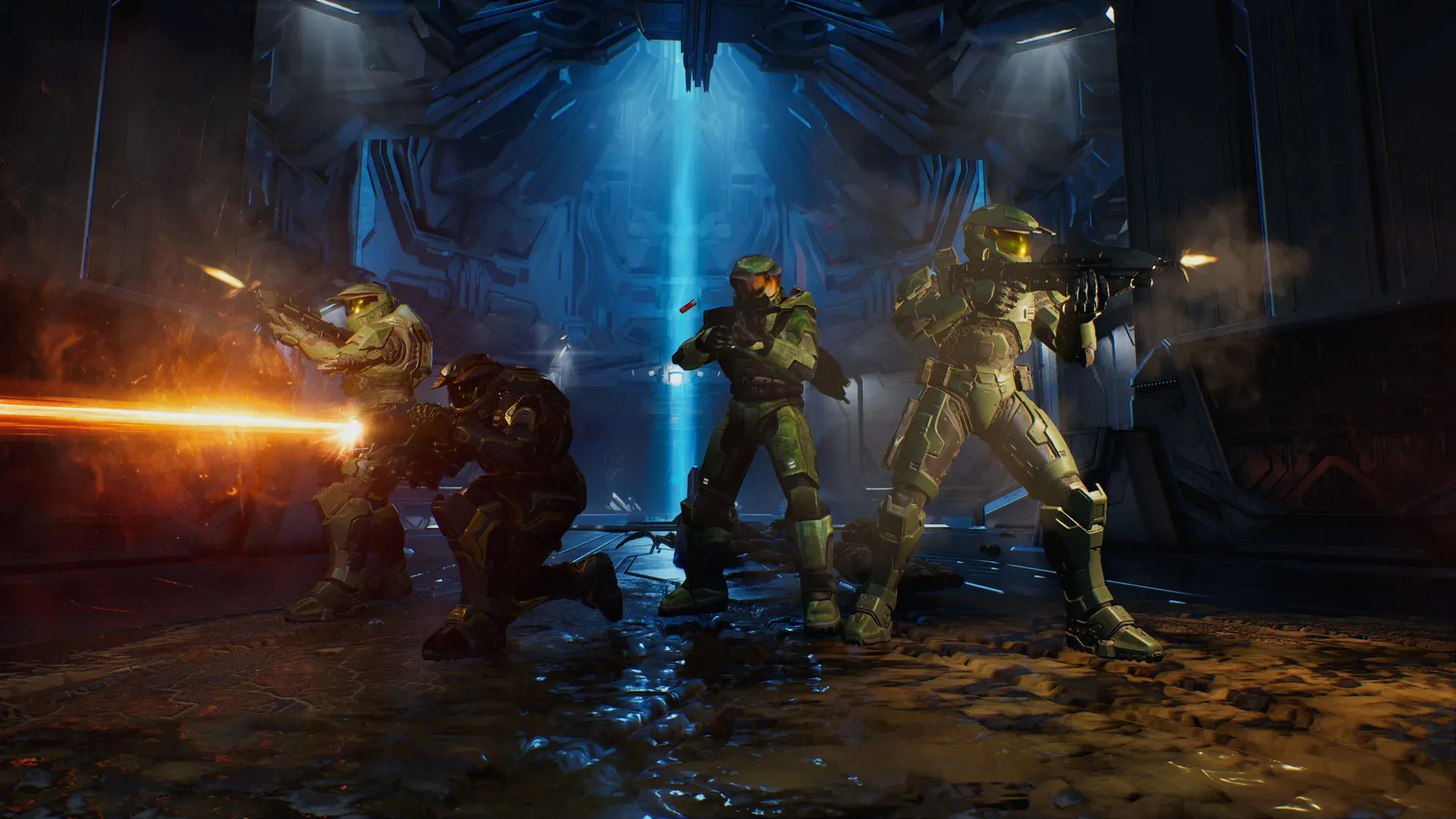


Halo: Campaign Evolved ist jetzt für PC und Konsolen erhältlich. Wenn du auf dem PC spielst, hast du einen echten Vorteil: die Möglichkeit, deine Einstellungen für ein stabiles und flüssiges Erlebnis zu optimieren. Die Standardkonfiguration ist nicht immer ideal für Mittelklasse- oder Low-End-Systeme, und schon ein paar gezielte Anpassungen können den Unterschied zwischen butterweichen 60 FPS und einem ruckeligen Desaster ausmachen. Dieser Guide erklärt genau, welche Einstellungen du ändern solltest und warum, damit du weniger Zeit mit der Fehlersuche verbringst und mehr Zeit damit hast, das Covenant zu bekämpfen.
Welche Hardware benötigst du für diese Einstellungen?
Die Einstellungen in diesem Guide wurden auf einem Ryzen 7 5700X, einer AMD Radeon 9060 XT 16 GB und 32 GB DDR4 RAM getestet, was in etwa dem empfohlenen Spezifikationsbereich entspricht. Der Fokus liegt hier auf Spielern, deren Hardware näher an den Mindestanforderungen liegt, da diese Systeme am ehesten zu Lag-Spikes und Frame-Drops neigen. Wenn du ein leistungsstärkeres System hast, kannst du bestimmte Einstellungen höher ansetzen, aber die folgende Konfiguration bietet dir eine zuverlässige Basis, auf der du aufbauen kannst.
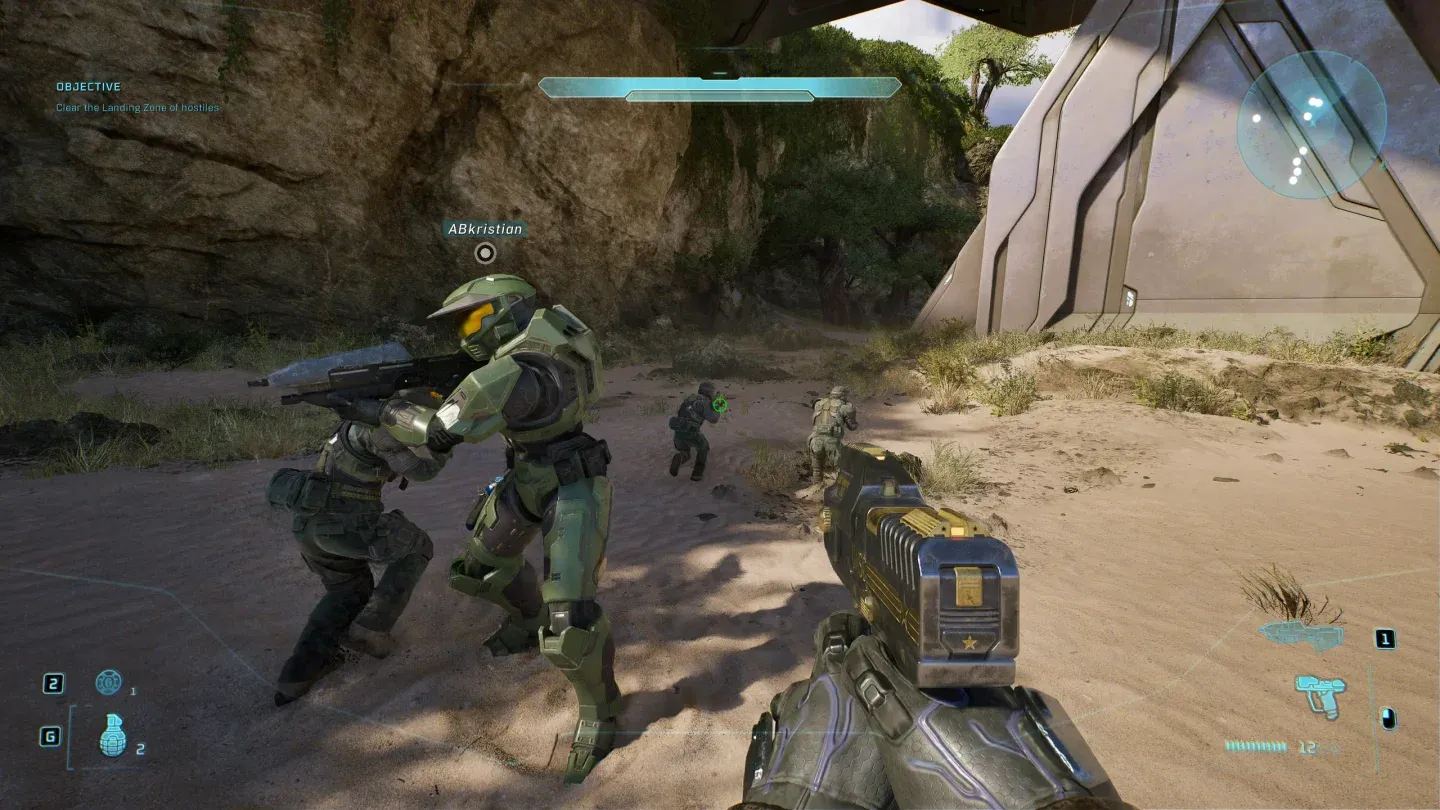
Texturqualität auf Medium
Die besten Grafikeinstellungen für Halo: Campaign Evolved
Stelle das Quality Preset auf Custom, bevor du weitere Änderungen vornimmst. Wenn du es auf einem Preset belässt, sind einzelne Regler gesperrt, du benötigst jedoch vollen Zugriff auf jeden Parameter.
Anzeige und Auflösung
- Display Resolution: Nutze die native Auflösung deines Monitors. Wenn du unter die native Auflösung gehst, entsteht eine Unschärfe, die durch Upscaling nicht vollständig ausgeglichen werden kann.
- Resolution Scale: 100%. Kombiniere dies mit einer Upscaling-Technik, anstatt die interne Render-Auflösung manuell zu senken.
- Frame Rate Limit: 60 FPS. Tests zeigen, dass bei höheren Werten oder ohne Limit auf Mittelklasse-Hardware leichte Lag-Spikes auftreten können. Wenn dein System es sauber verarbeitet, kannst du das Limit erhöhen, aber vermeide die Einstellung None komplett.
Aufschlüsselung der Qualitätseinstellungen
Texture Quality und Post-Processing Quality werden auf Medium belassen statt auf Low, da eine weitere Reduzierung ein deutlich schlechteres Bild bei minimalem FPS-Gewinn auf den meisten Systemen zur Folge hat. Bei allen anderen Einstellungen ist es sinnvoll, sie so weit wie möglich zu senken.
Bewegungs- und visuelle Effekte
- Screen Shake: Off. Dies hat keine Auswirkungen auf die Performance, reduziert aber visuelles Rauschen während intensiver Kämpfe und erleichtert das Verfolgen von Gegnern.
- Motion Blur: Off. Motion Blur kostet Frame-Zeit ohne spielerischen Mehrwert. Schalte es unabhängig von deiner Hardware-Klasse aus.
Async Compute und Frame Generation
- Async Compute: On. Dies ermöglicht es der GPU, Rechenlasten parallel zu Rendering-Aufgaben zu verarbeiten, was bei AMD-Hardware zur Frame-Stabilität beiträgt.
- Frame Generation: Off. Frame Generation erhöht die Latenz und kann visuelle Artefakte verursachen. Aktiviere es nur als letzten Ausweg, wenn du alle anderen Optionen ausgeschöpft hast und immer noch keine spielbare Framerate erreichst.
Wie wirken sich Upscaling-Optionen auf die Performance aus?
Das Spiel unterstützt hardware-spezifische Upscaling-Techniken. Besitzer von AMD-GPUs sollten im Upscaling-Menü FSR wählen. Die Qualitätsstufe innerhalb von FSR steuert, wie aggressiv das Bild rekonstruiert wird: Niedrigere Qualitätsstufen gewinnen mehr Frames auf Kosten der Schärfe. Für Systeme mit Mindestanforderungen ist ein Performance- oder Balanced-FSR-Preset ein vernünftiger Kompromiss, der das Bild lesbar hält, ohne die Framerate einbrechen zu lassen.
Wenn du eine Nvidia-GPU nutzt, prüfe, ob eine vergleichbare Upscaling-Option im Einstellungsmenü verfügbar ist, da der Upscaling-Support des Spiels mit zukünftigen Patches erweitert werden könnte.
Zusammenfassung der Einstellungen
Diese Einstellungen priorisieren Frame-Stabilität gegenüber visueller Qualität, was für einen Shooter, bei dem es auf Reaktionszeit ankommt, die richtige Wahl ist. Sobald du eine stabile 60-FPS-Basis bestätigt hast, kannst du experimentieren, indem du die Texture Quality auf High stellst oder Reflections auf Low aktivierst, um zu sehen, was deine Hardware bewältigen kann.
Alles Weitere, was du vor dem Start wissen musst, findest du in der Halo: Campaign Evolved Guide-Sammlung, die Themen wie Preload-Zeiten, Unterschiede der Editionen, Game Pass-Verfügbarkeit und mehr abdeckt.