
Invincible VS ist ein 3v3 Tag-Team-Fighter, entwickelt von Quarter Up, einem Studio mit vielen Veteranen von Killer Instinct. Das Spiel läuft mit einer Geschwindigkeit, die selbst einen einzigen verlorenen Frame bestraft. Auf dem ROG Ally und dem ROG Xbox Ally X erfordert das Erreichen stabiler 60 FPS eine gezielte Konfiguration. Nach Tests auf beiden Geräten bei 1080p sind hier die genauen Einstellungen, die Sie dorthin bringen.
Was ist Invincible VS und warum ist die Performance wichtig?
Invincible VS wurde am 30. April 2026 veröffentlicht und bringt 18 Charaktere aus der Amazon-Serie und Image Comics in ein kompetitives Kampfsystem. Mark Grayson, Omni-Man und Neuzugang Ella Mental führen den Roster an, alle gesprochen von den Original-Synchronsprechern. Die Kernmechaniken, Active Tags zum Verlängern von Combos und Counter Tags zur Flucht vor Druck, erfordern Frame-genaue Eingaben. Eine Bildrate, die mitten in einem Combo unter 60 fällt, ist nicht nur ärgerlich; sie kostet Sie Runden.
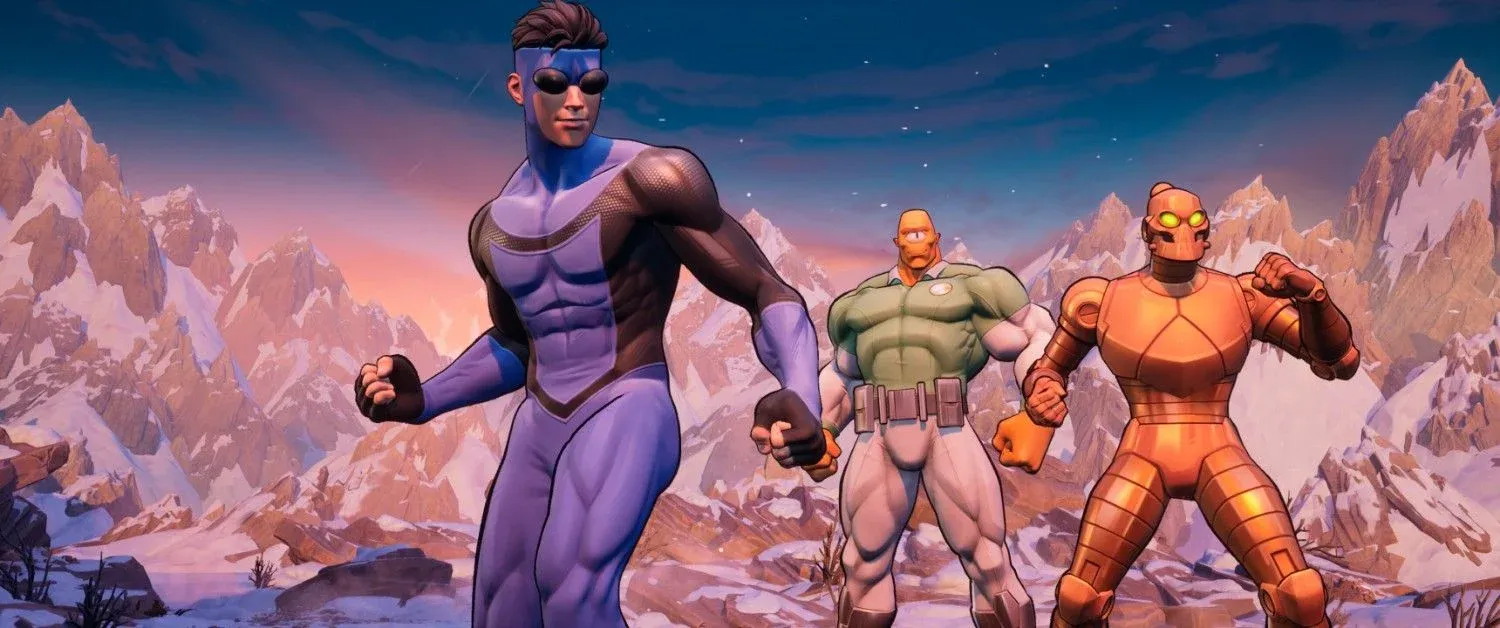
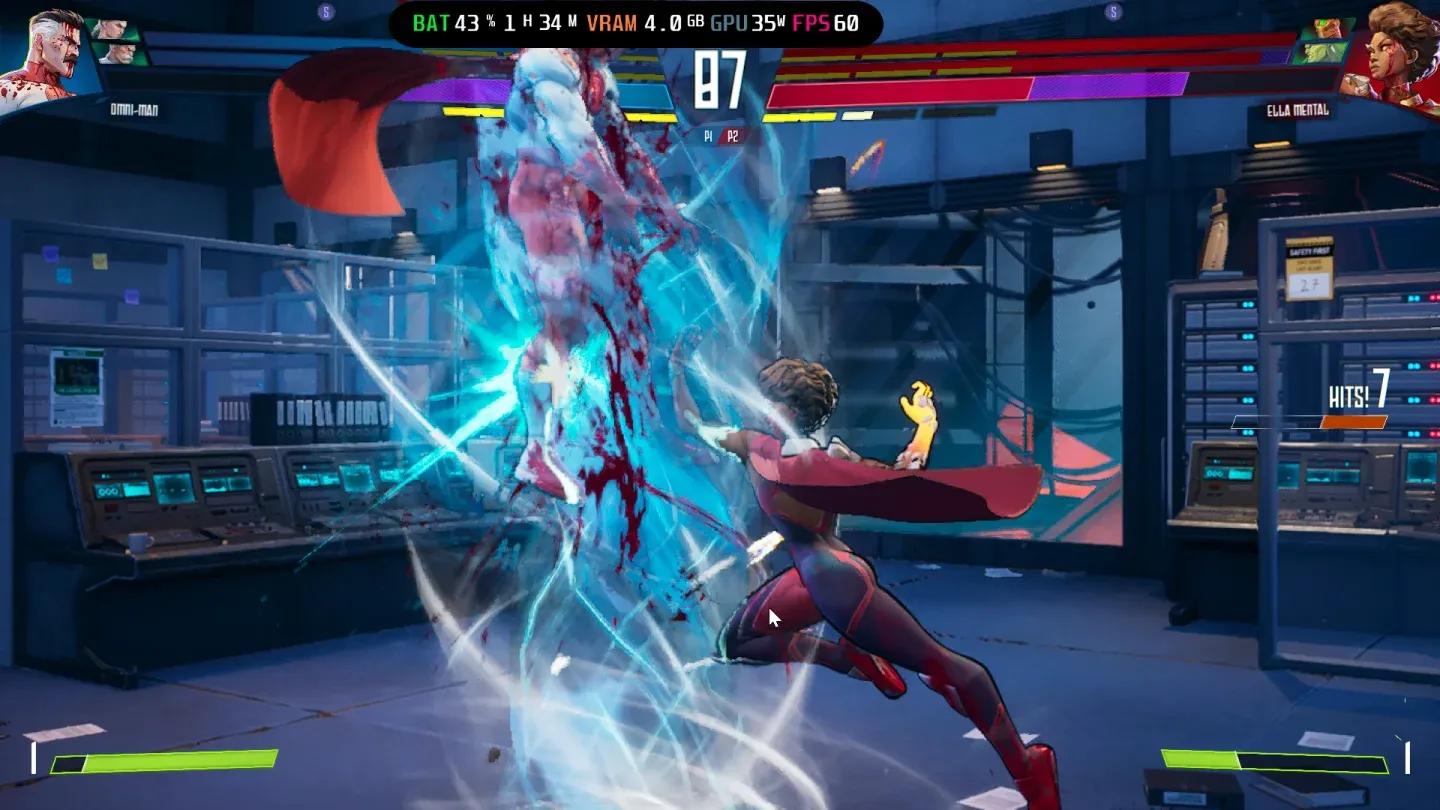
Die anspruchsvollste Stage des Spiels ist die Nuclear Missile Base, die dynamisch zerstörbare Hintergründe aufweist, die sich jede Runde wieder aufbauen. Beide getesteten Geräte zeigten auf dieser Stage speziell ihre niedrigsten Bildraten, behandeln Sie sie also als Ihren Maßstab für die schlechteste Performance.
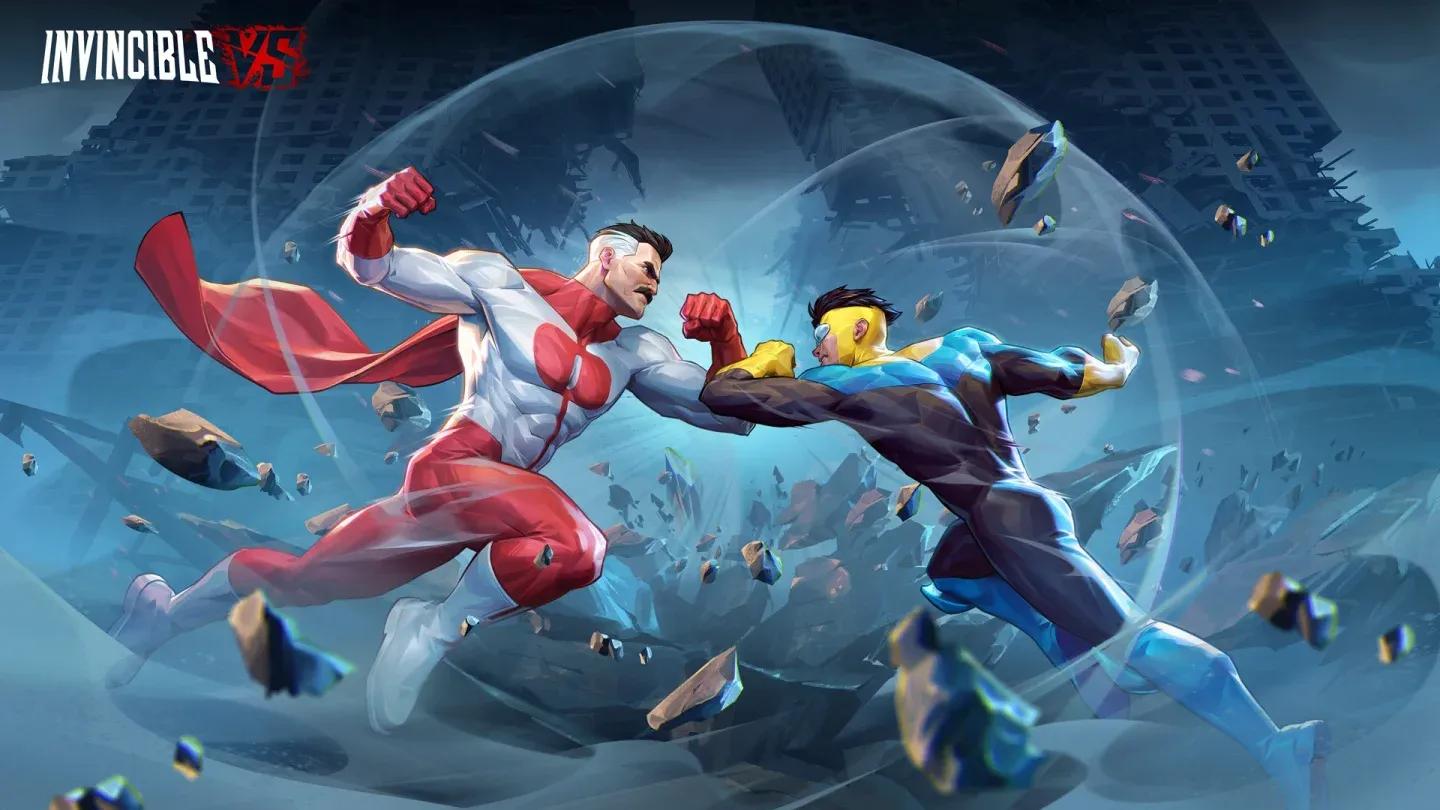
Nuclear Missile Base Performance-Test

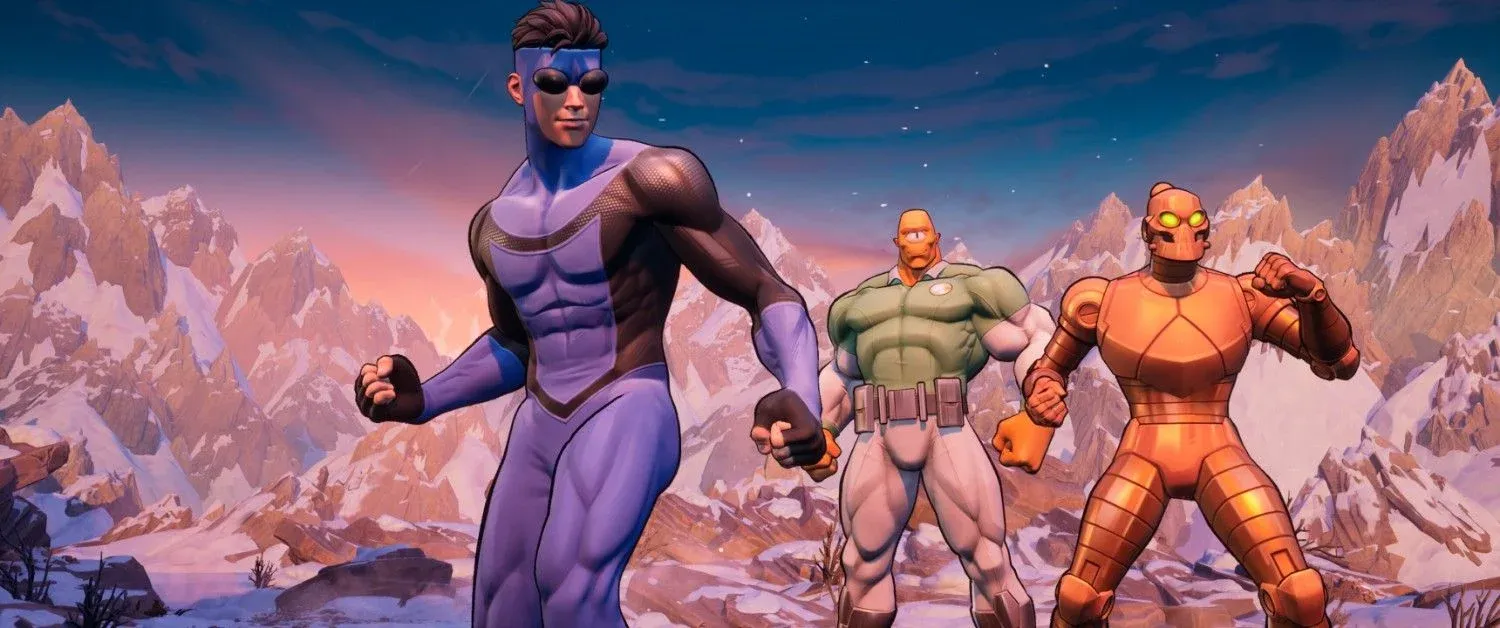
Wie konfiguriert man VRAM korrekt auf dem ROG Ally?
Bevor Sie eine In-Game-Grafikoption anrühren, stellen Sie Ihren VRAM auf 5 GB oder höher ein. Sowohl das ROG Ally als auch das ROG Xbox Ally X profitieren von dieser Zuweisung, wenn sie Invincible VS ausführen. Wenn Sie VRAM auf dem niedrigeren Standardwert belassen, erwarten Sie Texture Pop-in und Probleme mit dem Frame Pacing, unabhängig davon, was Sie im Spiel einstellen.
Um den VRAM anzupassen, folgen Sie dem dedizierten VRAM-Leitfaden auf der ROG Ally Life-Website. Er führt Sie durch die BIOS-Schritte, die zur Erhöhung der Zuweisung erforderlich sind. Machen Sie das zuerst.
Wie konfiguriert man TDP für die beste Bildrate?
Die TDP-Konfiguration wird über Armoury Crate SE gehandhabt, nicht im Spiel selbst. Der Prozess ist auf beiden Geräten gleich, aber die Zielwattzahlen unterscheiden sich.
Öffnen Sie Armoury Crate, tippen Sie auf Einstellungen, wählen Sie Betriebsmodus und wechseln Sie dann zu Manueller Modus. Sobald dieser aktiv ist, wird der Schieberegler des Command Centers einstellbar.
ROG Ally und ROG Ally X TDP
Maximalisieren Sie den Schieberegler. Bei 25W bis 30W ergaben Tests durchschnittlich 50 bis 60 FPS bei 1080p, wobei die niedrigere Ende auf der Nuclear Missile Base Stage auftraten.
ROG Xbox Ally X TDP
Maximalisieren Sie den Schieberegler, um 35W Turbo Mode zu erreichen, oder laufen Sie mit 30W. Bei 30W bis 35W lieferte das ROG Xbox Ally X auf den meisten Stages eine nahezu 60 FPS-Erfahrung bei 1080p.
Armoury Crate TDP-Schieberegler-Einrichtung
Was sind die besten In-Game-Grafikeinstellungen?
Die folgenden Einstellungen stammen direkt aus praktischen Tests bei 1080p. Die beiden Geräte teilen die meisten Werte, unterscheiden sich aber bei Resolution Quality und Ambient Occlusion.
Vergleichstabelle: ROG Ally vs. ROG Xbox Ally X
| Einstellung | ROG Ally / ROG Ally X | ROG Xbox Ally X |
|---|---|---|
| Fenstermodus | Vollbild | Vollbild |
| Auflösung | 1920 x 1080 | 1920 x 1080 |
| VSync | Aus | Aus |
| Auflösungsqualität | 40 | 50 |
| Schattenqualität | Mittel | Mittel |
| Schattentyp | Einfach | Einfach |
| Bewegungsunschärfe | Aus | Aus |
| Reflexionen | Aus | Aus |
| Umgebungsverdeckung | Aus | An |
| Kantenglättungsmethode | TAA | TAA |
Das ROG Ally läuft mit einer Auflösungsqualität von 40 und deaktivierter Umgebungsverdeckung, da die Hardware diesen Spielraum benötigt, um nahe 60 FPS zu bleiben. Das ROG Xbox Ally X hat bei 35W genügend zusätzlichen TDP-Spielraum, um die Auflösungsqualität auf 50 zu erhöhen und die Umgebungsverdeckung aktiviert zu lassen, ohne nennenswerte Leistungseinbußen.
In-Game-Grafikeinstellungsmenü
Warum Bewegungsunschärfe in einem Kampfspiel deaktivieren?
Bewegungsunschärfe ist auf beiden Geräten aus praktischen Gründen deaktiviert: Schnelle Charakterbewegungen und Combo-Animationen erzeugen bereits natürliche Bewegungsunschärfe durch die Animation selbst. Das Hinzufügen einer Post-Processing-Unschärfeebene erschwert das Lesen von Gegneranimationen, was genau die Informationen sind, die Sie während Active Tag-Sequenzen benötigen. Deaktivieren Sie sie und lassen Sie sie deaktiviert.
TAA (Temporal Anti-Aliasing) bleibt aktiviert, da es die gezackten Kanten von Charaktermodellen ohne die Leistungseinbußen von qualitativ hochwertigeren AA-Methoden handhabt. Bei 1080p auf einem Handheld-Bildschirm ist der Unterschied zwischen TAA und teureren Optionen vernachlässigbar.
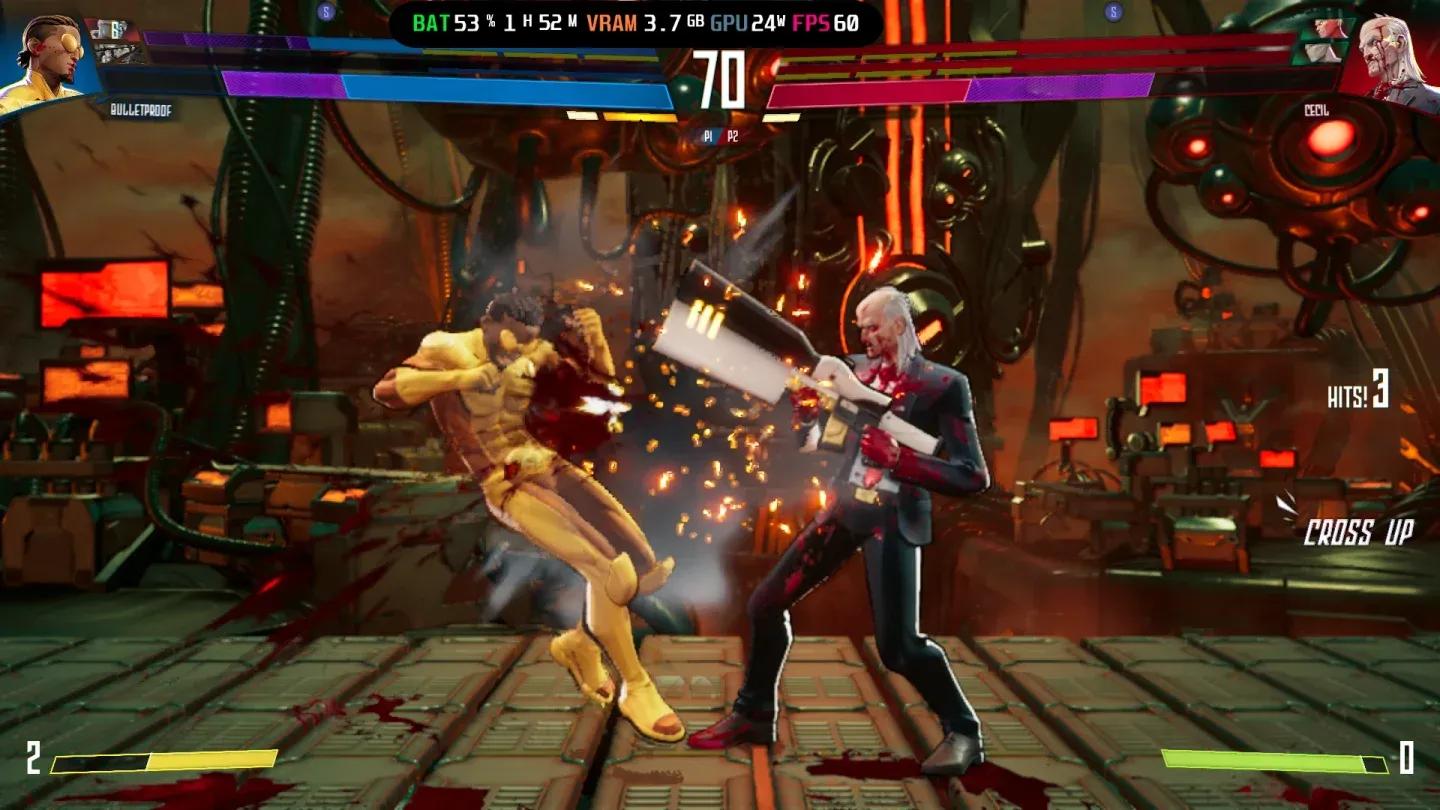
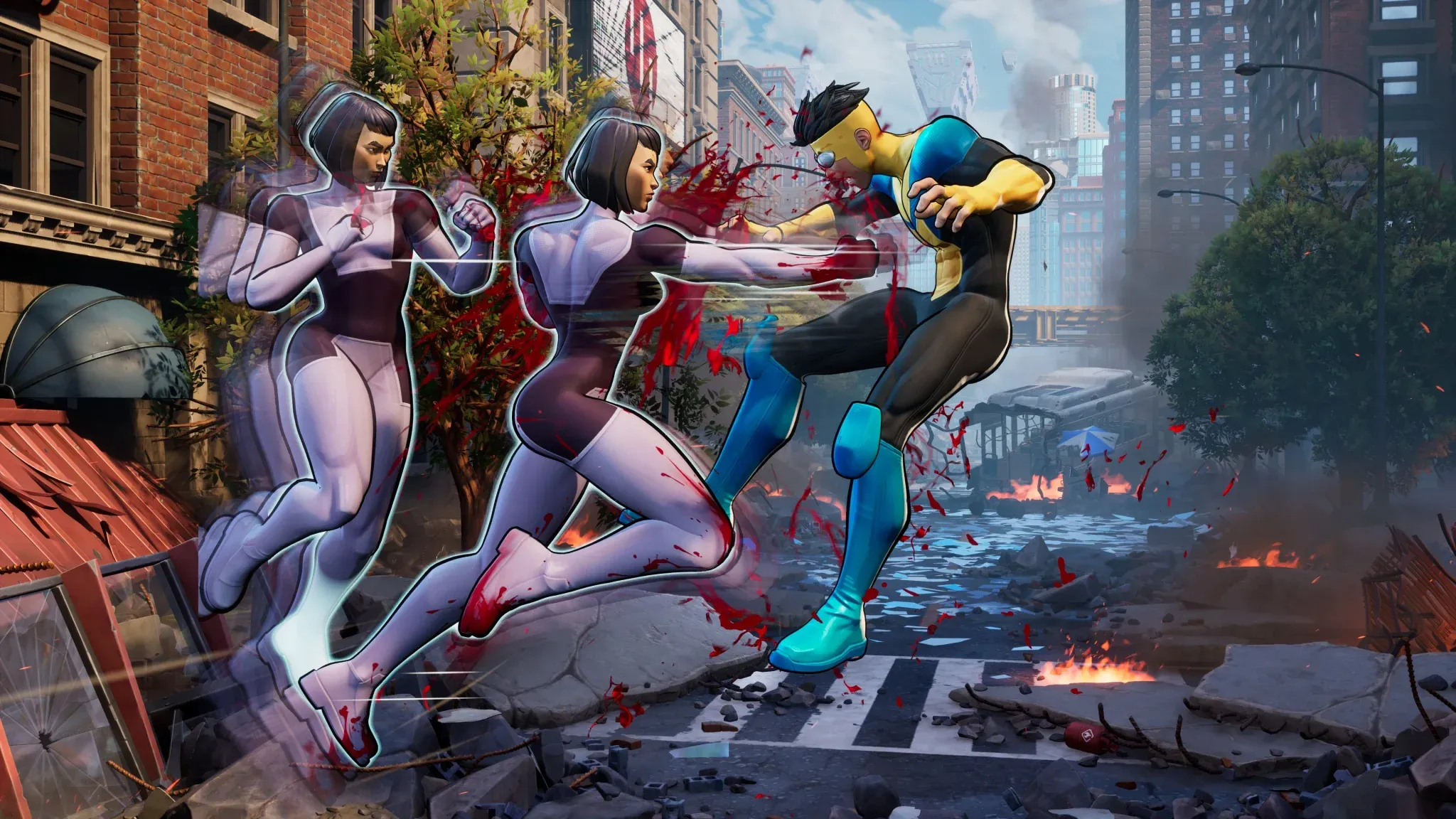
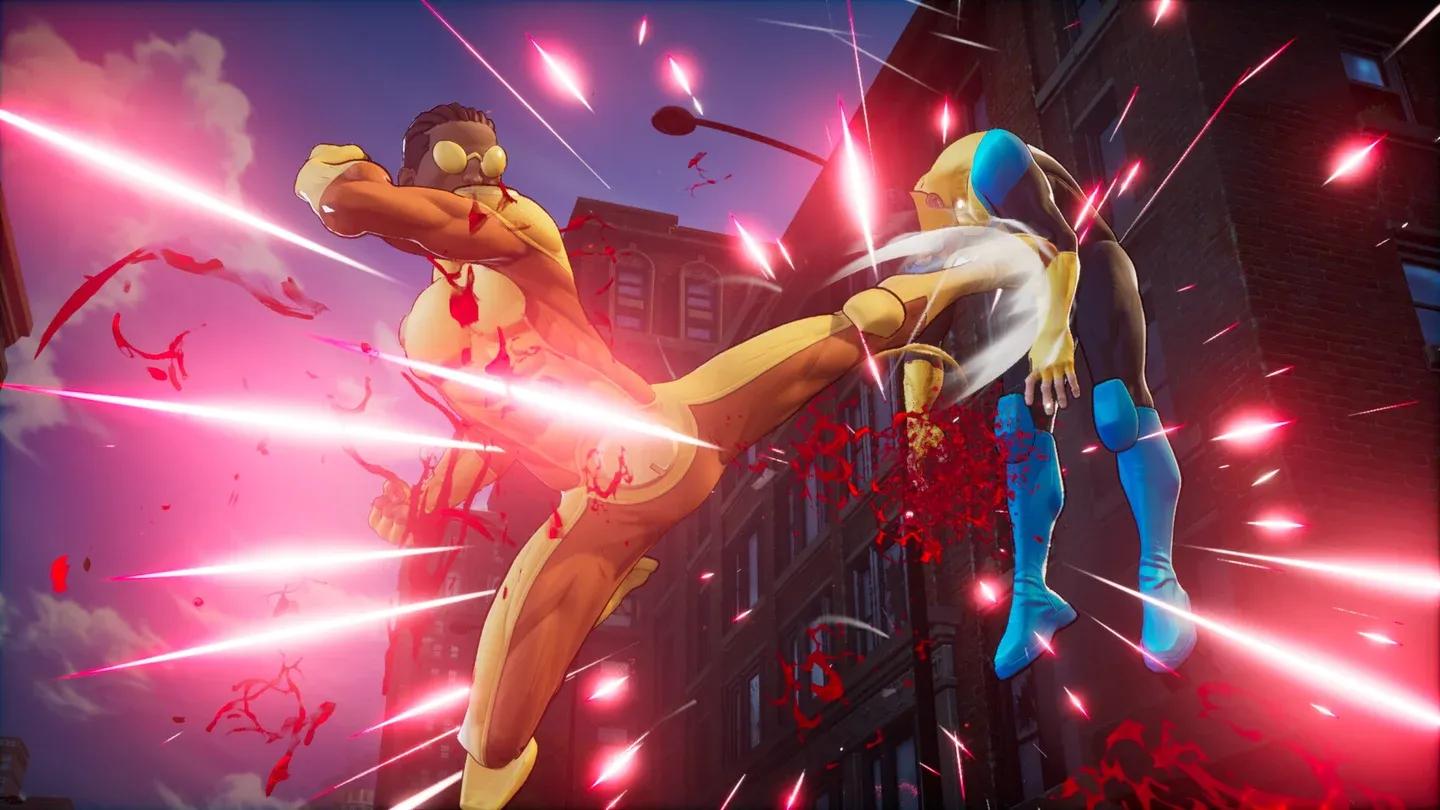
Active Tag Combo in Aktion
Was macht Invincible VS anders als andere Fighter?
Die dynamischen Hintergründe sind die Hauptvariable. Die meisten Kampfspiele verwenden statische oder sich wiederholende Hintergründe mit einer vorhersehbaren GPU-Belastung. Die Nuclear Missile Base in Invincible VS ändert ihre Geometrie jede Runde, wenn die Zerstörung zunimmt, was bedeutet, dass die GPU-Auslastung nicht konstant ist. Deshalb treten die Stage-spezifischen Performance-Einbrüche auch bei optimierten Einstellungen auf. Es gibt keine In-Game-Option, um die Hintergrundzerstörung zu deaktivieren, daher ist die Akzeptanz gelegentlicher Einbrüche auf dieser Stage die realistische Erwartung.
Für einen tieferen Einblick in die Spielmechaniken, einschließlich der Funktionsweise des 3v3-Tag-Systems in der Praxis, behandelt der Invincible VS Gameplay-Leitfaden auf invinciblevs.org Active Tags, Counter Tags und Teamzusammenstellung im Detail. Wenn Sie planen, das Spiel auf dem PC anstelle eines Handhelds zu spielen, finden Sie auf derselben Seite die PC-Systemanforderungen und Optimierungsanleitung, die Mindest- und empfohlene Spezifikationen sowie Ratschläge zu Grafikeinstellungen aufschlüsselt.
Schnelle Einrichtungs-Checkliste
- Stellen Sie den VRAM vor dem Start im BIOS auf 5 GB oder höher ein
- Öffnen Sie Armoury Crate, wechseln Sie in den manuellen Modus, maximieren Sie den TDP-Schieberegler
- Stellen Sie den Fenstermodus auf Vollbild und die Auflösung auf 1920 x 1080
- Deaktivieren Sie VSync, Bewegungsunschärfe, Reflexionen und (auf dem ROG Ally) Umgebungsverdeckung
- Stellen Sie die Schattenqualität auf Mittel und den Schattentyp auf Einfach
- Stellen Sie die Kantenglättung auf TAA ein
- ROG Ally: Auflösungsqualität 40. ROG Xbox Ally X: Auflösungsqualität 50
Für weitere Leitfäden zu Kampfspielen und Tipps zum Handheld-Gaming durchsuchen Sie die vollständige Leitfadenbibliothek auf GAMES.GG: hier.