

Life Is Strange Reunion läuft auf den meisten modernen PCs gut, aber das bedeutet nicht, dass die Standardeinstellungen optimal sind. Nach ausgiebigen Tests verschiedener Konfigurationen auf Mittelklasse-Hardware machen ein paar Anpassungen den entscheidenden Unterschied zwischen einem flüssigen Gameplay und einem Erlebnis, das durch Ruckler unterbrochen wird. Hier ist, was wirklich funktioniert.
Was sind die besten Grafikeinstellungen für Life Is Strange Reunion?
Die unten aufgeführten Einstellungen sind auf Mittelklasse-Systeme abgestimmt, getestet auf einer Ryzen 5600G, NVIDIA RTX 3060 12 GB und 16 GB DDR5 RAM. Wenn dein Rechner deutlich leistungsstärker ist, werden die Standardeinstellungen wahrscheinlich ausreichen. Diese Empfehlungen sind für alle gedacht, die eine konsistente Framerate wünschen, ohne zu viel visuelle Qualität zu opfern.
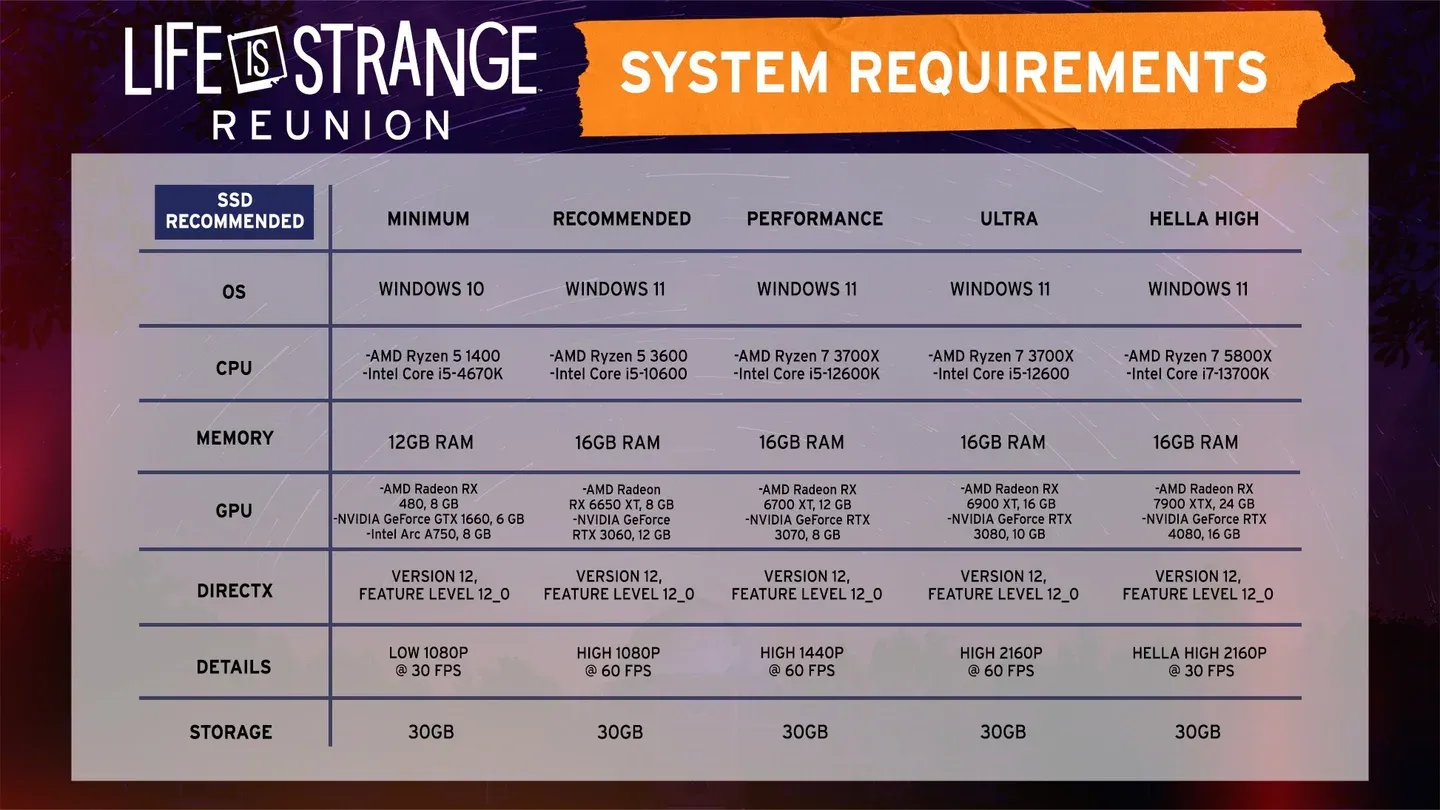
Übersicht der Grafikeinstellungen
Anzeige-Einstellungen
- Auflösung: Auf die native Auflösung deines Monitors einstellen. 1920x1080 ist der "Sweet Spot" für die Performance auf Mittelklasse-Hardware.
- Fenstermodus: "Borderless" (Randlos) funktioniert am besten, wenn du ein Multi-Monitor-Setup nutzt. Vollbild ist für Nutzer mit einem Monitor in Ordnung.
- Maximale Framerate: Auf 60 FPS begrenzen. Unbegrenzte Frameraten führen auf Mittelklasse-Systemen zu Rucklern, die den gelegentlichen Vorteil einer höheren Bildrate nicht wert sind.
- Auflösungsskalierung: Auf etwa 75% einstellen (drei Viertel des Schiebereglers). Wenn du diesen Wert zu weit senkst, wirkt das Bild deutlich unscharf.
- Sekundäre Skalierung: 50%. Dies steuert die sekundäre Render-Auflösung und hat einen größeren Einfluss auf die Performance, als es den Anschein hat.
- VSync: Aus. Es verursacht Input-Lag bei minimalem visuellen Nutzen, und das 60-FPS-Limit verhindert Screen Tearing bereits effektiv.
Qualitäts-Einstellungen
- Anti-Aliasing: Mittel
- Qualität der globalen Beleuchtung: Hoch (diese Einstellung lohnt sich – sie hat einen erheblichen visuellen Einfluss auf die Umgebungen in Reunion)
- Effekte: Mittel
- Schattenqualität: Mittel
- Reflexionsqualität: Mittel
- Texturqualität: Mittel
- Post-Processing-Qualität: Mittel, oder Hoch, falls dein System es zulässt. Hohes Post-Processing macht das Bild deutlich detailreicher, also teste es, bevor du standardmäßig auf Mittel bleibst.

Schattenqualität: Mittel vs. Hoch
Einstellungsvergleich: Performance vs. Qualität
Warum schadet VSync hier mehr, als es hilft?
VSync bietet in Life Is Strange Reunion kaum Vorteile, da das Frame-Pacing des Spiels durch das 60-FPS-Limit bereits besser gehandhabt wird. Das Einschalten von VSync führt zu einem kleinen, aber konstanten Input-Lag. In einem narrativen Spiel, in dem du Dialogentscheidungen triffst und Umgebungen erkundest, fühlt sich diese Verzögerung leicht störend an, selbst wenn du sie nicht sofort benennen kannst. Es ausgeschaltet zu lassen und die Framerate manuell zu begrenzen, bietet dir das Beste aus beiden Welten.
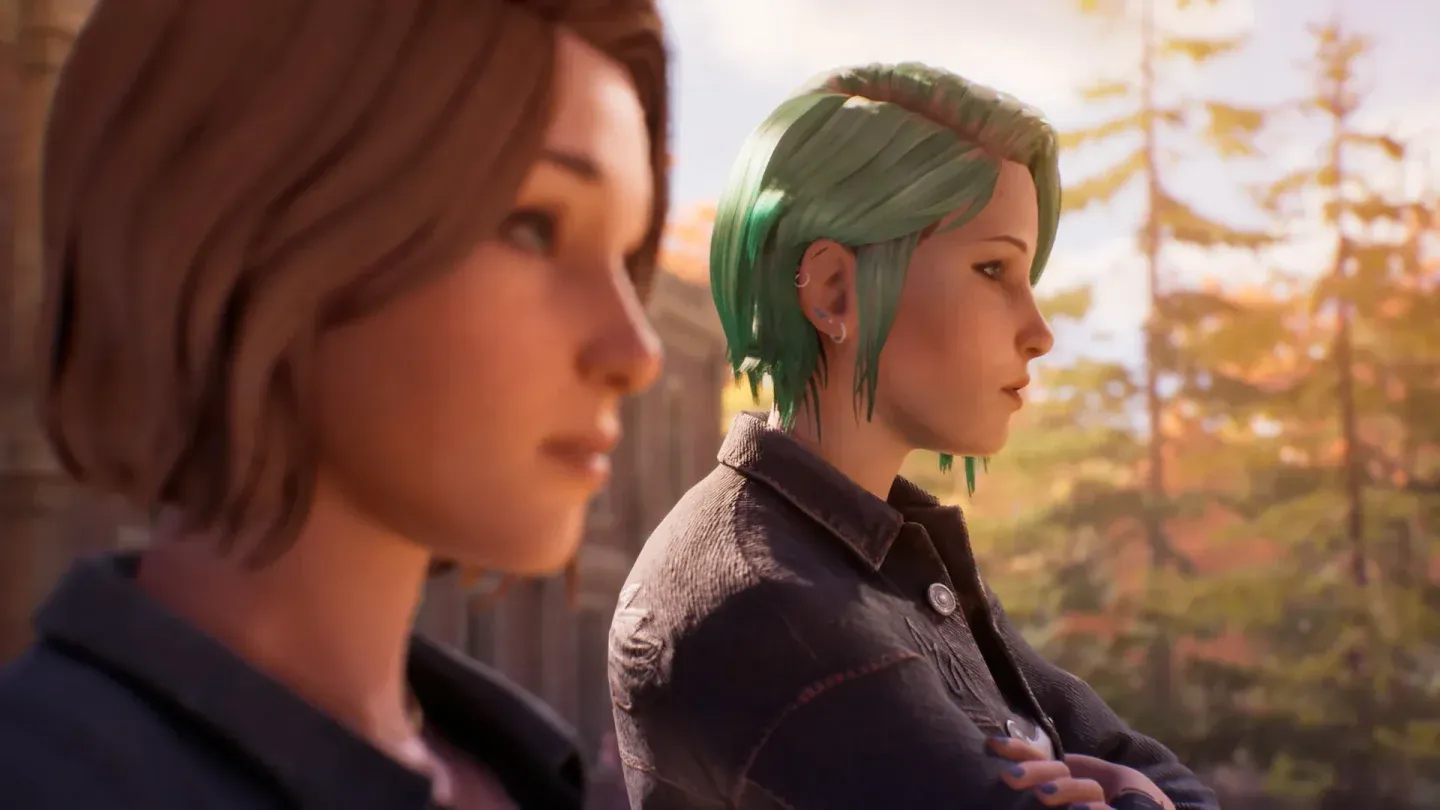
Post-Processing-Qualität auf Hoch
Was ist mit der globalen Beleuchtung – lohnt sich "Hoch"?
Die Qualität der globalen Beleuchtung ist eine Einstellung, die man selbst auf Mittelklasse-Systemen auf "Hoch" lassen sollte. Die künstlerische Gestaltung von Reunion setzt stark auf natürliche und atmosphärische Beleuchtung, um die Stimmung zu erzeugen. Wenn man die globale Beleuchtung auf "Mittel" oder "Niedrig" stellt, wirken Innenräume und Außenumgebungen deutlich flacher. Der Performance-Verlust ist im Vergleich zur Schattenqualität oder Texturauflösung relativ gering, daher ist es ein guter Kompromiss.
Tests auf demselben Mittelklasse-Setup zeigen, dass diese Einstellungen auf verschiedenen Hardware-Konfigurationen in vorhersehbarer Weise interagieren. Das Gleichgewicht zwischen visueller Qualität und Frame-Stabilität bleibt konsistent, wenn du dich an die empfohlenen Bereiche hältst.
Wie du prüfst, ob deine Einstellungen funktionieren
Nachdem du die Einstellungen angewendet hast, lade eine Szene mit intensiver Beleuchtung und komplexer Außen-Geometrie. Achte bei Kameraschwenks auf Frame-Einbrüche oder Mikroruckler. Wenn du immer noch Ruckler bemerkst, versuche, die Sekundäre Skalierung von 50% auf 40% und die Schattenqualität von "Mittel" auf "Niedrig" zu senken. Diese beiden Einstellungen zusammen haben den größten Einfluss auf die Performance, ohne die visuelle Qualität zu stark zu beeinträchtigen.
Wenn du vor dem Feintuning mehr Details darüber erfahren möchtest, wie sich einzelne Einstellungen auf verschiedenen GPU-Klassen verhalten, deckt die erweiterte Einstellungsanalyse diese Zusammenhänge ausführlich ab.
Empfohlene Einstellungen auf einen Blick
- Auflösung: Nativ (1920x1080 empfohlen)
- Fenstermodus: Borderless
- Maximale Framerate: 60 FPS
- Auflösungsskalierung: 75%
- Sekundäre Skalierung: 50%
- VSync: Aus
- Anti-Aliasing: Mittel
- Qualität der globalen Beleuchtung: Hoch
- Effekte: Mittel
- Schattenqualität: Mittel
- Reflexionsqualität: Mittel
- Texturqualität: Mittel
- Post-Processing-Qualität: Mittel (auf "Hoch" erhöhen, falls die Performance es zulässt)
Diese Einstellungen funktionieren für die ersten Spielstunden sehr gut. Kleinere Ruckler, die dennoch auftreten, werden voraussichtlich in kommenden Patches behoben; behalte also die Patch-Notes von Square Enix für Performance-Updates im Auge. Für weitere PC-Gaming-Guides, durchstöbere den vollständigen Guide-Bereich bei GAMES.GG.