Beim Start eines neuen Spiels gibt es kaum etwas Frustrierenderes, als aus Marathon mit einem kryptischen Fehlercode herausgeworfen zu werden. Egal, ob Sie vor Currant, W:8:80090305 oder Nightingale stehen, die gute Nachricht ist, dass die meisten dieser Probleme lösbar sind und Sie sofort ausprobieren können. Dieser Leitfaden erklärt jeden größeren Fehlercode, der während des Server Slam Playtests gemeldet wurde, was ihn tatsächlich verursacht, und führt Sie durch die schnellsten Lösungen auf PC, PS5 und Xbox Series X|S.
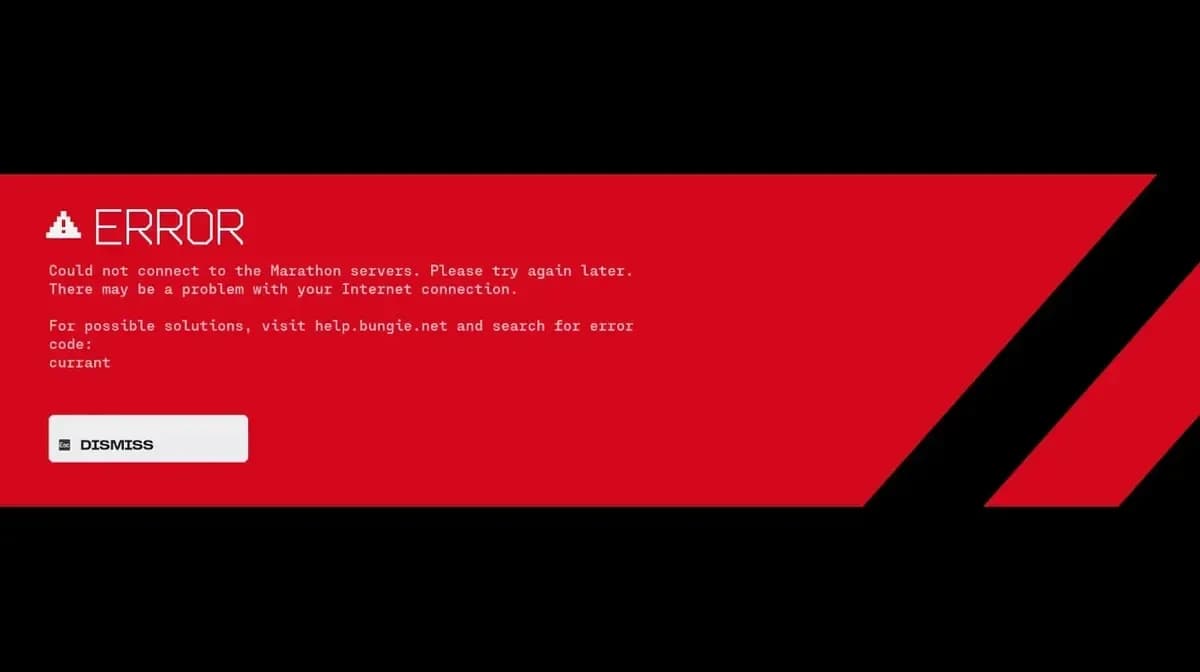
Marathon Currant error screen
Was ist der Marathon Currant Fehlercode?
Der Currant-Fehler ist das am häufigsten gemeldete Problem während des Server Slam Playtests. Er signalisiert ein Problem mit der Netzwerkverbindung zwischen Ihrem Gerät und den Bungie-Servern, aber hier ist die Sache: In den meisten Fällen ist Ihr Internet einwandfrei. Hunderte von Spielern auf Reddit und dem offiziellen Discord haben bestätigt, dass sie Currant erhielten, während andere Spiele und Apps ohne Probleme liefen.
Der eigentliche Schuldige ist normalerweise eine Kombination aus Server-seitigem Stress durch den massiven Spieleransturm und Client-seitigen Netzwerk-Eigenheiten. Bungie hat das Problem anerkannt und während des Server Slam Zeitraums aktiv daran gearbeitet.
Bekannte Ursachen für den Currant-Fehler
- Instabiles WLAN oder Paketverlust während der Spitzenverkehrszeiten
- ISP-Routing-Probleme, die die CDN-Verbindungen von Bungie beeinträchtigen
- NAT- oder Firewall-Konfiguration, die den Handshake blockiert
- Reine Serverüberlastung durch gleichzeitige Logins
So beheben Sie den Currant-Fehler
- Wechseln Sie zu einer kabelgebundenen Ethernet-Verbindung, wenn Sie WLAN nutzen. Dieser einzelne Schritt behebt den Fehler für eine beträchtliche Anzahl von Spielern.
- Schließen Sie Marathon vollständig und starten Sie es neu.
- Starten Sie Ihren Router und Ihr Modem neu, warten Sie 60 Sekunden und verbinden Sie sich dann erneut.
- Starten Sie Ihren PC oder Ihre Konsole vollständig neu.
- Deaktivieren Sie unter Einstellungen > Netzwerk das plattformübergreifende Spiel. Mehrere Spieler auf Reddit haben bestätigt, dass dies sie in Matches gebracht hat, als nichts anderes funktionierte.
- Wenn die obigen Schritte nicht helfen, warten Sie 10-15 Minuten und versuchen Sie es erneut. Während des Spitzenverkehrs des Server Slam muss die Warteschlange einfach Zeit haben, sich zu stabilisieren.
Alle Marathon Fehlercodes erklärt
Unten finden Sie eine vollständige Aufschlüsselung aller Fehlercodes und Symptome, die während des Server Slam gemeldet wurden, zusammen mit den schnellsten Lösungen für jeden einzelnen.
Marathon Netzwerk-Einstellungen
Fehlercode W:8:80090305
Dies ist ein Serververbindungs-Timeout. Ihre Authentifizierungs-Handshake-Anfrage hat das Zeitlimit des Servers überschritten, was während der Spitzenverkehrszeiten ständig vorkommt. Die Lösung ist einfach: Starten Sie die Marathon-Anwendung neu, um ein neues Authentifizierungstoken zu generieren. Die Wartezeiten nach dem Neustart sind normalerweise kurz.
Fehlercode Nightingale
Nightingale bedeutet, dass Marathon Konfigurationsdateien vom CDN nicht herunterladen konnte. Dies tritt am häufigsten auf Xbox auf, wo Sie eine Ladeleiste "Auf Updates wird gewartet" sehen, die nie endet.
- Ändern Sie Ihre DNS-Einstellungen auf Cloudflare (1.1.1.1) oder Google (8.8.8.8) anstelle der Standardeinstellungen Ihres ISP.
- Xbox: Führen Sie einen Power Cycle Ihrer Konsole durch, indem Sie sie mindestens 5 Minuten lang vom Stromnetz trennen, oder löschen Sie die alternative MAC-Adresse in den Netzwerkeinstellungen.
- PC: Öffnen Sie eine Eingabeaufforderung als Administrator und führen Sie ipconfig /flushdns gefolgt von netsh winsock reset aus, und starten Sie dann neu.
Fehlercode Salak
Salak ist ein Fehler, der durch Antiviren-Interferenzen verursacht wird und am häufigsten mit Kaspersky auf dem PC in Verbindung gebracht wird. Ihre Sicherheitssoftware blockiert den Konfigurationsabruf von Marathon. Fügen Sie Marathon als Firewall-Ausnahme in Ihren Antiviren-Einstellungen hinzu, um das Problem zu beheben.
Fehlercode PAPRIKA
Ein allgemeiner Verbindungsfehler, der Symptome mit W:8 teilt. Starten Sie das Spiel neu, überprüfen Sie Ihre Netzwerkverbindung und wenn es während der Spitzenzeiten ist, warten Sie einfach und versuchen Sie es erneut. Hoher gleichzeitiger Datenverkehr ist der übliche Auslöser.
Fehlercode WEAVE
Ähnlich wie PAPRIKA tritt WEAVE zusammen mit Meldungen wie "konnte keine Verbindung herstellen" oder Verbindungsabbrüchen während des Spiels auf. Starten Sie das Spiel neu, stellen Sie sicher, dass Ihr Netzwerk stabil ist, und versuchen Sie es nach ein paar Minuten erneut.
Currant / Ginger Fehler
Beide deuten auf Host-zu-Client-Unterbrechungen hin, die durch Paketverlust, WLAN-Instabilität oder ISP-Routing-Probleme verursacht werden. Verwenden Sie eine kabelgebundene Verbindung und deaktivieren Sie alle aktiven VPNs. Wichtig ist, dass Marathon ein Wiedereinstiegssystem und eine Inventar-Rollback-Funktion integriert hat, sodass Ihre Beute nicht automatisch verloren geht, wenn Sie mitten in einem Lauf die Verbindung verlieren.
Schnellreferenz-Fehlercode-Tabelle
| Fehler / Symptom | Ursache | Schnellste Lösung |
|---|---|---|
| W:8:80090305 | Auth-Timeout | Spiel neu starten |
| PAPRIKA | Verbindung/Serverlast | Neustart; Netzwerk prüfen; warten |
| WEAVE | Verbindungsabbruch/Verbindungsverlust | Neustart; Netzwerk verifizieren; erneut versuchen |
| Nightingale | CDN-Konfigurationsfehler | DNS auf 1.1.1.1 oder 8.8.8.8 ändern |
| Salak | Antivirus blockiert | Marathon in der Firewall zulassen |
| Currant / Ginger | Paketverlust / WLAN-Instabilität | Kabelgebundene Verbindung; VPN deaktivieren |
| Matchmaking schlägt fehl | Probleme mit dem Crossplay-Pool | Crossplay in den Einstellungen deaktivieren |
| Steam Download-Timeout | Steam Auth-Problem | Zuerst zur Bibliothek hinzufügen; als Admin neu starten |
| Maus funktioniert nicht | Overlay-Konflikt | Overlays deaktivieren; Alt+Enter versuchen |
| Proximity-Chat tot | Mikrofonsymbol / IPv6-Problem | Mikrofonsymbol auf dem Banner anklicken; IPv6 deaktivieren |
| Benutzername "redacted" | Profil-Synchronisationsproblem | Profil auf Bungie.net verifizieren |
| Absturz beim Tod/Exfil | Controller/OBS-Konflikt | Tastatur+Maus verwenden; auf Bildschirmaufnahme umschalten |
Plattformspezifische Lösungen
PS5 Marathon App erzwingen schließen
PS5-Fehlerbehebung
- Wenn Sie in einer Endlosschleife "Verbindung zu Marathon-Servern wird hergestellt" feststecken, erzwingen Sie das Schließen der App vom PS5-Dashboard aus und starten Sie sie neu. Authentifizierungs-Warteschlangen bleiben auf der PS5 häufiger stecken als auf anderen Plattformen.
- Marathon Server Slam ist kostenlos zugänglich, aber PS+ ist für Online-Spiele erforderlich. Wenn der Store Sie fälschlicherweise blockiert, warten Sie und versuchen Sie es erneut oder prüfen Sie @BungieHelp auf Status-Updates.
- Überhitzung während längerer Spielsitzungen ist ein gemeldetes Problem. Stellen Sie sicher, dass Ihre PS5 über eine ausreichende Belüftung verfügt und reinigen Sie Staub aus den Lüftungsschlitzen.
Xbox Series X|S Fehlerbehebung
- Suchen Sie direkt im Microsoft Store nach "Marathon Server Slam", wenn Sie das Spiel nicht finden können.
- Bei Fehlern wie "Fehlende Dateien" oder Abstürzen im Tutorial führen Sie einen Hard Reset durch, indem Sie das Netzteil abziehen, und löschen und installieren Sie das Spiel dann vom Dashboard aus neu.
- Nightingale-Fehler auf Xbox reagieren gut auf einen vollständigen Power Cycle (5+ Minuten vom Stromnetz trennen) oder das Löschen der alternativen MAC-Adresse unter Einstellungen > Netzwerk > Erweiterte Einstellungen.
PC-spezifische Probleme
AMD RX 560/570/580/590-Benutzer melden schwarze Gebäude und fehlende Texturen. Dies ist ein weit verbreitetes Problem bei GPUs der Polaris-Architektur. Führen Sie eine saubere Installation der neuesten AMD Adrenalin-Treiber (Beta oder Stable) durch, während Bungie an einer speziellen Lösung arbeitet.
Bei niedrigen FPS oder unspielbarer Leistung aktualisieren Sie Ihre Grafikkartentreiber und reduzieren Sie die In-Game-Einstellungen. Linux- und Steam Deck-Spieler haben derzeit keine Lösung, da die BattlEye Anti-Cheat-Software Proton blockiert.
So beheben Sie Maus- und Eingabeprobleme auf dem PC
Wenn Ihre Maus nach einigen Sekunden nicht mehr reagiert oder in Marathon überhaupt nicht funktioniert, sind Overlays fast immer die Ursache. Hier sind die offiziellen Anweisungen von Bungie:
- Steam-Overlay: Gehen Sie zu Einstellungen > Im Spiel und deaktivieren Sie "Steam-Overlay aktivieren, während das Spiel läuft". Alternativ können Sie im Spiel Shift+Tab drücken, um das Overlay einmal zu öffnen und zu schließen.
- Discord: Deaktivieren Sie das Discord-Overlay vollständig oder wechseln Sie während Ihrer Spielsitzung zur Webversion von Discord.
- Streaming-Software: Wenn Sie streamen, erfassen Sie Ihren gesamten Bildschirm anstatt nur das Marathon-Spielfenster.
- Maus-Pollingrate: Wenn Ihre Maus nach einigen Sekunden einfriert, reduzieren Sie die Pollingrate in Ihrer Maus-Software oder den Windows-Einstellungen auf unter 1000 Hz.
- Drücken Sie Alt+Enter, um in den Fenstermodus zu wechseln, wenn das Problem weiterhin besteht, oder versuchen Sie, Steam als Administrator auszuführen.
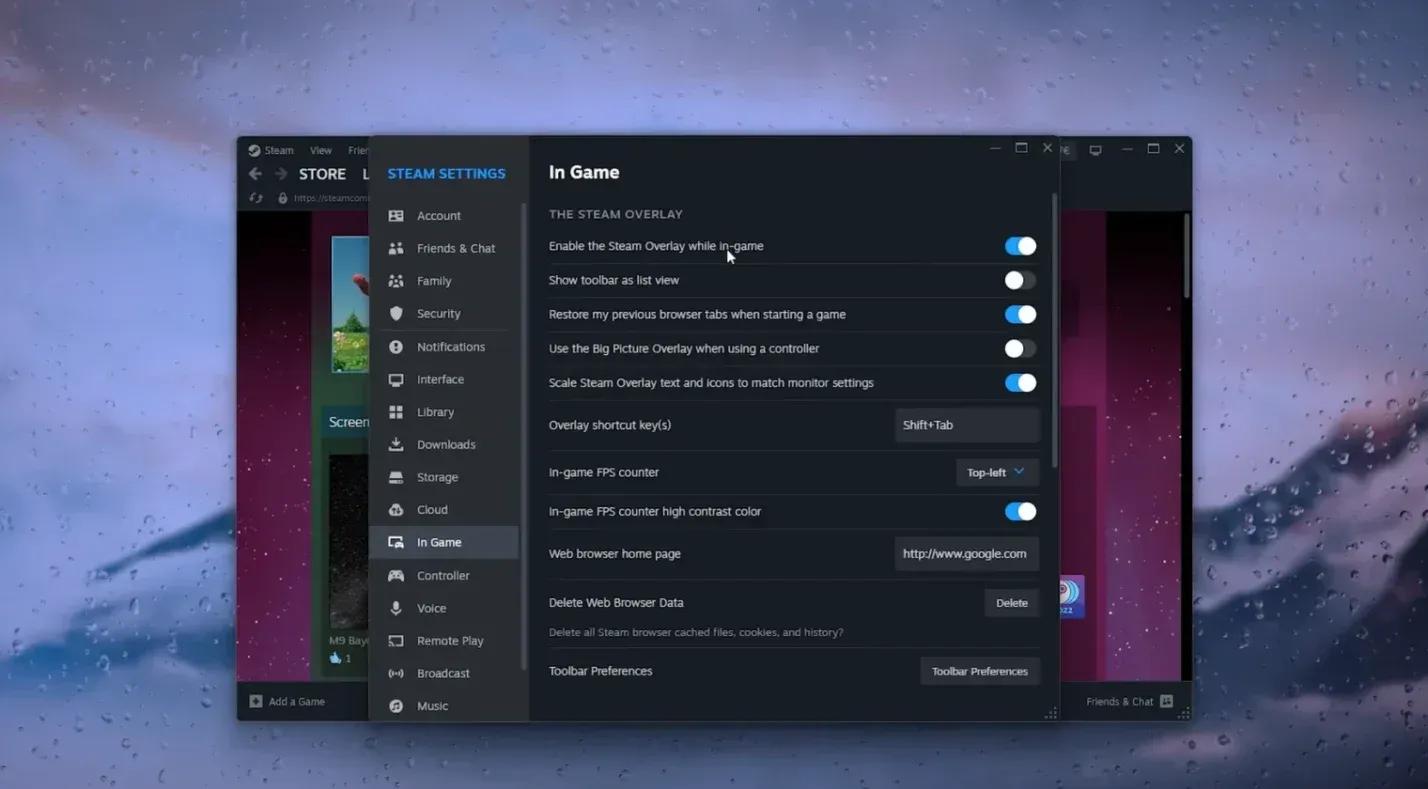
Steam Overlay Deaktivierungseinstellung
Weitere häufige In-Game-Probleme
Proximity-Chat funktioniert nicht
Selbst wenn die Sprache in den Einstellungen aktiviert ist, erfordert der Proximity-Chat, dass Sie auf das Mikrofonsymbol auf Ihrem Spielerbanner klicken, um ihn zu aktivieren. Wenn er danach immer noch stumm bleibt, deaktivieren Sie IPv6 in Ihren Router-Einstellungen, um eine IPv4-Verbindung zu erzwingen, was das Problem für die meisten Spieler löst.
Benutzername wird als "redacted" angezeigt
Bungie untersucht diesen Anzeigefehler. Als schnelle Lösung melden Sie sich bei Bungie.net an und verifizieren oder aktualisieren Sie Ihr Profil. Wenn dies die Dinge nicht synchronisiert, müssen Sie einen Antrag über den offiziellen Support von Bungie stellen.
Kann nicht über Registrierung oder EULA hinaus fortschreiten
Halten Sie die Bestätigungstaste gedrückt und warten Sie, bis sich der Balken vollständig gefüllt hat. Ein Tippen registriert nicht. Dies verwirrt eine überraschende Anzahl von Spielern beim ersten Start.
Abstürze beim Start, Tod oder Exfil
Abstürze sind während eines Stresstest-Events zu erwarten. Einige spezifische Auslöser wurden identifiziert:
- Controller verursacht Abstürze: Wechseln Sie vorübergehend zu Tastatur und Maus und melden Sie das Problem in den Foren von Bungie.
- OBS verursacht PC-Neustarts: Vermeiden Sie den OBS-Spielerfassungsmodus. Verwenden Sie stattdessen die Bildschirmaufnahme oder streamen Sie Ihren gesamten Bildschirm.
- Wenn Abstürze nach einem Neustart weiterhin auftreten, ist eine vollständige Neuinstallation der nächste Schritt. Reichen Sie einen Fehlerbericht mit Ihren DXDiag- und MSInfo-Dateien beim Marathon Help Center ein, um eine schnellere Bearbeitung durch das Team zu gewährleisten.
Warum treten so viele Fehler auf?
Server Slam-Events sind absichtlich so konzipiert, dass sie die Server über ihre Grenzen hinaus belasten. Das Ziel von Bungie ist es, Bruchpunkte vor dem vollständigen Start zu identifizieren, was bedeutet, dass eine Welle von Spielern, die gleichzeitig auf die Server zugreifen, der Sinn der Sache ist. Die meisten Verbindungsprobleme während dieses Zeitfensters sind vorübergehend und lösen sich, sobald das Backend stabilisiert ist. Insbesondere die Fehler Currant und W:8:80090305 sind fast immer verkehrsbedingt und nicht auf ein Problem mit Ihrer Einrichtung zurückzuführen.
Wenn Sie alle oben genannten Schritte durchgearbeitet haben und immer noch keine Verbindung herstellen können, ist die ehrliche Antwort: Warten Sie ab. Die Entwickler überwachen die Berichte in Echtzeit und veröffentlichen Korrekturen, sobald sie die Ursachen identifiziert haben.