


Deine Einstellungen vor dem Drop in ein Match können den Unterschied zwischen einer erfolgreichen Extraktion und dem Verlust von allem bedeuten. Marathon ist ein Extraction Shooter, bei dem jede Begegnung zählt, und ein träges Zielen oder falsch belegte Tasten kosten dich Runs, die Siege hätten sein sollen. Egal, ob du mit Controller oder Tastatur und Maus spielst, dieser Guide erklärt dir genau, was du einstellen solltest und warum jeder Wert wichtig ist.

Verwenden Sie den Code TRYHARD33 an der Kasse, um dieses Angebot vor Ablauf einzulösen.
33% Rabatt auf GAMES+ Abonnement
Beste Controller-Einstellungen in Marathon
Die Controller-Konfiguration in Marathon deckt alles ab, von der Geschwindigkeit deiner Kamera bis zur Handhabung kleiner Stick-Drifts. Wenn du diese Werte richtig einstellst, reagiert dein Runner genau so, wie du es beabsichtigst, egal ob du schnell auf ein Ziel schwenkst oder vorsichtig um eine Ecke lugst.
Was sind die empfohlenen Controller-Sensitivitätswerte?
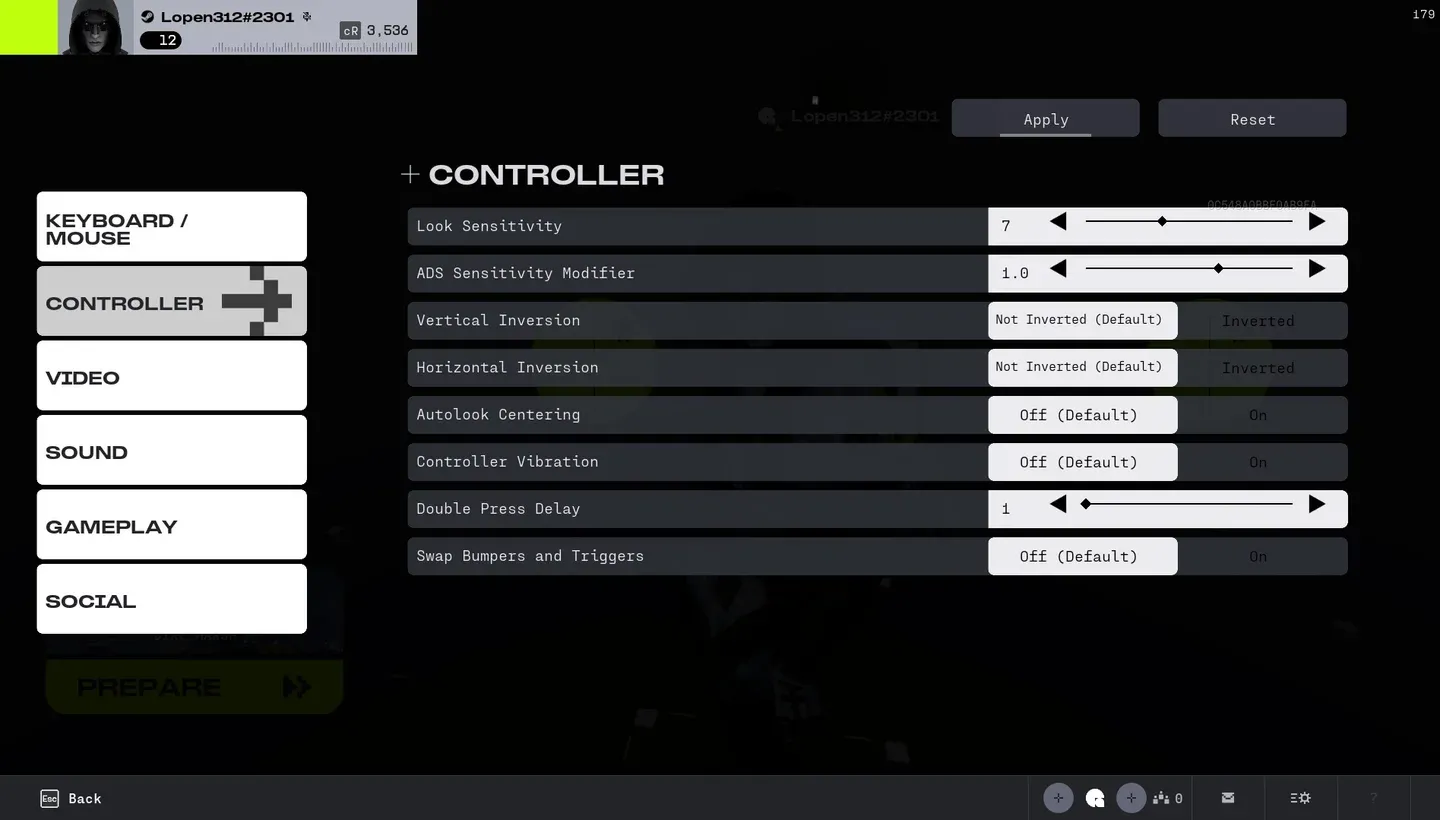
Marathon Controller-Sensitivitätsbildschirm
Die Sensitivität ist die einzelne Einstellung, die deine Leistung am direktesten beeinflusst. Zu hoch und dein Zielen wird unter Druck zittrig. Zu niedrig und du kannst schnell bewegende Ziele nicht verfolgen.
Vollständiges Controller-Button-Layout für Marathon
Deine Standardbelegungen zu kennen, ermöglicht es dir, den Einsatz von Fähigkeiten und Bewegungen ohne Zögern zu planen. Hier ist das vollständige Charakter-Steuerungs-Layout:
Beste Tastatur- und Mauseinstellungen in Marathon
PC-Spieler haben einen Präzisionsvorteil mit Maus-Eingaben, aber dieser Vorteil verschwindet, wenn deine Empfindlichkeits- und Glättungseinstellungen nicht richtig abgestimmt sind. Diese Werte geben dir eine scharfe, vorhersehbare Bewegung, die sich direkt in besseres Zielen übersetzt.
Welche Sensitivität solltest du auf Tastatur und Maus verwenden?
Häufige Bewegungs-Keybinds
Vollständiges Tastatur-Charakter-Steuerungs-Layout

Marathon Tastatur-Steuerungsbildschirm
Wie du deine Einstellungen in Marathon anpasst
Das Ändern deiner Steuerung dauert weniger als eine Minute, sobald du weißt, wo du suchen musst. Hier ist der Prozess für beide Eingabetypen:
- Starte Marathon und gehe zum Hauptmenü.
- Klicke auf das Burger-Symbol unten rechts auf deinem Bildschirm.
- Wähle Einstellungen aus dem Pop-up-Menü.
- Wähle entweder den Tab Controller oder den Tab Tastatur und Maus, je nach deiner Konfiguration.
- Wende deine Änderungen an und verlasse das Menü.

Marathon-Einstellungen können deine Kämpfe entscheiden
Marathon Controller vs. Tastatur und Maus: Welches solltest du verwenden?
Beide Eingabemethoden werden in Marathon vollständig unterstützt, und keine ist objektiv für jeden Spieler überlegen. Hier ist ein kurzer Vergleich, der dir bei der Entscheidung hilft:
Dein Muskelgedächtnis und dein Komfort mit der Hardware sind wichtiger als jeder theoretische Vorteil. Bleibe bei dem, was es dir ermöglicht, dich auf das Spiel zu konzentrieren und nicht auf deine Eingaben.
Häufig gestellte Fragen
Was ist die beste Double Press Delay für Controller in Marathon?
Stelle sie auf 1. Dies ist die schnellste Option und stellt sicher, dass deine Doppel-Tap-Aktionen sauber ausgeführt werden, ohne Fehlzündungen oder verpasste Eingaben in angespannten Momenten.
Kannst du Einstellungen während eines Matches ändern?
Nein. Kern-Einstellungen wie Sensitivität und Invertierung sind gesperrt, sobald du dich in einem aktiven Match befindest. Nimm alle deine Anpassungen im Hauptmenü vor, bevor du dich anstellst. Keybinds können jederzeit zwischen den Matches frei aus dem Tab Tastatur und Maus angepasst werden, und du kannst alles auf die Standardwerte zurücksetzen, wenn eine Änderung nicht funktioniert.