Suche nach Spielen, Artikeln, Guides...CtrlK
AnmeldenLoslegen
Steigern Sie Ihre Marathon-FPS mit bewährten In-Game-Einstellungen, Windows-Optimierungen und Netzwerk-Tipps für flüssigeres, wettbewerbsfähigeres Gameplay.

Geschrieben von
Mehr GAMES.GG-Guides auf Google ansehen
Füge uns als bevorzugte Quelle hinzu, damit unsere Guides zuerst in deinen Suchergebnissen erscheinen.
Marathon Sentinel Guide: Area Denial in Season 2 meistern
Lerne alle Sentinel-Fähigkeiten, das beste Season 2 Loadout und wie du Zonen kontrollierst, um Gegner in deine Fallen zu locken.
Marathon Sentinel Shell Guide: Fähigkeiten und Builds für Season 2
Meistere den Sentinel Runner Shell in Marathon Season 2 mit den besten Builds, Loadouts und Strategien zur Gebietskontrolle.
Marathon Sponsored Survival Guide: Solo PvE-Tipps
Überlebe Sponsored Survival solo. Erfahre, wie du ROOKs aus deiner Lobby aussperrst und Night Marsh alleine meisterst.
Flüssige, stabile Frames in Marathon sind nicht nur für die Optik wichtig. Sie entscheiden direkt darüber, ob deine Schüsse treffen, ob sich deine Bewegungen reaktionsschnell anfühlen und ob du den finalen Extraktionskampf überlebst oder von jemandem eliminiert wirst, der ein saubereres Setup nutzt. Dieser Leitfaden führt dich durch jede Ebene der Performance-Optimierung, von den In-Game-Einstellungen bis zur Windows-Konfiguration und Netzwerktstabilität, damit du die wettbewerbsfähige Bildrate erreichst und beibehältst.
Marathon ist ein rasanter Extraction Shooter, bei dem Sekundenschnelle Entscheidungen über das Überleben entscheiden. Bei 30 FPS fühlen sich Bewegungen verzögert und Schüsse unpräzise an. Bei 144+ FPS werden deine Eingaben fast augenblicklich in Aktionen auf dem Bildschirm umgesetzt, dein Tracking bleibt auch in chaotischen Feuergefechten konstant und das visuelle Feedback ist schnell genug, um tatsächlich darauf reagieren zu können.
Hier ist eine praktische Aufschlüsselung, was jeder FPS-Bereich für dein Gameplay bedeutet:
| FPS-Bereich | Erlebnisqualität | Wettbewerbsfähigkeit |
|---|---|---|
| 144+ FPS | Perfekt flüssig, sofortiges Feedback | ✅ Ideal für Ranglistenspiele |
| 90–144 FPS | Sehr flüssig, minimaler Nachteil | ✅ Wettbewerbsfähig |
| 60–90 FPS | Spielbar, aber leicht träge | ⚠️ Kleiner Nachteil |
| 30–60 FPS | Spürbare Ruckler, verzögerte Eingaben | ❌ Schwer zu konkurrieren |
| Unter 30 FPS | Instabil, frustrierend | ❌ Unspielbar |
Der Leistungsunterschied zwischen 60 FPS und 144 FPS ist in einem Spiel wie Marathon nicht subtil. Späte Extraktionszonen, Fähigkeits-intensive Begegnungen und dichte PvP-Kämpfe belasten dein System genau in den Momenten, in denen konsistente Frames am wichtigsten sind.
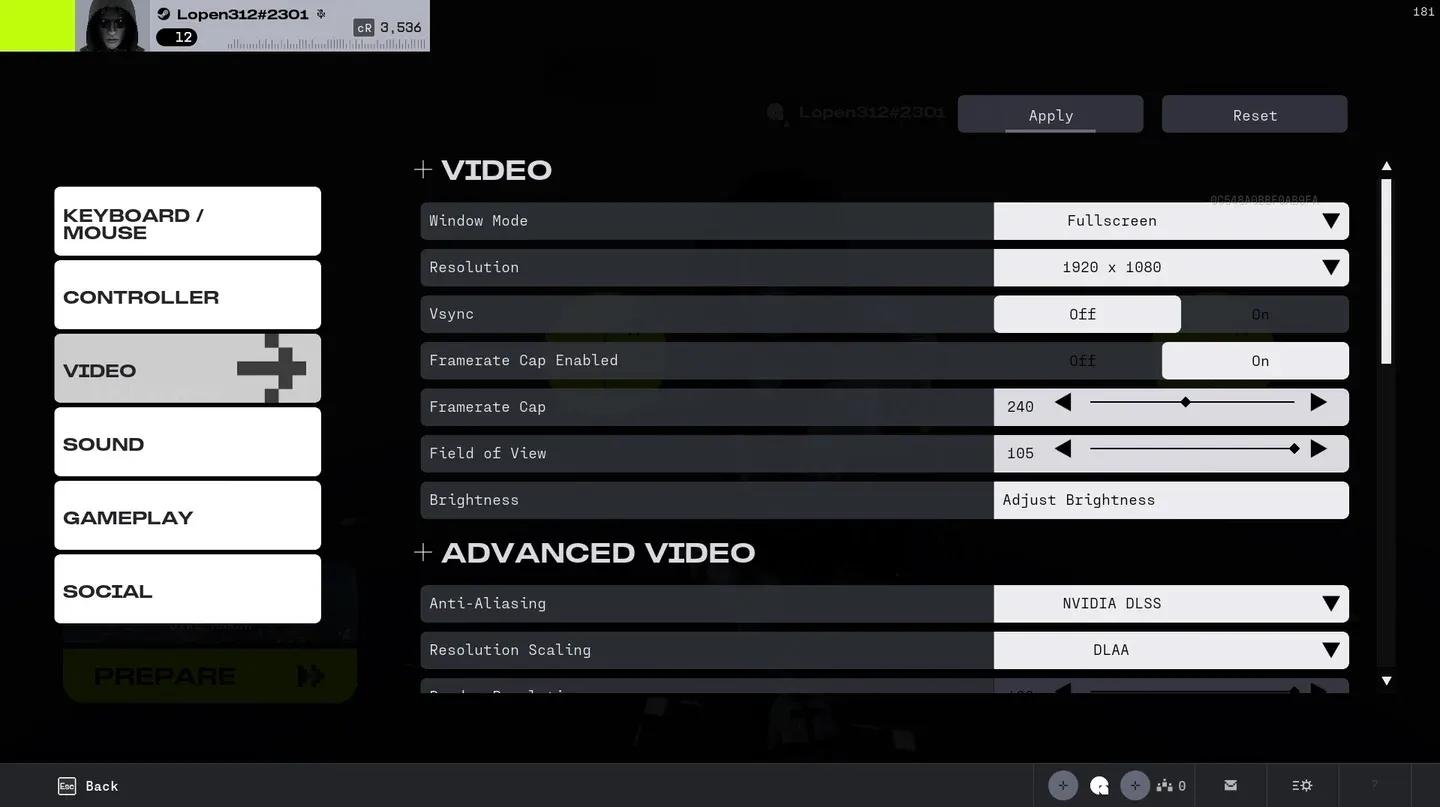
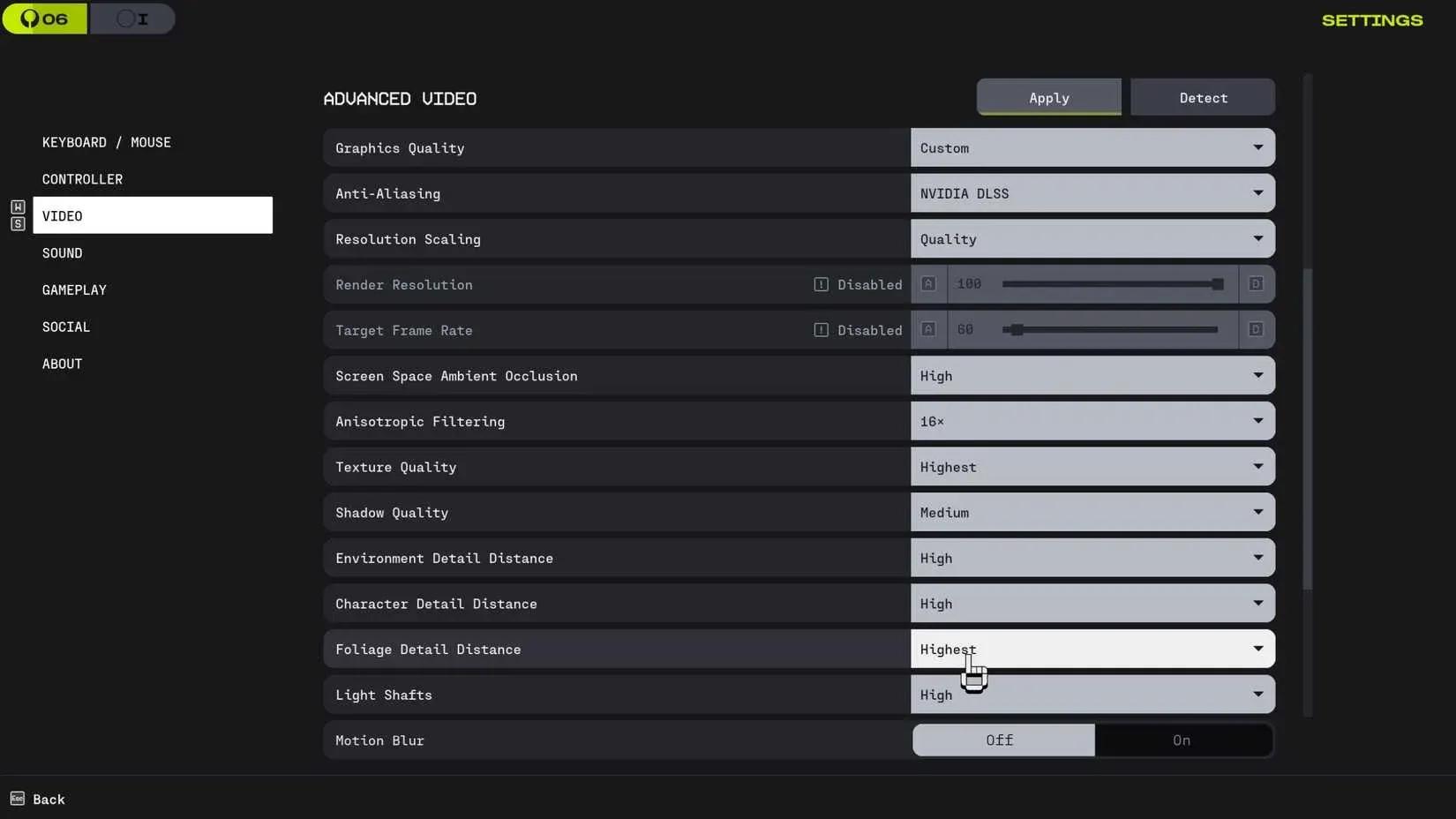
Marathon Grafik-Einstellungen
Deine ersten Leistungsgewinne erzielst du innerhalb des Spiels selbst. Das Ziel ist es, visuelle Effekte zu entfernen, die erhebliche GPU-Ressourcen verbrauchen, ohne deine Spielbarkeit wesentlich zu verbessern.
Spiele in der nativen Auflösung deines Monitors mit einer Render-Skalierung zwischen 95–100%. Eine zu aggressive Reduzierung der Render-Skalierung führt zu Unschärfe, die das Verfolgen von Gegnern erschwert und somit den Zweck der Leistungssteigerung zunichte macht.
Stelle dein allgemeines Preset auf Mittel oder Ausbalanciert. Dies hält die Geometrie- und Texturqualität auf einem Niveau, das die Lesbarkeit nicht beeinträchtigt, und gibt der GPU mehr Spielraum für eine konsistente Bildausgabe.
Diese Einstellungen haben die höchsten Leistungskosten und den geringsten Gameplay-Wert:
Halte die Schatten auf Niedrig oder Mittel. Ultra-Schattenqualität ist einer der größten einzelnen FPS-Kostentreiber in den meisten Shootern, und der visuelle Unterschied in einem Feuergefecht ist vernachlässigbar.
Reduziere Post-Processing-Effekte generell. Dies sind die Einstellungen, die das Spiel filmisch aussehen lassen, aber während partikelintensiver Momente wie Explosionen und Fähigkeitsaktivierungen zu Instabilität führen.
Setze deine FPS-Limitierung leicht über die Bildwiederholrate deines Monitors (z. B. 165 bei einem 144Hz-Display). Dies verhindert, dass die GPU unnötige Arbeit verrichtet, während das Frame-Pacing eng bleibt.
Verwende immer den Exklusiven Vollbildmodus. Fenster- und randlose Modi fügen Latenz zwischen deiner GPU und deinem Display hinzu.
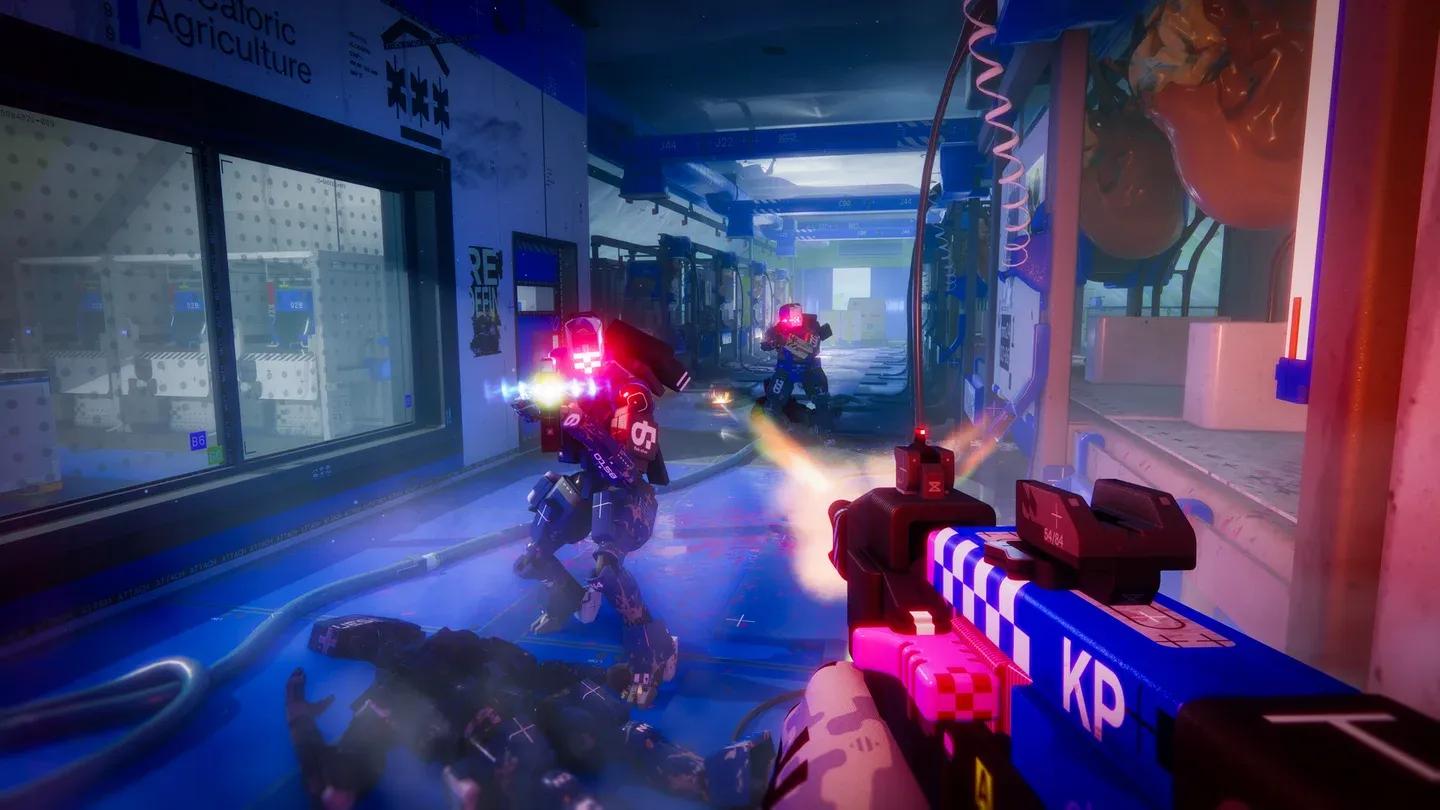
Vollbildmodus-Konfiguration
Systemweite Einstellungen haben einen größeren Einfluss, als die meisten Spieler erkennen. Diese Anpassungen reduzieren Hintergrundstörungen und stellen sicher, dass deine CPU und GPU voll auf Marathon ausgerichtet sind.
Xbox Game Bar und Game DVR führen Hintergrundaufzeichnungsprozesse aus, die CPU und Speicher verbrauchen. Deaktiviere beides über Einstellungen > Spiele > Xbox Game Bar und Einstellungen > Spiele > Aufnahmen. Diese Funktionen sind nützlich für gelegentliche Aufnahmen, beeinträchtigen aber aktiv die Wettbewerbsleistung.
Bevor du Marathon startest, schließe alles Unwesentliche: Browser, Discord-Video, Streaming-Software und alle Hintergrund-Updater. Jede davon konkurriert um CPU-Planungszeit und RAM-Bandbreite.
Halte deine GPU-Treiber aktuell. Sowohl NVIDIA als auch AMD veröffentlichen regelmäßig Treiber-Updates, die für neue Titel optimiert sind, und veraltete Treiber sind eine häufige Ursache für unerklärliche Ruckler.
Über die In-Game-Optionen hinaus bietet deine GPU-Software zusätzliche Leistungskontrollen, die die meisten Spieler nie nutzen.
Navigiere zu 3D-Einstellungen verwalten und wende diese für Marathon an:
Im Gaming > Marathon-Profil:
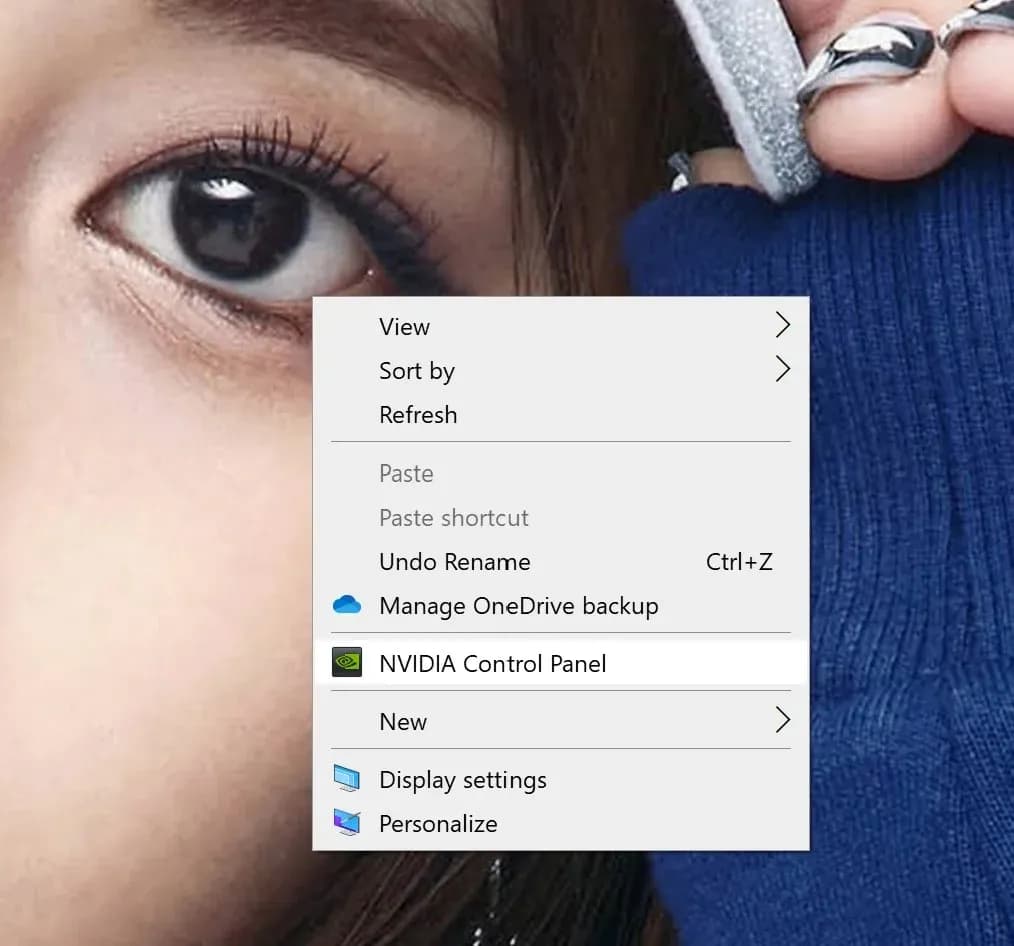
NVIDIA Low Latency Konfiguration
Hier werden viele Spieler verwirrt. FPS fühlen sich wie eine reine Hardware-Metrik an, aber in Online-Spielen beeinflusst die Verbindung zwischen deiner Maschine und dem Server direkt, wie Frames gerendert und geliefert werden.
Die Kette sieht so aus: Deine Eingaben werden an den Server gesendet, der Server verarbeitet sie, und die Antwort kommt zurück, bevor dein Client den nächsten Frame rendert. Wenn die Netzwerklatenz ansteigt oder Pakete verloren gehen, bricht diese Kette. Der Spielclient muss auf eine Resynchronisation warten, was sich als Mikro-Ruckler, Frame-Drops und verzögerte Trefferregistrierung zeigt.
Spezifische Symptome von netzwerkbedingten Leistungsproblemen sind:
Netzwerkoptimierungstools, die speziell für Spiele entwickelt wurden (keine VPNs, die über einzelne Tunnel geleitet werden und oft die Latenz erhöhen), verwenden Multi-Path-Routing, um die stabilste Verbindung zwischen dir und dem Spielserver zu finden. Dies stabilisiert das Frame-Pacing und kann die wahrgenommene Leistung um 20–60% verbessern, je nachdem, wie instabil dein Routing ursprünglich war.
Netzwerk-Ping-Analyseergebnisse
Bevor du Upgrades in Betracht ziehst, hol das Maximum aus dem heraus, was du bereits hast.
Thermomanagement ist der am meisten übersehene kostenlose Leistungszuwachs. Staubansammlungen behindern den Luftstrom, erhöhen die Temperaturen und lösen Thermal Throttling aus, was deine anhaltende FPS direkt reduziert. Reinige deinen PC physisch, überprüfe, ob die Gehäuselüfter für einen guten Luftstrom positioniert sind, und überwache die CPU- und GPU-Temperaturen unter Last.
Wenn deine CPU oder GPU während Marathon-Sessions konstant thermische Grenzen erreicht, kann das erneute Auftragen von Wärmeleitpaste (eine fortgeschrittene, aber kostenlose Lösung) bei älterer Hardware erhebliche Leistung zurückgewinnen.
Optimierung hat Grenzen. Ziehe ein Upgrade in Betracht, wenn:
Wenn du ein Upgrade durchführst, priorisiere in dieser Reihenfolge:
Jede Ebene dieses Leitfadens baut auf den anderen auf. In-Game-Einstellungen reduzieren die GPU-Last. Windows-Tweaks eliminieren Hintergrundstörungen. GPU-Systemsteuerungseinstellungen reduzieren die Eingabeverzögerung. Netzwerkoptimierung stabilisiert das Frame-Pacing. Hardware-Wartung verhindert Thermal Throttling.
Keiner dieser Schritte erfordert Geld, und zusammen können sie ein ruckeliges, inkonsistentes Erlebnis in die stabile, reaktionsschnelle Leistung verwandeln, die kompetitives Extraction-Shooting erfordert. Beginne mit den In-Game-Einstellungen, arbeite dich durch die System-Tweaks und achte genauso auf deine Frame-Stabilität wie auf deine Frame-Rate. Das ist es, was in Marathon tatsächlich Kämpfe gewinnt.