
Um dein Fadenkreuz in Marvel Rivals zu ändern, öffne Settings, wähle Keyboard oder Controller und gehe dann zu Combat > HUD. Wähle eine Fadenkreuz-Form, klappe Advanced auf, um das Aussehen anzupassen, und wähle Save As New, um das Preset zu speichern.
Du kannst ein einziges Fadenkreuz für deinen gesamten Roster nutzen oder separate Setups für Helden wie Hela und Spider-Man speichern. Der PC unterstützt den Import von Fadenkreuz-Codes, während Spieler auf PlayStation und Xbox dieselben Schieberegler anpassen und Fadenkreuze über Pro-Profile kopieren können. Die folgenden Anweisungen basieren auf dem Menü-Layout von Season 10.5.
Wie änderst du dein Fadenkreuz auf PC, PS5 und Xbox?
Die Fadenkreuz-Einstellungen sind sowohl im Hauptmenü als auch während Matches verfügbar. Entscheidend ist die Wahl deines Eingabe-Tabs: Bearbeite Keyboard für Maus und Tastatur oder Controller, wenn du damit spielst.
- Öffne Settings über das Hauptmenü oder das Pause-Menü im Match.
- Wähle Keyboard oder Controller passend zu deiner Eingabemethode aus.
- Öffne Combat und scrolle nach unten zu HUD.
- Ändere Reticle Type und überprüfe die Vorschau auf der rechten Seite.
- Wähle das Plus-Symbol neben Advanced, um die Anpassungs-Schieberegler anzuzeigen.
- Passe das Fadenkreuz an und wähle dann Save As New für ein separates Preset oder Save, um das aktuell bearbeitete Preset zu aktualisieren.
Über die Advanced-Regler kannst du Breite, Deckkraft, Umrandung, Abstand und Farbe anpassen. Beginne mit der Form und passe erst danach die Sichtbarkeit an. Es bringt wenig, die Umrandung eines Kreises zu perfektionieren, den du kurz darauf durch einen Punkt ersetzt.
Klappe die Fadenkreuz-Schieberegler auf

Welche Fadenkreuz-Formen stehen zur Auswahl?
Reticle Type bietet fünf Optionen. Wähle die Form passend zu den Angriffen, die du zielen musst, anstatt zu erwarten, dass ein einziges Design zu jedem Helden passt.
| Reticle Type | Aussehen | Am besten für |
|---|---|---|
| Default | Das Standard-Fadenkreuz des Spiels | Beibehalten des Standard-Looks |
| Dot | Ein einzelner Zielpunkt | Präzisionsschüsse mit minimaler Sichtverdeckung |
| Crosshairs | Vier Linien mit optionalem Punkt | Ein Allround-Setup für Fernkämpfer |
| Circle | Ein Ring mit optionalem Punkt | Nahkampfangriffe und Tracking auf kurze Distanz |
| Circle and Crosshairs | Ein Ring kombiniert mit vier Linien | Helden mit einem Mix aus präzisen und großflächigen Angriffen |
Wie weist du jedem Helden ein eigenes Fadenkreuz zu?
Öffne die All Heroes-Auswahl in der oberen linken Ecke des Combat-Menüs, wähle einen Helden aus und bestätige die Auswahl. Fadenkreuz-Änderungen, die bei ausgewähltem Helden vorgenommen werden, gelten nur für diesen Helden und nicht für deinen gesamten Roster.
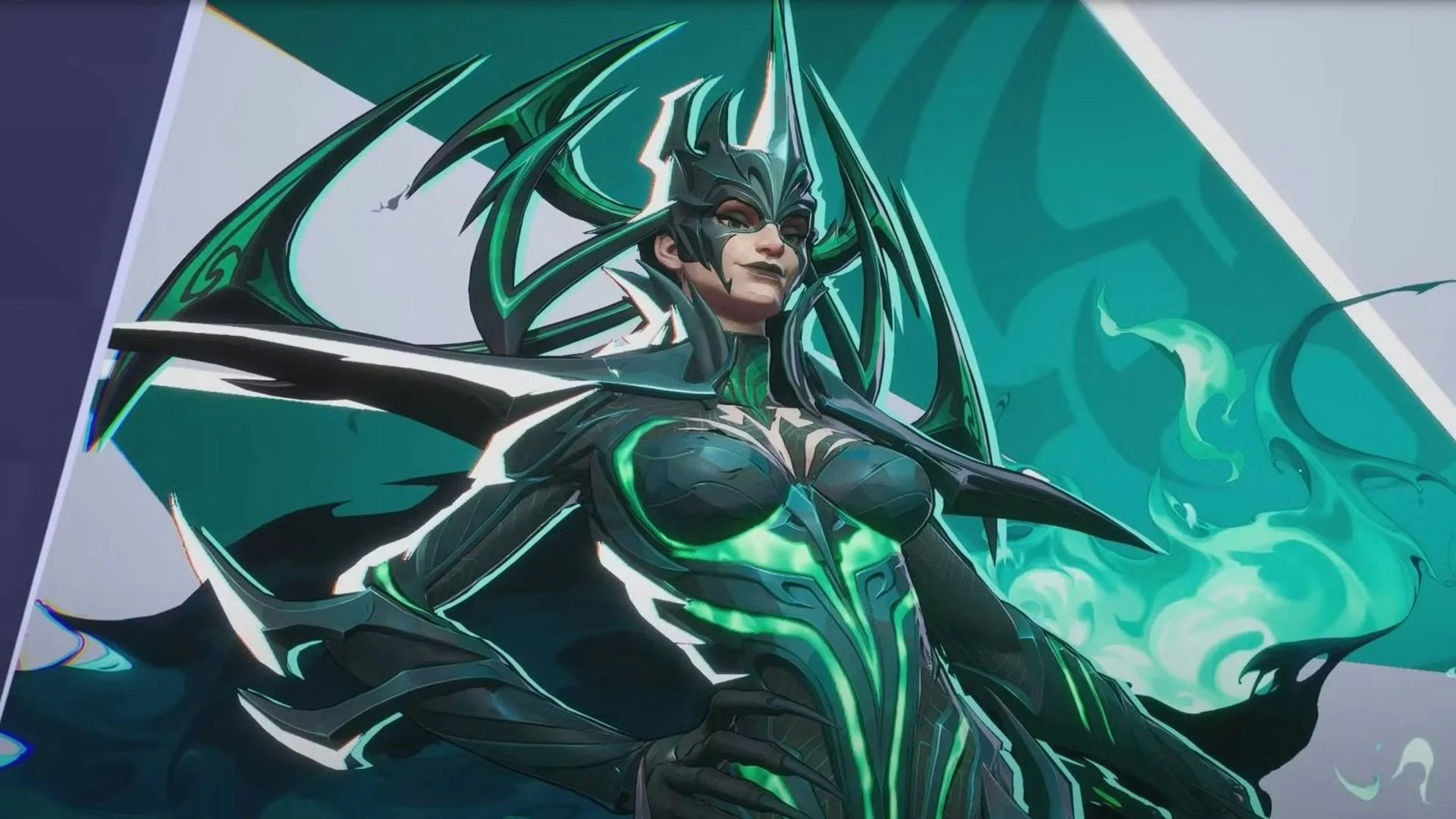
So kannst du beispielsweise Hela einen kleinen Punkt geben, ohne The Punisher dazu zu zwingen, denselben zu nutzen. Wenn du erneut All Heroes auswählst, kehrst du zu den geteilten Einstellungen zurück – Änderungen dort überschreiben jedoch kein bereits existierendes, heldenspezifisches Fadenkreuz.
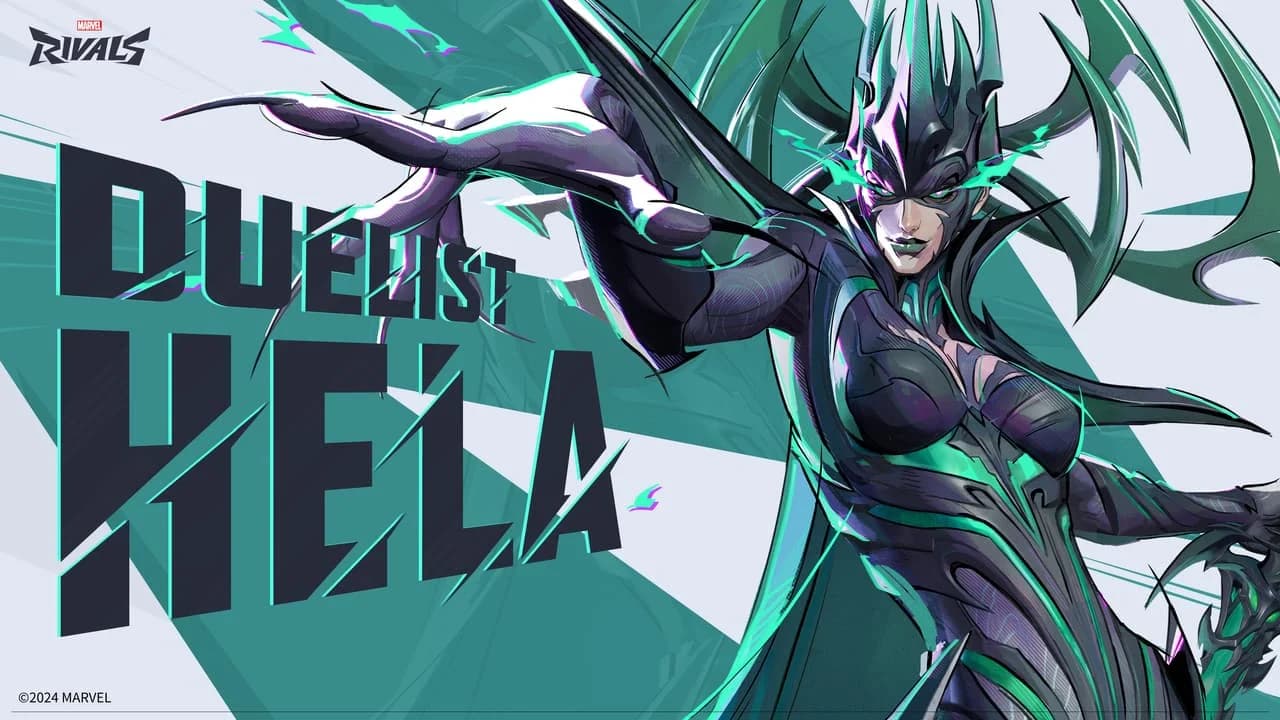
Gib Hela ihr eigenes Fadenkreuz
Dies sind nützliche Ausgangspunkte für Helden mit unterschiedlichen Zielanforderungen:
- Hela: Versuche Dot mit einer Dot Width von 12. Ihr Hitscan-Angriff Nightsword Thorn kann kritische Treffer landen, weshalb die kleine Markierung mehr vom Kopf des Gegners sichtbar lässt.
- The Punisher: Versuche Circle and Crosshairs. Die Linien dienen als Zielhilfe für das Gewehr, während der Kreis einen groben Anhaltspunkt für die breitere Streuung der Schrotflinte bietet.
- Hawkeye: Versuche kurze Crosshairs. Die Linien bieten Orientierungspunkte beim Vorhalten über entfernte Ziele mit seinem bogenförmigen Piercing Arrow.
- Spider-Man: Versuche einen hellen Kreis oder einen etwas größeren Punkt. Beides erleichtert es, den Zielpunkt bei schnellen Bewegungen im Auge zu behalten.
Mit welchen Fadenkreuz-Einstellungen solltest du starten?
Ein kompaktes, statisches Kreuz ist für die meisten Fernkampf-Helden ein sinnvolles erstes Setup. Das Ziel ist ein Anhaltspunkt, der gut lesbar bleibt, ohne das Ziel zu verdecken – halte die Linien also kurz und lasse etwas Platz um die Mitte.
| Einstellung | Start-Empfehlung | Grund |
|---|---|---|
| Reticle Type | Crosshairs | Bietet einen Mittelpunkt und kurze Orientierungslinien |
| Reticle Animation | Off | Hält die Fadenkreuzgröße beim Feuern und Bewegen konstant |
| Color | Cyan, Grün oder Gelb | Bietet starken Kontrast vor vielen Hintergründen und Effekten |
| Dot Width | Etwa 10 bis 16 | Hält die Mitte sichtbar, ohne sie unnötig groß zu machen |
| Reticle Opacity | 100 für sichtbare Komponenten | Verhindert, dass die Markierung verblasst wirkt |
| Blur | 0 | Hält die Kanten scharf |
Nutze dünne, kurze Fadenkreuzlinien und eine kleine Lücke in der Mitte für präzises Zielen. Füge eine dezente Umrandung hinzu, falls das Fadenkreuz vor hellen Hintergründen verschwindet, und teste es im Practice Range, anstatt dich nur auf die Menüvorschau zu verlassen.
Als fertige Alternative enthält der Guide für Fadenkreuz-Einstellungen und -Codes das Basic-Preset, dessen PC-Import-Code und manuelle Werte für Konsolen. Betrachte jedes Preset als Ausgangspunkt: Behalte die Form bei, wenn sie dir liegt, aber ändere eine Farbe, die du nur schwer erkennen kannst.
Wie importierst, exportierst oder kopierst du ein Fadenkreuz?
PC-Spieler können ein komplettes Fadenkreuz über einen Code übertragen. Nutze auf PlayStation und Xbox stattdessen die Anpassungs-Schieberegler oder kopiere ein Fadenkreuz über das Profil eines Pro-Spielers.
| Feature | PC | PlayStation und Xbox |
|---|---|---|
| Fadenkreuz-Schieberegler anpassen | Ja | Ja |
| Heldenspezifische Fadenkreuze speichern | Ja | Ja |
| Codes importieren und exportieren | Ja | Nein |
| Fadenkreuze aus Pro-Profilen kopieren | Ja | Ja |
Wie importierst du einen Fadenkreuz-Code auf dem PC?
Gehe zurück zu Settings > dein Eingabe-Tab > Combat > HUD und suche nach Reticle Save.
- Kopiere den vollständigen Fadenkreuz-Code ohne Anführungszeichen oder zusätzliche Leerzeichen.
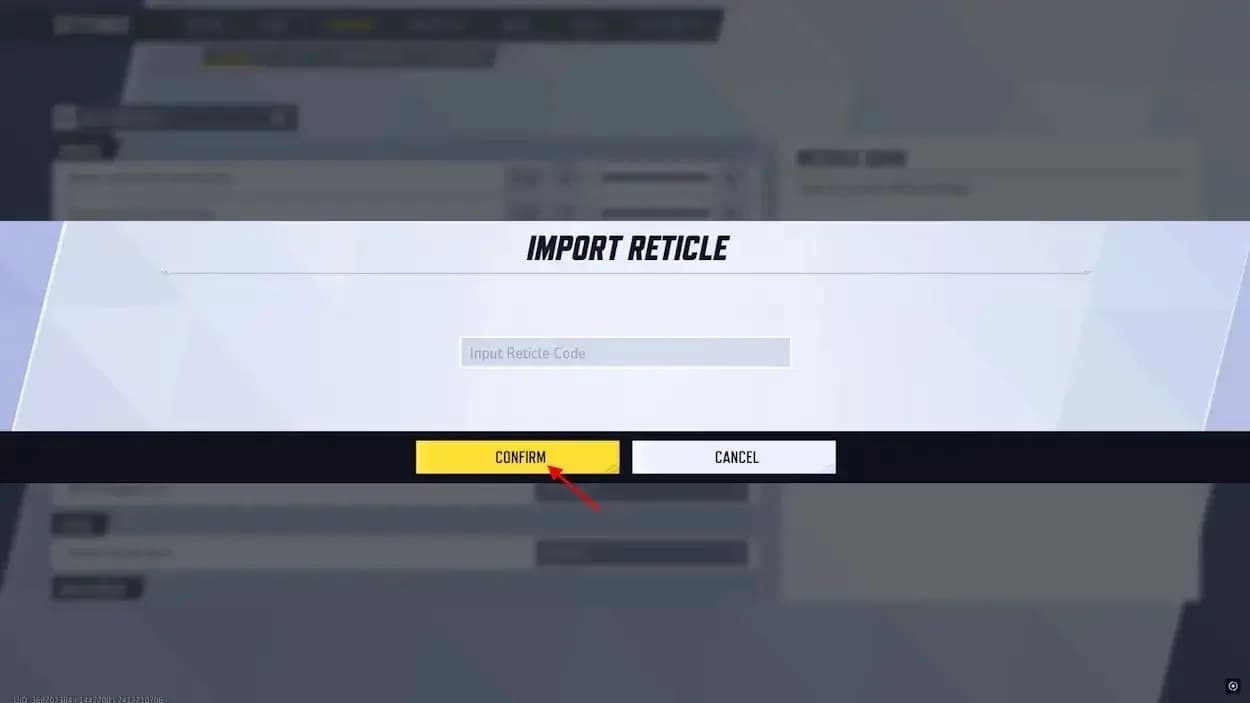
- Wähle das Import Save-Symbol neben dem Reticle Save-Dropdown-Menü.
- Füge den Code ein und wähle Confirm.
- Überprüfe die Vorschau, passe Details nach Wunsch an und speichere das Fadenkreuz.
Um dein eigenes Preset zu sichern oder zu teilen, wähle Export Save. Das Spiel kopiert den Code des aktuellen Fadenkreuzes in deine Zwischenablage. Wenn du deine bevorzugten Codes in einer Textdatei sicherst, kannst du sie später jederzeit schnell wiederherstellen.
Wie kopierst du das Fadenkreuz eines Pro-Spielers auf Konsole?
Öffne das Profil eines Pro-Spielers, beispielsweise über den Ingame-Hub Esports, und suche nach dessen Fadenkreuz-Vorschau. Nutze die Kopieroption des Profils für das Fadenkreuz, das du ausprobieren möchtest.
Das Profil-Feature Favorite Reticle funktioniert plattformübergreifend. Mit Season 8 wurde das Kopieren von Profilen auf einzelne Helden ausgeweitet, sodass du ein heldenspezifisches Setup kopieren kannst, anstatt dich nur auf den allgemeinen Favoriten eines Spielers zu verlassen.
Kopiere ein Fadenkreuz über Profile
Ein kopiertes Fadenkreuz muss dennoch zu deinem Bildschirm und deinen Augen passen. Teste es auf dem vorgesehenen Helden – besonders dann, wenn das Preset des Profils einen sehr kleinen Punkt oder eine ungewohnte Farbe nutzt.
Wenn du zudem zwischen PC und Konsole wechselst, nutze den Guide zur Kontoverknüpfung, um die Kontoeinrichtung getrennt von der Fadenkreuz-Anpassung zu verwalten.
Häufige Fehler und Lösungen
Warum wird dein neues Fadenkreuz nicht angezeigt?
Wenn die Vorschau korrekt aussieht, im Match aber weiterhin das alte Fadenkreuz zu sehen ist, überprüfe die Combat-Einstellungen, bevor du das Preset neu erstellst.
- Ein heldenspezifisches Fadenkreuz überschreibt das geteilte Setup. Wähle diesen Helden über All Heroes aus und bearbeite seine individuellen Einstellungen.
- Du hast den falschen Eingabe-Tab geändert. Stelle sicher, dass du Keyboard oder Controller passend zu deiner tatsächlichen Spielweise angepasst hast.
- Du musst das bearbeitete Preset speichern. Nutze Save, um ein bestehendes Setup zu aktualisieren, oder Save As New, um eine separate Version zu behalten.
- Deine Speicherplätze für Fadenkreuze sind voll. Lösche ein ungenutztes Preset über Reticle Save, bevor du ein neues erstellst.
Warum lässt sich dein PC-Code nicht importieren?
Prüfe, ob du den gesamten Code in Import Save eingefügt hast. Entferne überflüssige Leerzeichen und Anführungszeichen und versuche es erneut. Ein unvollständiger String kann das vorgesehene Preset nicht wiederherstellen.
Das Ändern der Kreisgröße hat zudem keinen Einfluss auf die tatsächliche Waffenstreuung von The Punisher. Die Fadenkreuz-Anpassung verändert lediglich die Zielmarkierung, nicht die Präzision der Waffe.
Pro-Tipps
Teste die Sichtbarkeit, bevor du die Empfindlichkeit änderst
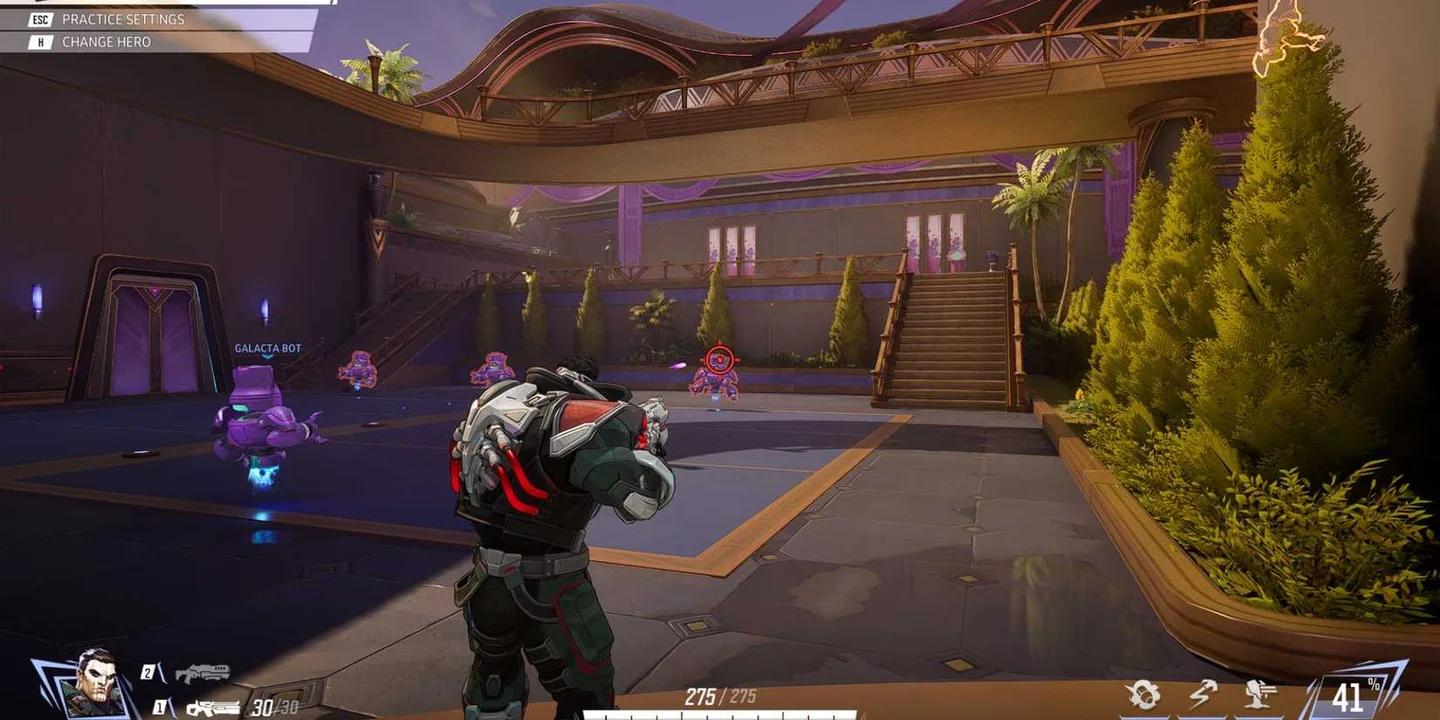
Nutze den Practice Range, um dein Fadenkreuz vor hellen und dunklen Hintergründen zu vergleichen. Behalte denselben Helden und dieselbe Empfindlichkeit bei, während du die neue Form überprüfst – andernfalls lässt sich schwer feststellen, welche Anpassung tatsächlich geholfen hat.
Eine verlässliche Trainingsroutine sieht so aus:
- 5 Minuten lang bewegliche Bots tracken.
- Weitere 5 Minuten lang schnelle Flicks zwischen Zielen üben.
- Ein Match ohne Rangliste spielen, um die Sichtbarkeit in effektreichen Kämpfen zu prüfen.
- Eine einzelne Einstellung ändern, um ein konkretes Problem zu beheben, und danach erneut vergleichen.
Bleibt das Fadenkreuz zwar sichtbar, aber das Tracking fühlt sich weiterhin unrund an, überprüfe die Empfindlichkeit separat unter Combat. Eine andere Umrandung kann keine Empfindlichkeitseinstellung ausgleichen, die präzises Zielen erschwert.
Aktiviere das Heilungs-Feedback für Strategists
Luna Snow profitiert von Healing Reticle Feedback, da ihre Light & Dark Ice-Schüsse sowohl Gegnern Schaden zufügen als auch Verbündete heilen können. Die Einstellung lässt das Fadenkreuz aufleuchten, sobald eine Heilung trifft, was dir sofortige visuelle Bestätigung liefert.
Wähle jeden Heiler über All Heroes aus, scrolle zum Bereich Hero und aktiviere Healing Reticle Feedback. Die Option ist standardmäßig deaktiviert und muss pro Held separat konfiguriert werden.
Häufig gestellte Fragen
Kann man das Fadenkreuz während eines Matches ändern?
Ja. Öffne das Pause-Menü, gehe auf Settings und folge demselben Pfad wie im Hauptmenü: dein Eingabe-Tab > Combat > HUD.
Kann man benutzerdefinierte Fadenkreuze im Ranked nutzen?
Ja. Die integrierte Fadenkreuz-Anpassung von Marvel Rivals funktioniert auch in Ranglisten-Matches. Du kannst das Einstellungsmenü nutzen, um Form, Farbe und andere unterstützte Optionen anzupassen.
Verändert ein angepasstes Fadenkreuz den Aim-Assist oder den Schaden?
Nein. Fadenkreuz-Einstellungen beeinflussen ausschließlich das visuelle Erscheinungsbild der Zielmarkierung. Sie verändern weder Aim-Assist noch Schaden, Projektilgeschwindigkeit, Waffenstreuung oder Hit-Registration.
Werden Fadenkreuz-Einstellungen plattformübergreifend übertragen?
NetEase hat eine plattformübergreifende Fadenkreuz-Synchronisierung bisher nicht bestätigt. Bewahre beim Plattformwechsel einen PC-Exportcode oder eine Notiz deiner bevorzugten Schieberegler-Werte auf. Weitere Hilfe zur Konfiguration von Marvel Rivals findest du in der Marvel Rivals-Guide-Sammlung.