
Um Marvel Rivals auf dem Windows-PC zu modden, lege kompatible Mod-Dateien in MarvelGame/Marvel/Content/Paks/~mods ab und installiere einen UTOC Signature Bypass, damit das Spiel sie laden kann. Bei einem Skin-Mod musst du außerdem das Kostüm auswählen, das dadurch ersetzt wird.
Es besteht ein Account-Risiko. NetEase untersagt das Modifizieren des Spiel-Clients – einschließlich kosmetischer Änderungen, die nur auf deinem PC sichtbar sind. Bevor du etwas installierst, solltest du verstehen, welche Dateien du hinzufügst, wodurch sie geladen werden und wie du sie entfernst, falls ein Spiel-Update die Kompatibilität bricht.
Können Marvel Rivals-Mods zu einem Bann führen?
Die Regeln von NetEase verbieten Client-Modifikationen. Skin-Mods verändern Spieldateien, und ein Signature Bypass verändert die Art und Weise, wie der Client Mod-Pakete akzeptiert. Beides bietet keine Garantie dafür, dass dein Account von Strafen verschont bleibt.
Ein Skin-Mod ist ein lokaler kosmetischer Ersatz. Er ändert das Kostüm auf deinem PC, fügt dieses Kostüm jedoch nicht deinem Account hinzu und sorgt auch nicht dafür, dass andere Spieler deine Modifikation sehen. Dass die Änderung nur lokal ist, macht sie nicht zu einer genehmigten Modifikation.
Wenn dein Ziel lediglich eine deutlichere Zielhilfe ist, behandelt der Marvel Rivals Crosshair-Einstellungs-Guide Einstellungen und Presets, ohne dass ein Skin-Mod oder Signature Bypass erforderlich ist.


Welche Dateien benötigst du vor der Installation von Mods?
Ein Skin kann als einzelne .pak-Datei oder als passendes Set bestehend aus .pak-, .utoc- und .ucas-Dateien bereitgestellt werden. Behalte jede mitgelieferte Begleitdatei und behalte die ursprünglichen Dateinamen bei. Die .utoc-Datei ist das Inhaltsverzeichnis (Table of Contents) für einen IoStore-Container der Unreal Engine.
Der Bypass ist vom Skin getrennt. DeathChaos' UTOC Signature Bypass ist ein .asi-Plugin, während ThirteenAGs Ultimate ASI Loader dieses Plugin lädt, wenn Marvel Rivals startet.
| Komponente | Funktion | Speicherort innerhalb der Spielinstallation |
|---|---|---|
| Mod-.pak und alle mitgelieferten .utoc-/.ucas-Dateien | Liefert die Ersatzinhalte der Mod | MarvelGame/Marvel/Content/Paks/~mods |
| dsound.dll | Lädt das ASI-Plugin beim Spielstart | MarvelGame/Marvel/Binaries/Win64 |
| MarvelRivalsUTOCSignatureBypass.asi | Ermöglicht das Laden von Mod-Paketen | MarvelGame/Marvel/Binaries/Win64/plugins |
| Ultimate ASI Loader License.txt | Enthält die MIT-Lizenz des Loaders | MarvelGame/Marvel/Binaries/Win64 |
Kompatibilitätshinweis: Diese Anleitung behandelt UTOC Signature Bypass v1.3. Das Spiel-Update vom 3. September hat das Mod-Packaging geändert; daher garantiert die Installation des Bypasses nicht, dass ein älteres Mod-Paket weiterhin funktioniert. Spätere Updates können einen weiteren Kompatibilitäts-Fix erfordern.
Wie installierst du Marvel Rivals-Mods manuell?
Entpacke die Mod in den richtigen Ordner
Schließe Marvel Rivals, bevor du den Bypass installierst. Bereite dann die Mod-Dateien vor:
- Entpacke das heruntergeladene .zip-, .7z- oder .rar-Archiv.
- Öffne dein Marvel Rivals-Installationsverzeichnis.
- Öffne MarvelGame, dann Marvel, Content und Paks.
- Erstelle einen Ordner namens ~mods, falls dieser noch nicht existiert.
- Kopiere die entpackten Mod-Dateien in ~mods. Wenn das Paket zusammengehörige .pak-, .utoc- und .ucas-Dateien enthält, kopiere alle drei, ohne sie umzubenennen.
Marvel Rivals liest auch Unterordner innerhalb von ~mods, sodass jeder Skin einen eigenen Ordner haben kann. Das ist bei manuellen Installationen nützlich, da das Entfernen eines Skins nicht erfordert, seine Dateien aus einer unübersichtlichen Sammlung herauszusuchen.
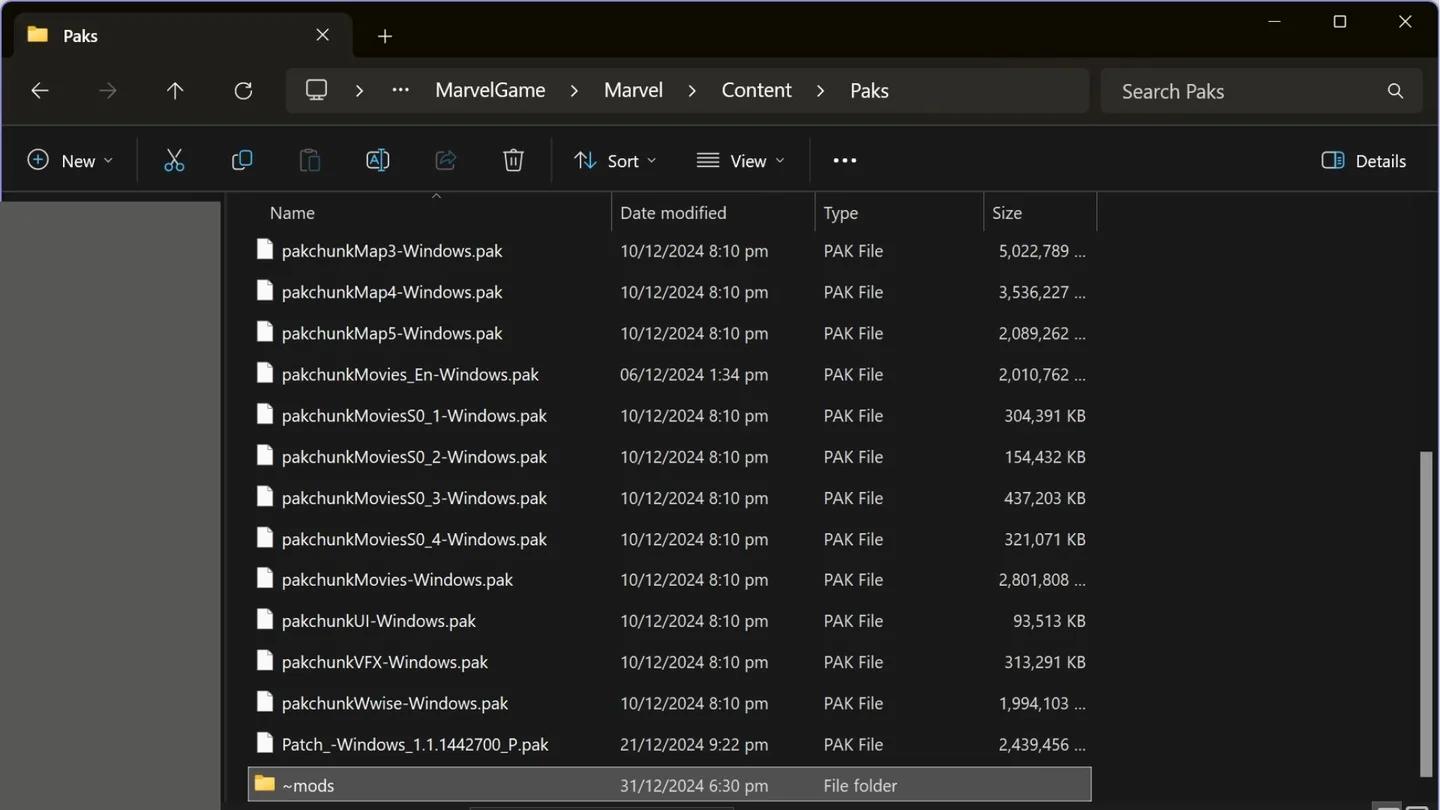
Finde den Ordner zum Laden von Mods
Installiere den Signature Bypass separat
Installiere den kompatiblen Bypass über deinen Mod Manager oder platziere Loader, Plugin und Lizenz an den in der Tabelle angegebenen Orten. Ohne den Bypass verbleiben Mod-Pakete möglicherweise in ~mods, ohne jemals im Spiel zu erscheinen.
Windows fordert möglicherweise Administratorrechte an, da sich die Installation unter Program Files befindet. Eine Spielebibliothek in einem Ordner, auf den dein Windows-Benutzerkonto bereits Schreibrechte hat, löst diese Aufforderung eventuell nicht aus. Der Hinweis Unbekannter Herausgeber bedeutet lediglich, dass Windows über keine verifizierte Herausgeberidentität für diese nicht signierte App verfügt – nicht, dass die Datei nachweislich sicher ist.
Wähle das Kostüm aus, das der Skin ersetzt
Starte Marvel Rivals und wähle das Kostüm aus, auf das der Skin abzielt. Eine korrekt installierte Mod kann dennoch unsichtbar bleiben, wenn du ein anderes Kostüm auswählst.
Falls dein Skin Manager über ein Replaces-Feld verfügt, nutze es, um das Zielkostüm zu identifizieren. Die Mod ändert das Aussehen dieses Kostüms nur lokal; sie schaltet kein Kostüm frei, das dein Account nicht besitzt.
Wie kann ein Skin Manager die Installation vereinfachen?
Für Spieler, die mehrere Skins verwalten, kann ein Skin Manager das Importieren, die Vorschau und das Wechseln übernehmen. Die folgenden Bedienelemente beziehen sich auf den Drittanbieter-Windows-Workflow mit einem Skins-Tab, nicht auf Menüs innerhalb von Marvel Rivals.
Einen Skin importieren und als Vorschau anzeigen
Wenn dein Manager diese Bedienelemente enthält, befolge diese Schritte:
- Öffne Skins, wähle Import und suche eine .zip-, .7z-, .rar- oder .pak-Datei aus. Drag-and-Drop-Importe werden in diesem Workflow ebenfalls unterstützt.
- Prüfe den Helden und das Ersatzkostüm, die in der importierten Zeile identifiziert wurden.
- Nutze das Augen-Symbol, um die 3D-Vorschau anzuzeigen.
- Aktiviere den Schalter des Skins, sobald du bereit bist. Importierte Skins sind standardmäßig zunächst deaktiviert.
Ein Archiv, das mehrere Versionen enthält (wie z. B. Recolors), öffnet Choose which to install, wenn es einzeln importiert wird. Importiere solche Archive separat, anstatt sie in einen Batch-Import einzubinden, da sie dort übersprungen werden.
Einen Skin deaktivieren, ohne ihn zu löschen
Der Schalter des Skin Managers fügt den Mod-Dateinamen beim Deaktivieren die Endung .off hinzu und entfernt diesen Zusatz beim erneuten Aktivieren wieder. Der Papierkorb-Button löscht die Dateien stattdessen. Nutze den Schalter, wenn du einen Skin für später griffbereit halten möchtest.
Warum funktionieren deine Marvel Rivals-Mods nicht?
Gehe vom jeweiligen Symptom aus. Ein fehlender Bypass, ein unvollständiges Skin-Paket und ein Kostüm-Konflikt erfordern jeweils unterschiedliche Lösungen.
| Symptom | Was zu prüfen ist | Nächster Schritt |
|---|---|---|
| Keine Mod-Pakete erscheinen | Installation des Signature Bypass | Prüfe, ob Loader und Plugin noch vorhanden sind |
| Ein einzelner Skin erscheint nicht | Ausgewähltes Kostüm und konkurrierende Skins | Wähle das Zielkostüm aus und deaktiviere konkurrierende Skins |
| Skin Manager zeigt Broken an | Fehlende .pak-Datei oder inkompatibles Texturformat | Bewege den Mauszeiger über das Label und lade eine vollständige oder aktualisierte Version herunter |
| Ein Skin-Add-on zeigt Hidden an | Sein Basis-Skin verdeckt es | Nutze beim Add-on die Steuerungsoption Load first |
| Mod Manager zeigt Outdated an | Packaging-Kompatibilität nach einem Update | Nutze Fix oder Tools > Fix Mods for Game Update |
| Installation meldet RF-1304 | Antiviren-Quarantäne | Prüfe, ob dsound.dll oder das ASI-Plugin entfernt wurden |
| Ein Bad Image-Fehler nennt das Plugin | Smart App Control oder S-Modus | Prüfe die Windows-Sicherheitsmeldung, bevor du Änderungen vornimmst |
Löse Kostüm-Konflikte zuerst
Du kannst Skins für verschiedene Helden oder verschiedene Kostüme desselben Helden verwenden. Zwei Mods, die auf dasselbe Kostüm abzielen, können zwar beide geladen werden, das Spiel kann jedoch nur eine davon darstellen.
Im Skin Manager warnt Two skins, one costume vor diesem Konflikt. Use this one lässt die gewählte Mod aktiviert und schaltet konkurrierende Skins ab. Das ist berechenbarer, als die Auswahl dem Spiel zu überlassen.
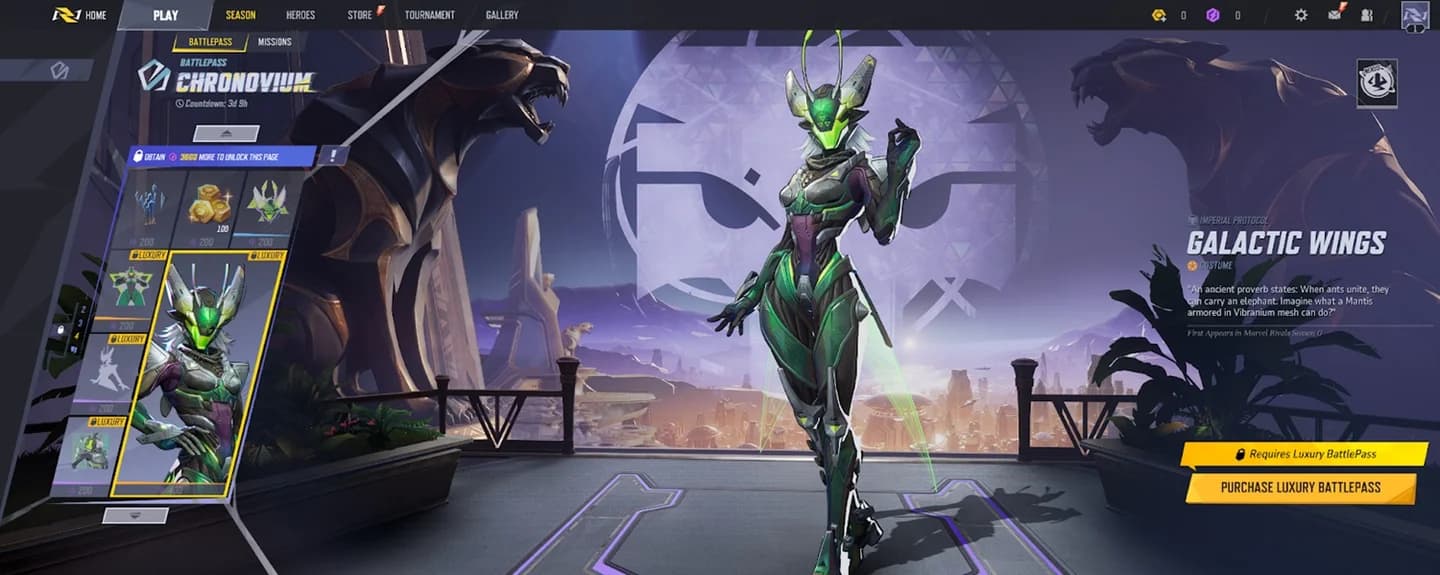
Nutze nur eine Mod pro Kostüm
Prüfe Bypass und Packaging nach Updates
Wenn nach einem Marvel Rivals-Update alle Mods verschwinden, überprüfe zuerst den Bypass, bevor du jeden Skin ersetzt. Eine Neuinstallation fehlender Bypass-Komponenten erfordert nicht das Entfernen deiner Mod-Dateien.
Ist der Bypass noch installiert, suche nach Outdated-Paketen. Im unterstützten Mod-Manager-Workflow führt das Starten des Spiels den Befehl Fix Mods for Game Update nicht automatisch aus.
Wie entfernst du Marvel Rivals-Mods?
Verschiebe bei einem manuell installierten Skin dessen Dateien aus ~mods heraus oder lösche sie. Schalte einen über den Manager verwalteten Skin ab, um die Dateien zu behalten, oder nutze dessen Papierkorb-Symbol, um sie zu entfernen.
Das Entfernen eines Skins und das Entfernen des Bypasses sind zwei getrennte Schritte. Wähle im Manager mit diesen Steuerelementen die Option, die deinem Ziel entspricht:
| Ziel | Bedienelement | Ergebnis |
|---|---|---|
| Laden verwalteter Mods temporär stoppen | Mod Manager > Tools > Disable All Mods | Deaktiviert Mods, lässt den Bypass aber installiert |
| Den verwalteten Bypass entfernen | Mod Manager > Tools > Disable Bypass | Entfernt die Bypass-Dateien des Managers und belässt die Mods auf dem Datenträger |
| Den Bypass über die Einstellungen entfernen | Settings > Game Install > Signature Bypass Uninstall | Führt dieselbe Entfernung des Bypasses durch |
| Änderungen des Managers umfassender rückgängig machen | Settings > Diagnostics > Revert All Changes | Macht vorgenommene Änderungen einschließlich des Bypasses rückgängig, lässt eigene Mods jedoch unberührt |
Entferne bei einem manuell installierten Bypass nur genau die Komponenten, die du hinzugefügt hast (wie in der Dateitabelle oben aufgeführt). Tastet nicht zugehörige DLLs und Plugins nicht an.
Gehe nicht davon aus, dass die Deinstallation eines Mod Managers auch dessen Bypass entfernt. In diesem Workflow ist die Option des Deinstallationsprogramms Also undo every change made to Marvel Rivals standardmäßig deaktiviert.
Häufige Fehler
- Archiv kopieren statt entpacken: Die manuelle Installation benötigt die eigentlichen Mod-Dateien aus dem Archiv.
- Begleitdateien weglassen: Ein Paket, das mit zusammengehörigen .pak-, .utoc- und .ucas-Dateien geliefert wird, benötigt den kompletten Satz.
- Falsches Kostüm auswählen: Prüfe das Ziel der Mod oder deren Replaces-Feld.
- Mehrere Replacements für ein Kostüm stapeln: Behalte nur einen aktiven Ersatz pro Kostüm bei, es sei denn, ein Add-on ist explizit für den Basis-Skin gedacht.
- Deaktivierte Mods mit einem entfernten Bypass verwechseln:Disable All Mods belässt den Loader und das Plugin im Installationsverzeichnis.
Profi-Tipps
Kombiniere Add-ons nur mit dem dafür vorgesehenen Skin
Ein Tattoo- oder Haarfarben-Add-on ist möglicherweise für ein bestimmtes Remodel und nicht für das Originalkostüm gedacht. Lass den dafür erforderlichen Basis-Skin aktiviert. Wenn der Manager das Add-on als Hidden kennzeichnet, nutze dessen Load first-Funktion, anstatt es als konkurrierenden Vollersatz zu behandeln.
Trenne kosmetische Anpassungen vom Meistern eines Helden
Ein Kostüm-Ersatz ändert nur das Aussehen auf deinem PC. Wenn Spider-Man der Held ist, den du lernen möchtest, behandelt der Guide zu Combos und Movement für Spider-Man seinen Spielstil anstelle der Mod-Installation.
Häufig gestellte Fragen (FAQ)
Können andere Spieler deine Skin-Mods sehen?
Nein. Skin-Mods ersetzen Dateien lokal auf deinem PC; andere Spieler sehen das Standardkostüm anstelle deines lokalen Ersatzes.
Benötigen alle Grafikanpassungen einen Signature Bypass?
Nein. Mod-Pakete benötigen ihn – einschließlich Grafik-Packs und Sound-Mods. Die im Quality-Workflow beschriebene Funktion Lower Render Resolution ändert jedoch nur eine Spieleinstellung, anstatt ein Paket hinzuzufügen, und benötigt daher keinen Bypass.
Kann man eine Vorschau eines Skins sehen, bevor man ihn aktiviert?
Ja, sofern dein Skin Manager über den 3D-Viewer mit dem Augen-Symbol verfügt. Die Vorschau funktioniert auch, während der Skin deaktiviert ist, benötigt nach einem Spiel-Patch jedoch unter Umständen aktualisierte Mappings.
Wo findest du Hilfe zu Helden und Modi?
Strategien zu Charakteren und Guides zu den Spielmodi abseits des Moddings findest du in der Marvel Rivals-Guide-Sammlung.