
Marvel's Wolverine läuft direkt nach dem Start gut, aber die Standardkonfiguration lässt bei Performance und Bildqualität noch Luft nach oben. Ein paar gezielte Änderungen, insbesondere bei Grafikmodus, Chromatischer Aberration, Bewegungsunschärfe (Motion Blur) und Kameraempfindlichkeit, können das Gameplay im Kampf deutlich reaktionsschneller machen und das Bild wesentlich schärfer wirken lassen. Das richtige Setup variiert zudem je nachdem, ob du auf einer Standard-PS5 oder einer PS5 Pro spielst und ob dein Display 120 Hz und VRR unterstützt.
Was sind die besten Grafikeinstellungen für Marvel's Wolverine?
Die Grafikeinstellungen haben den größten Einfluss darauf, wie das Spiel aussieht und sich spielt. Die folgende Tabelle enthält die empfohlene Konfiguration für die meisten Spieler:
| Grafikeinstellung | Empfehlung | Grund |
|---|---|---|
| Grafikmodus | Performance / Performance Pro | Zielt auf 60 FPS mit Raytracing-Effekten ab |
| Chromatische Aberration | Aus | Sorgt für ein schärferes, saubereres Bild |
| Bewegungsunschärfe (Motion Blur) | Aus | Eliminiert Schlierenbildung bei 60 FPS |
| Kontrast | 60 | Verleiht dunkleren Bereichen mehr Tiefe |
| Film-Körnung | 10 (oder 3-5) | Bewahrt den körnigen Stil oder sorgt für einen saubereren Look |

Performance oder Fidelity: Welchen Modus solltest du wählen?
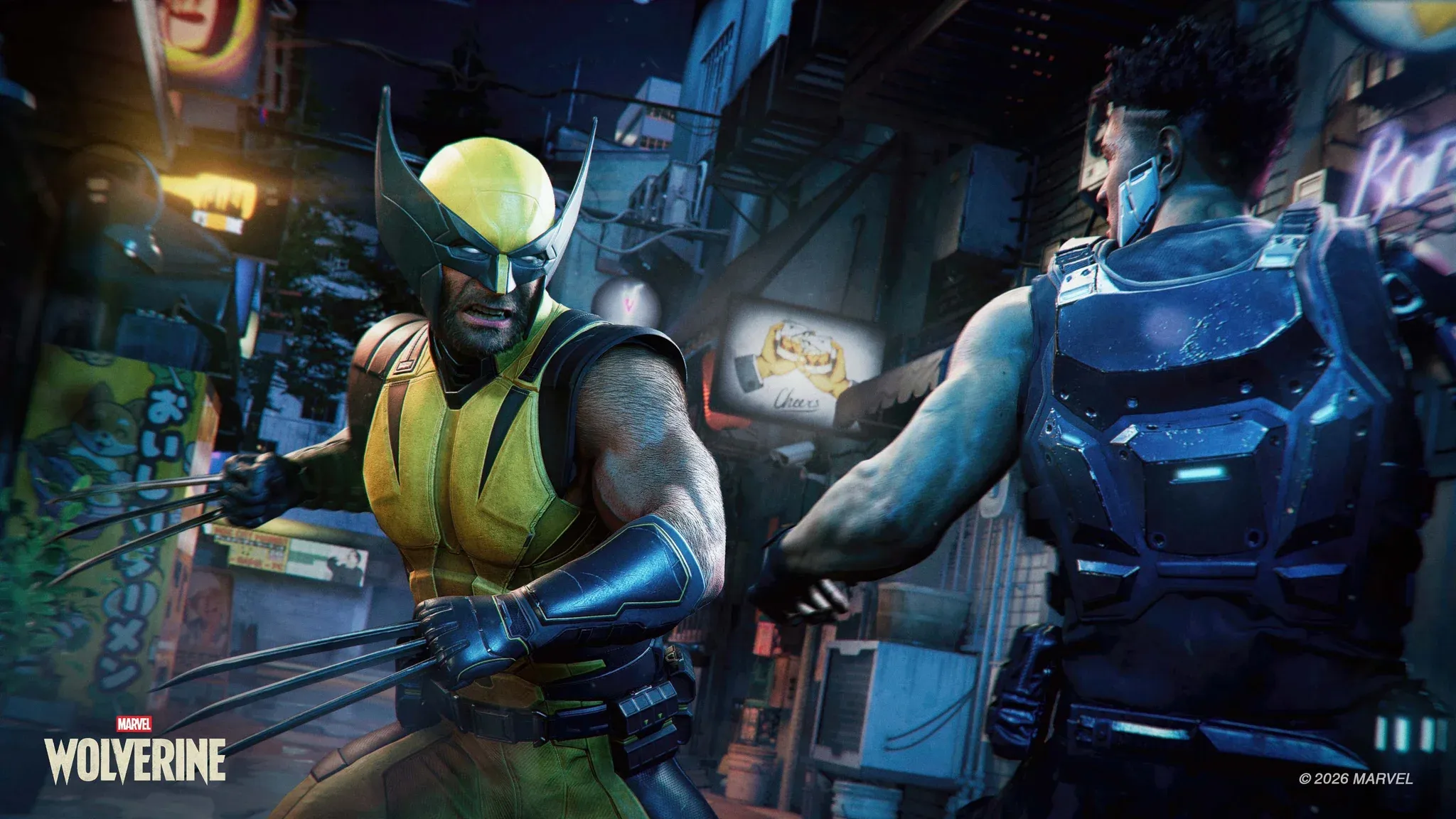
Der Performance-Modus ist für die allermeisten Spieler die richtige Wahl. Auf einer Standard-PS5 zielt er auf 60 FPS ab, während Raytracing-Effekte aktiv bleiben, was dir eine starke Balance zwischen Bildqualität und reaktionsschnellem Gameplay bietet. Auf der PS5 Pro ist das Äquivalent der Performance Pro-Modus, der dort als Ausgangspunkt empfohlen wird.
Wolverines Kämpfe erfordern schnelle Eingaben: Paraden, Ausweichmanöver, schnelle Angriffsketten und ständige Kameradrehungen zwischen mehreren Gegnern. Die zusätzlichen Frames aus dem Performance-Modus lassen all das präziser wirken. Der visuelle Unterschied zwischen Performance und Fidelity ist zwar vorhanden, aber mitten im Kampf weitaus weniger wahrnehmbar als der Unterschied in der Bildrate.
Der Fidelity-Modus ist nur eine Überlegung wert, wenn du auf einem Standard-60-Hz-Display spielst und Bildqualität tatsächlich über die Reaktionsgeschwindigkeit stellst. Er zielt auf eine niedrigere Bildrate ab, bietet dafür aber verbesserte Schattendetails und eine höhere allgemeine Grafikqualität. Für ein Actionspiel in diesem Tempo werden die meisten Spieler diesen Kompromiss nicht als lohnenswert empfinden.
Marvel's Wolverine Guide: Beste PS5-Einstellungen für die Optimierung
Solltest du die Chromatische Aberration ausschalten?
Ja. Die Chromatische Aberration sollte ausgeschaltet werden. Der Effekt erzeugt farbige Säume an Kanten und Objekten, was dem Bild eine leicht weiche, filmische Qualität verleiht. Wenn sie deaktiviert ist, ist das Bild deutlich schärfer, besonders bei schnellen Bewegungen, wenn diese Säume am stärksten ablenken.
Solltest du die Bewegungsunschärfe (Motion Blur) ausschalten?
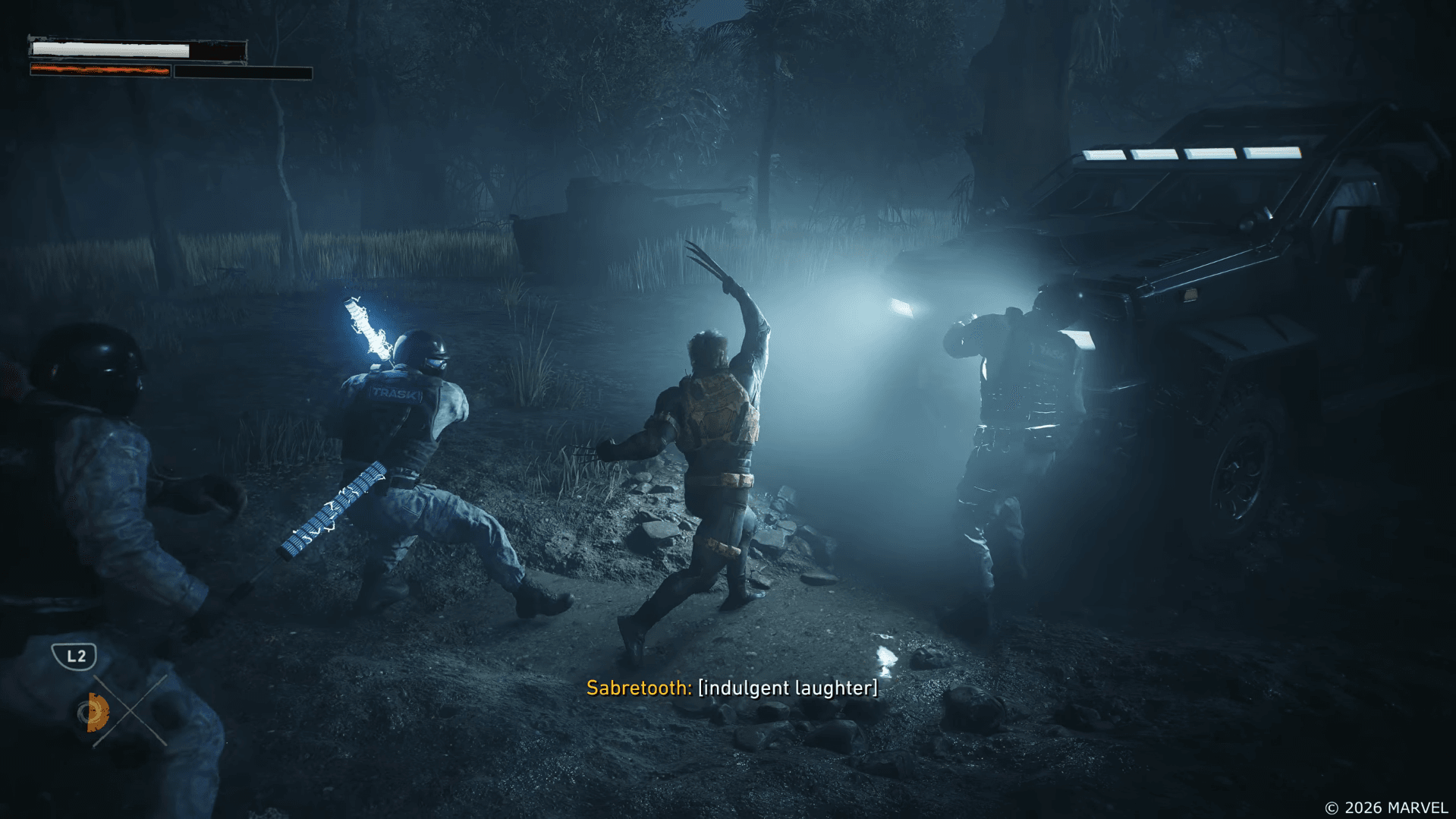
Bei 60 FPS sollte Motion Blur ausgeschaltet sein. Bei dieser Bildrate erfüllt es keinen nützlichen Zweck und neigt dazu, das Bild zu verschmieren, wenn Logan sich schnell bewegt oder die Kamera zwischen Zielen schwenkt. Die folgende Tabelle zeigt die Empfehlung je nach Modus:
| Grafikmodus | Motion Blur |
|---|---|
| Performance | Aus |
| Performance Pro | Aus |
| Fidelity | An, oder nach persönlicher Präferenz |
Spieler im Fidelity-Modus mit niedrigerer Bildrate möchten es vielleicht aktiviert lassen, da Unschärfe die Bewegung bei weniger Frames glatter erscheinen lassen kann. Bei 60 FPS ist es jedoch nur visuelles Rauschen.
Was sind die besten VRR- und 120-Hz-Einstellungen?
Wenn dein Display 120 Hz und VRR unterstützt, lohnt es sich, diese Einstellungen zu konfigurieren:
| Display-Einstellung | Empfehlung |
|---|---|
| 120-Hz-Displaymodus | Auto |
| VRR | Geglättet (Smoothed) |
| Performance-Präferenz | Geglättet (Smoothed) |
| Uncapped VRR | Optional |
Geglättet (Smoothed) ist für die meisten Spieler die bessere VRR-Option. Sie priorisiert eine konsistente Frame-Ausgabe gegenüber der reinen Frame-Anzahl, was weniger störende Schwankungen bei intensiven Kampfsequenzen bedeutet. Die Option Uncapped erlaubt es dem Performance-Modus, auf kompatiblen Displays die normale 60-FPS-Grenze zu überschreiten, was zwar verlockend klingt, aber je nach Hardware zu einer weniger konsistenten Erfahrung führen kann.
Bevor das alles relevant wird, stelle sicher, dass 120-Hz-Ausgabe und VRR in den Systemeinstellungen der PS5 unter "Bildschirm und Video" aktiviert sind. Die In-Game-Optionen bewirken nichts, wenn die Einstellungen auf Konsolenebene nicht zuerst konfiguriert wurden.
Marvel's Wolverine Guide: Beste PS5-Einstellungen für die Optimierung
Was sind die besten Einstellungen für Kontrast und Film-Körnung?
Diese beiden Einstellungen sind persönlicher als die anderen, aber es gibt vernünftige Ausgangspunkte:
| Einstellung | Empfehlung | Alternative |
|---|---|---|
| Kontrast | 60 | Standard, falls dunkle Bereiche Details verlieren |
| Film-Körnung | 10 | 3-5 für ein saubereres Bild |
Den Kontrast auf etwa 60 zu erhöhen, verleiht dunkleren Bereichen etwas mehr Definition, ohne das Bild dramatisch zu verändern. Wenn Schatten auf deinem spezifischen Display an Details verlieren, stelle ihn wieder in Richtung Standard zurück.
Film-Körnung auf 10 (Standard) passt recht gut zur rauen visuellen Identität des Spiels. Wolverines Welt ist bewusst düster gestaltet, und ein geringes Maß an Körnung unterstützt das. Wenn es dich ablenkt oder du ein knackigeres Bild möchtest, ist ein Wert zwischen 3 und 5 ein sauberer Kompromiss.
Was ist die beste Kameraempfindlichkeit für Marvel's Wolverine?
Die Standard-Kameraempfindlichkeit von 5 fühlt sich bei 60 FPS träge an, besonders wenn du von mehreren Gegnern umringt bist und dich schnell zwischen Zielen drehen musst.
| Kameraempfindlichkeit | Anwendungsfall |
|---|---|
| 5 | Standard, kann sich langsam anfühlen |
| 6-7 | Angenehmer Mittelweg |
| 8 | Empfohlen für die meisten Spieler |
Die Einstellung auf 8 macht das Drehen zwischen Gegnern schneller und verleiht dem Kampf ein direkteres Gefühl. Wenn sich 8 zu nervös anfühlt, bieten 6 oder 7 einen angenehmen Mittelweg. Die Empfindlichkeit ist so individuell, dass es sich lohnt, ein paar Minuten in einem frühen Kampf zu verbringen, um sie feinabzustimmen, bevor du dich festlegst.
Was sind die besten D-Pad-Shortcut-Belegungen?
Marvel's Wolverine erlaubt es dir, Aktionen auf die linke und rechte D-Pad-Taste zu legen. Das nützlichste allgemeine Setup ist:
| Shortcut | Empfohlene Aktion |
|---|---|
| Linkes D-Pad | Fotomodus |
| Rechtes D-Pad | Sammelobjekt- / Interaktions-Tracker |
| Alternative | Spezialtechniken |
Der Sammelobjekt- / Interaktions-Tracker auf dem rechten D-Pad ist besonders praktisch, wenn du auf 100% Completion hinarbeitest. Er zeigt nahegelegene Sammelobjekte und interaktive Objekte an, ohne dass du dich durch Menüs graben musst. Wenn du die vollständige Trophäenliste abarbeitest, spart dir dieser Shortcut echte Zeit.
Spieler, die nicht auf Sammelobjekte aus sind, können den rechten Shortcut stattdessen auf Spezialtechniken legen, wodurch häufig genutzte Fähigkeiten im Kampf zugänglich bleiben, ohne den Spielfluss zu unterbrechen.
Welche Barrierefreiheits-Einstellungen lohnen sich?
Die meisten Barrierefreiheits-Optionen sind in ihren Standardeinstellungen in Ordnung. Zwei sind jedoch einen Blick wert:
| Barrierefreiheits-Einstellung | Empfehlung | Funktion |
|---|---|---|
| QTE-Autovervollständigung | Persönliche Präferenz | Führt Quick-Time-Event-Eingaben automatisch aus |
| Navigationshilfe | Persönliche Präferenz | Führt die Kamera in Richtung der Ziele |
QTE-Autovervollständigung nimmt dir die Notwendigkeit ab, Quick-Time-Event-Prompts manuell auszuführen. Aktiviere sie, wenn du dich nicht damit befassen möchtest; lass sie aus, wenn du das volle interaktive Erlebnis willst.
Navigationshilfe fügt eine Zielvorgabe hinzu und kann die Kamera in Richtung deines Ziels ausrichten. Ein Hinweis: Sie arbeitet unabhängig von Wolverines eingebautem Sinne-Navigationssystem. Das Umschalten der Navigationshilfe hat keinen Einfluss auf diese Tracking-Visuals, erwarte also nicht, dass sie verschwinden, wenn du sie deaktivierst.
Die besten Einstellungen auf einen Blick
Für Spieler, die eine solide Konfiguration ohne individuelles Anpassen jeder Option wünschen:
| Einstellung | Beste Wahl |
|---|---|
| Grafikmodus | Performance / Performance Pro |
| Chromatische Aberration | Aus |
| Bewegungsunschärfe (Motion Blur) | Aus |
| VRR | Geglättet (Smoothed) |
| 120-Hz-Modus | Auto |
| Kontrast | 60 |
| Film-Körnung | 10 oder 3-5 |
| Kameraempfindlichkeit | 8 |
| Linkes D-Pad | Fotomodus |
| Rechtes D-Pad | Sammelobjekt- / Interaktions-Tracker |
Die vier wichtigsten Änderungen sind Performance-Modus, Chromatische Aberration aus, Bewegungsunschärfe aus und Kameraempfindlichkeit auf 8. Allein diese sorgen für ein saubereres Bild und reaktionsschnellere Kämpfe. Alles andere ist Feinschliff.
Spieler mit einem 120-Hz- und VRR-Display sollten diese Funktionen zusätzlich auf Systemebene konfigurieren und VRR im Spiel auf "Geglättet" stellen. Kontrast und Film-Körnung können je nach Display und persönlichem Geschmack feinabgestimmt werden.
Für alles Weitere, das du vor dem Start wissen musst, deckt die Marvel's Wolverine Guide-Sammlung die Struktur des Spiels, Release-Termine und alles, was dich im vollständigen Erlebnis erwartet, ab.