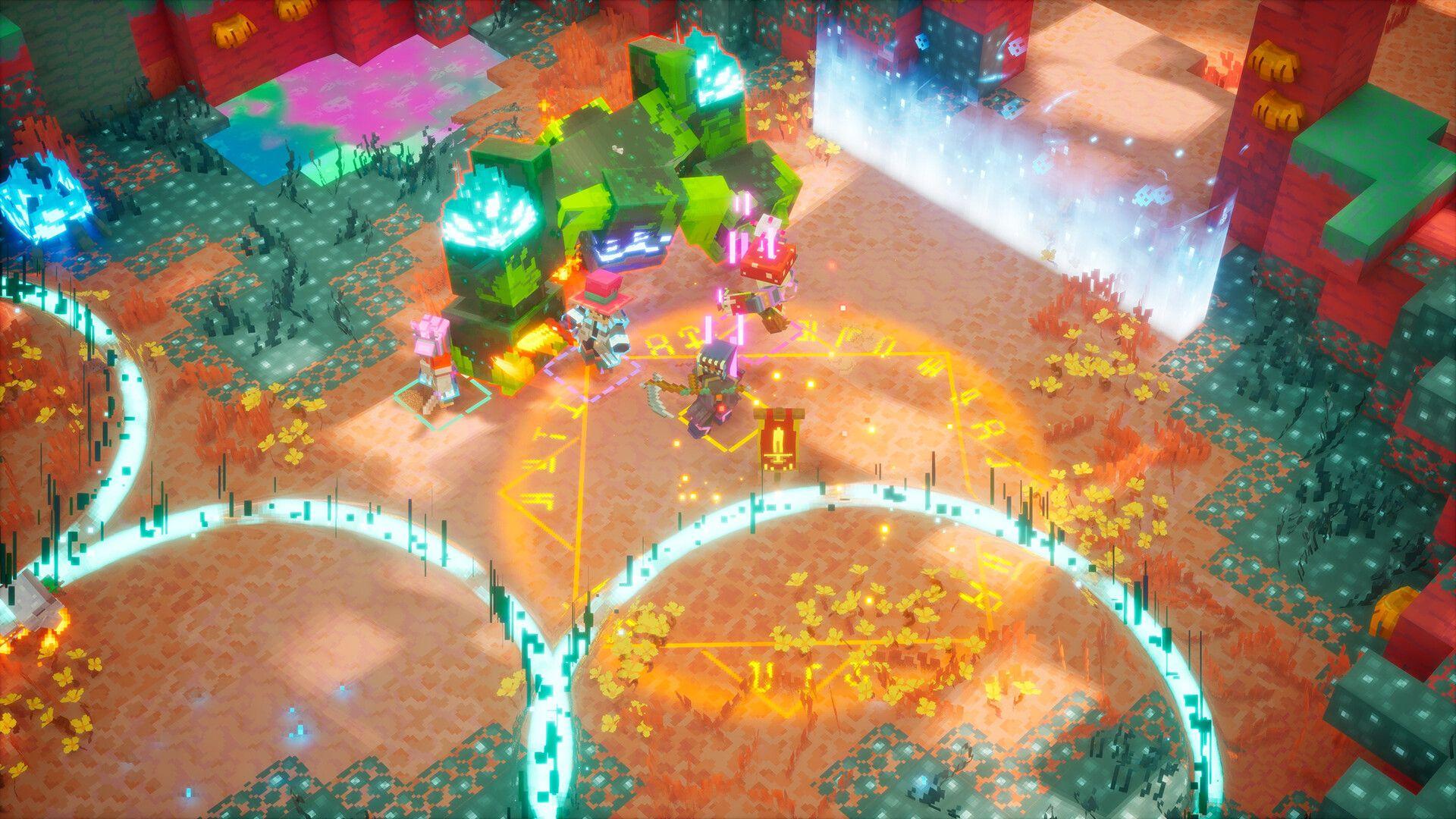


Minecraft Dungeons II ist auf Vier-Spieler-Koop ausgelegt, und es ist kinderleicht, dein Squad zusammenzustellen, sobald du weißt, welche Menüs du ansteuern musst. Das Spiel unterstützt Online-Play, lokalen Couch-Koop, Crossplay über alle Plattformen hinweg, auf denen es erschienen ist, sowie eine hybride Mischung aus lokalen und Online-Spielern in derselben Session. Bevor jemand eine Einladung verschickt, gibt es ein paar Voraussetzungen, die man zuerst klären sollte.
Was brauchst du, bevor du Freunde einlädst?
Zwei Dinge schränken den Zugang zum Multiplayer ein. Erstens musst du das einleitende Tutorial abschließen. Der Multiplayer wird erst freigeschaltet, wenn dies erledigt ist. Spiele es also solo durch, bevor du erwartest, dass die Einladungsoptionen erscheinen.
Zweitens läuft Crossplay über das Netzwerk von Microsoft. Wenn du oder ein Freund auf PlayStation 5, Nintendo Switch oder Steam spielt, benötigt jeder von euch ein kostenloses Microsoft-Konto, das mit eurem Plattform-Profil verknüpft ist. Dies gibt jedem einen gemeinsamen Gamertag, den das Spiel als universelle Kennung über alle Plattformen hinweg verwendet. Der Verknüpfungsprozess dauert höchstens ein paar Minuten und muss nur einmal durchgeführt werden.
Erledige das, bevor deine Freunde in einem Voice-Chat sitzen und warten. Nichts tötet den Koop-Momentum schneller als eine 10-minütige Kontoeinrichtung mitten in der Session.
So verknüpfst du ein Microsoft-Konto für Crossplay
Wenn du auf einer Nicht-Xbox-Plattform spielst und dein Microsoft-Konto verknüpfen musst, erledigt das Spiel dies beim ersten Start. Hier ist genau das, was passiert:
- Starte Minecraft Dungeons 2. Das Spiel zeigt einen 8-stelligen alphanumerischen Code zusammen mit einer Webadresse auf dem Bildschirm an.
- Öffne diesen Weblink auf deinem Smartphone oder in einem Browser und gib den Code ein, der auf deinem Fernseher oder Monitor angezeigt wird.
- Melde dich mit deinem Microsoft-Konto an (oder erstelle ein kostenloses, falls du noch keines hast).
- Sobald dies bestätigt ist, ist dein Plattform-Profil dauerhaft mit deiner Xbox-Freundesliste verknüpft.
Von diesem Moment an erscheinen Freunde, die du auf Xbox hinzugefügt hast, in deiner In-Game-Freundesliste, unabhängig davon, auf welcher Plattform sie spielen.
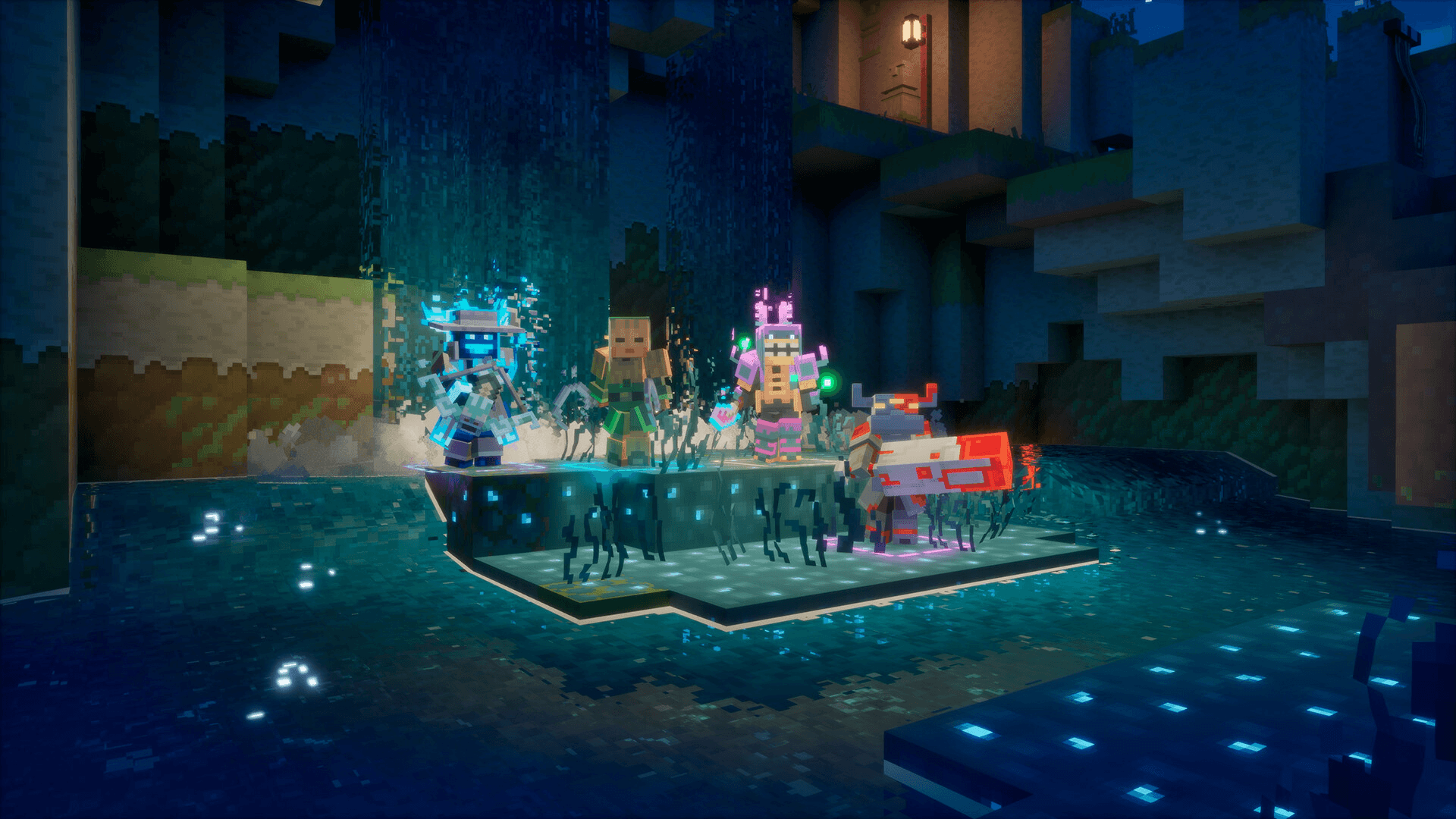
Minecraft Dungeons 2 Koop-Guide: So spielst du mit Freunden
So verschickst du eine Online-Einladung
Sobald das Tutorial abgeschlossen und dein Microsoft-Konto verknüpft ist, folgt der Einladungsprozess diesen Schritten:
- Starte das Spiel und wähle Online-Spiel aus dem Hauptmenü. Wähle nicht die Offline- oder lokale Option.
- Sobald dein Charakter im Hub oder in der Overworld geladen ist, öffne das In-Game-Menü. Das ist Esc auf dem PC, Options auf der PlayStation und Menu auf der Xbox.
- Navigiere zum Tab Freunde. Hier siehst du, welche deiner Freunde gerade online sind.
- Wähle den Freund aus, den du einladen möchtest, und wähle Zum Spiel einladen.
- Alternativ können Freunde dein Profil besuchen und direkt Spiel beitreten wählen, sofern deine Session-Privatsphäre-Einstellungen dies zulassen.
Als Party-Leader kontrollierst du, wer der Session beitritt. Stelle deine Session auf „Nur Freunde“, bevor du startest, wenn du die Gruppe unter euch halten möchtest.
So verwendest du einen Party-Code
Party-Codes bieten eine sauberere Methode, um bestimmte Spieler zu verbinden, ohne auf das Freundeslistensystem angewiesen zu sein. Der Spieler, der die Online-Session erstellt, erhält einen Code, teilt diesen mit denjenigen, die beitreten möchten, und diese Spieler geben ihn über das Party-Beitrittsmenü ein.
Dies ist besonders nützlich, wenn du mit jemandem spielen möchtest, der nicht auf deiner Freundesliste steht, oder wenn die direkte Einladung nicht zuverlässig funktioniert. Der Code ändert nichts am Party-Limit. Sessions sind unabhängig davon, wie die Leute beitreten, immer auf vier Spieler begrenzt.
Kann man mit zufälligen Spielern via Matchmaking spielen?
Ja. Wenn du keine volle Gruppe hast, findet das Matchmaking andere Spieler, die ebenfalls eine Session suchen. Die Session passt sich an, während Spieler beitreten oder gehen, du brauchst also kein komplettes Vier-Personen-Squad, um zu starten.
Matchmaking ist weniger nützlich, wenn du genau kontrollieren willst, wer in deiner Party ist. Dafür ist die Freundesliste oder ein Party-Code der bessere Weg.
Wie funktioniert Couch-Koop?
Wenn alle im selben Raum sind, kannst du die Einladungsmenüs komplett überspringen. Der Konsolen-Couch-Koop unterstützt zwei bis vier Spieler. Jeder verbindet seinen eigenen Controller, und das Spiel läuft auf einem geteilten Bildschirm, ohne dass eine Kontoverknüpfung oder Netzwerkeinrichtung erforderlich ist.
Du kannst auch eine hybride Session starten: zwei Spieler auf derselben Couch, während zwei weitere Freunde online beitreten. Die Gesamtzahl darf immer noch nicht vier Spieler überschreiten, aber die Mischung aus lokalen und Remote-Spielern wird vollständig unterstützt.
Wie funktioniert Loot im Koop?
Loot wird pro Spieler gehandhabt. Wenn ein Boss Ausrüstung fallen lässt oder eine Truhe geöffnet wird, generiert jeder Charakter seinen eigenen Loot, der an sein individuelles Power-Level angepasst ist. Es gibt keinen geteilten Loot-Pool und nichts, worüber man sich streiten müsste. Du kannst keine Gegenstände direkt mit einem Freund tauschen oder weitergeben, aber dein Inventar und dein Fortschritt folgen deinem verknüpften Konto, was bedeutet, dass du denselben Charakter und dieselbe Ausrüstung zwischen den Plattformen mitnimmst.
Was tun, wenn ein Freund nicht beitreten kann?
Verbindungsprobleme haben fast immer eine von wenigen Ursachen. Gehe diese Checkliste durch, bevor du alles neu startest:
- Überprüfe, ob die Party nicht bereits aus vier Spielern besteht.
- Bestätige, dass beide Spieler eine stabile Internetverbindung haben.
- Stelle sicher, dass Crossplay aktiviert ist, wenn ihr auf verschiedenen Plattformen spielt.
- Überprüfe, ob das erforderliche Online-Abonnement auf der Konsole aktiv ist.
- Versuche es mit einem Party-Code anstelle einer direkten Freundeseinladung.
- Überprüfe auf Xbox und PlayStation die Privatsphäre-Einstellungen des Kontos und erlaube Cross-Network-Play.
- Wenn die Lobby immer noch keine Verbindung herstellt, starte das Spiel neu und sende die Einladung erneut, bevor du komplexere Schritte unternimmst.
Bereit, gemeinsam Dungeons zu stürmen
Der gesamte Prozess lässt sich auf drei Dinge reduzieren: Schließe das Tutorial ab, verknüpfe ein Microsoft-Konto für Crossplay und starte über Online-Spiel anstatt über eine Offline-Session. Sobald das erledigt ist, dauert das Einladen von Freunden weniger als eine Minute. Für weitere Informationen dazu, was zu tun ist, sobald dein Squad versammelt ist, deckt die Minecraft Dungeons II Strategie-Guide-Sammlung Builds, Waffen und Fortschrittssysteme ab, damit deine Gruppe direkt durchstarten kann.