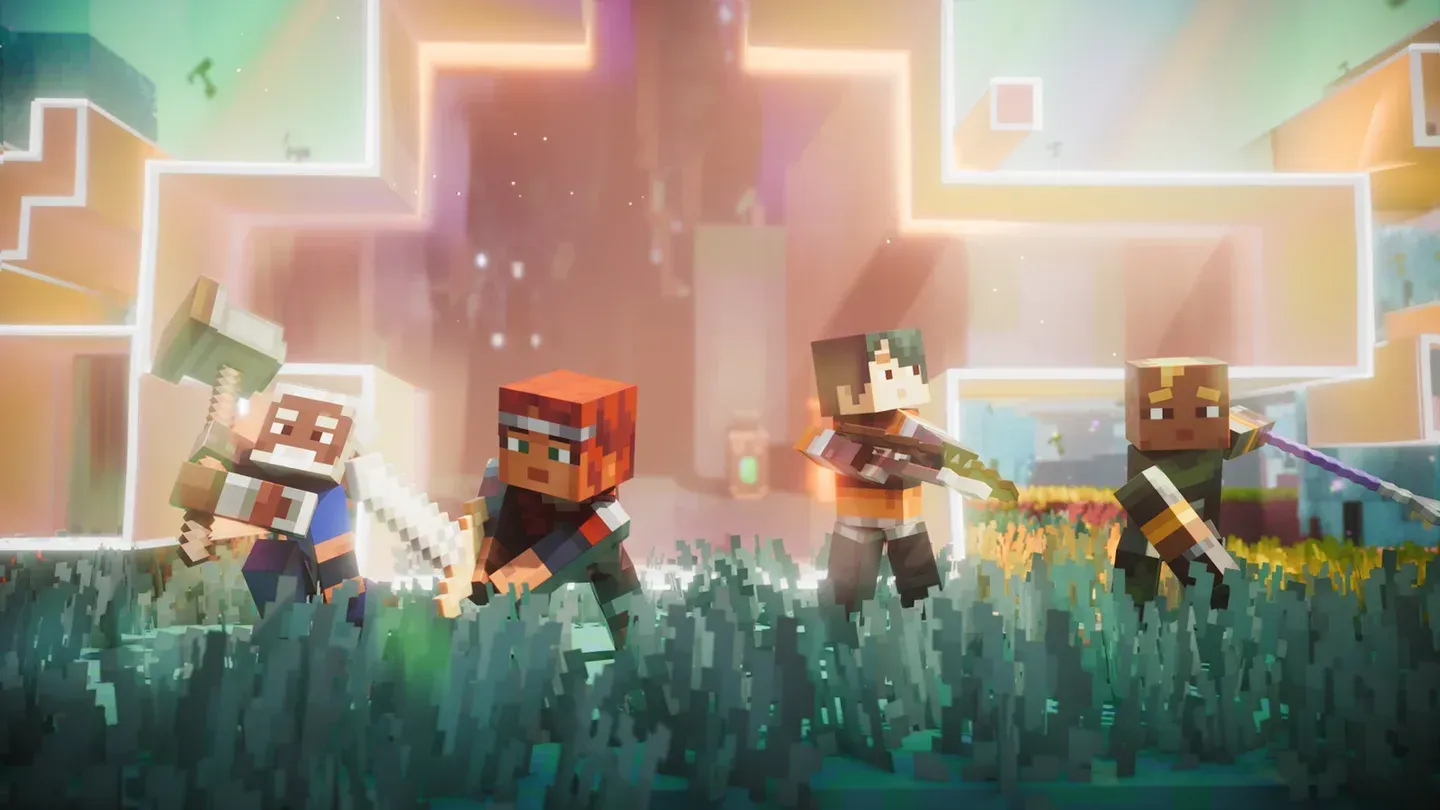


Minecraft Dungeons II ist am 29. September 2026 für PC, PlayStation 5, Xbox Series X|S, Nintendo Switch und Nintendo Switch 2 erschienen. Auf all diesen Plattformen können Spieler gemeinsam in derselben Party spielen. Die Verbindung läuft über Microsoft-Konten statt über das konsoleneigene Freundessystem, was das Setup unabhängig von der Hardware konsistent hält. Hier erfährst du genau, wie du das einrichtest.
Unterstützt Minecraft Dungeons 2 Crossplay?
Ja, volles Crossplay wird auf allen fünf Launch-Plattformen unterstützt. Jede Kombination ist möglich: Ein PS5-Spieler kann einer PC-Party beitreten, ein Switch 2-Spieler kann sich mit jemandem auf der Xbox Series X|S zusammenschließen und so weiter. Sessions unterstützen bis zu 4 Spieler, wobei der Schwierigkeitsgrad der Gegner skaliert, je mehr Spieler beitreten.
Das Spiel unterstützt zudem Xbox Play Anywhere, was bedeutet, dass ein einziger unterstützter Xbox-Kauf sowohl für Xbox-Konsolen als auch für Windows-PCs gilt. Die Standard Edition ist ab dem ersten Tag im Xbox Game Pass Ultimate und PC Game Pass enthalten.
Was benötigst du, bevor du Crossplay aktivierst?
Das gesamte System basiert auf einer gemeinsamen Microsoft-Konto-Identität. Bevor du versuchst, jemanden einzuladen, stelle sicher, dass folgende Voraussetzungen erfüllt sind:
- Microsoft-Konto: Die Erstellung ist kostenlos. Xbox-Spieler haben bereits eines, das mit ihrem Profil verknüpft ist. PlayStation- und Switch-Spieler müssen ein bestehendes Konto verknüpfen.
- Xbox: Game Pass Essential, Premium oder Ultimate ist für den Online-Konsolen-Multiplayer erforderlich.
- PlayStation 5: Eine aktive PlayStation Plus-Mitgliedschaft ist erforderlich.
- Nintendo Switch / Switch 2: Eine aktive Nintendo Switch Online-Mitgliedschaft ist erforderlich.
- PC: Für das Online-Spiel am PC ist kein Abonnement erforderlich.
Hier ist eine kurze Übersicht, was jede Plattform unterstützt:
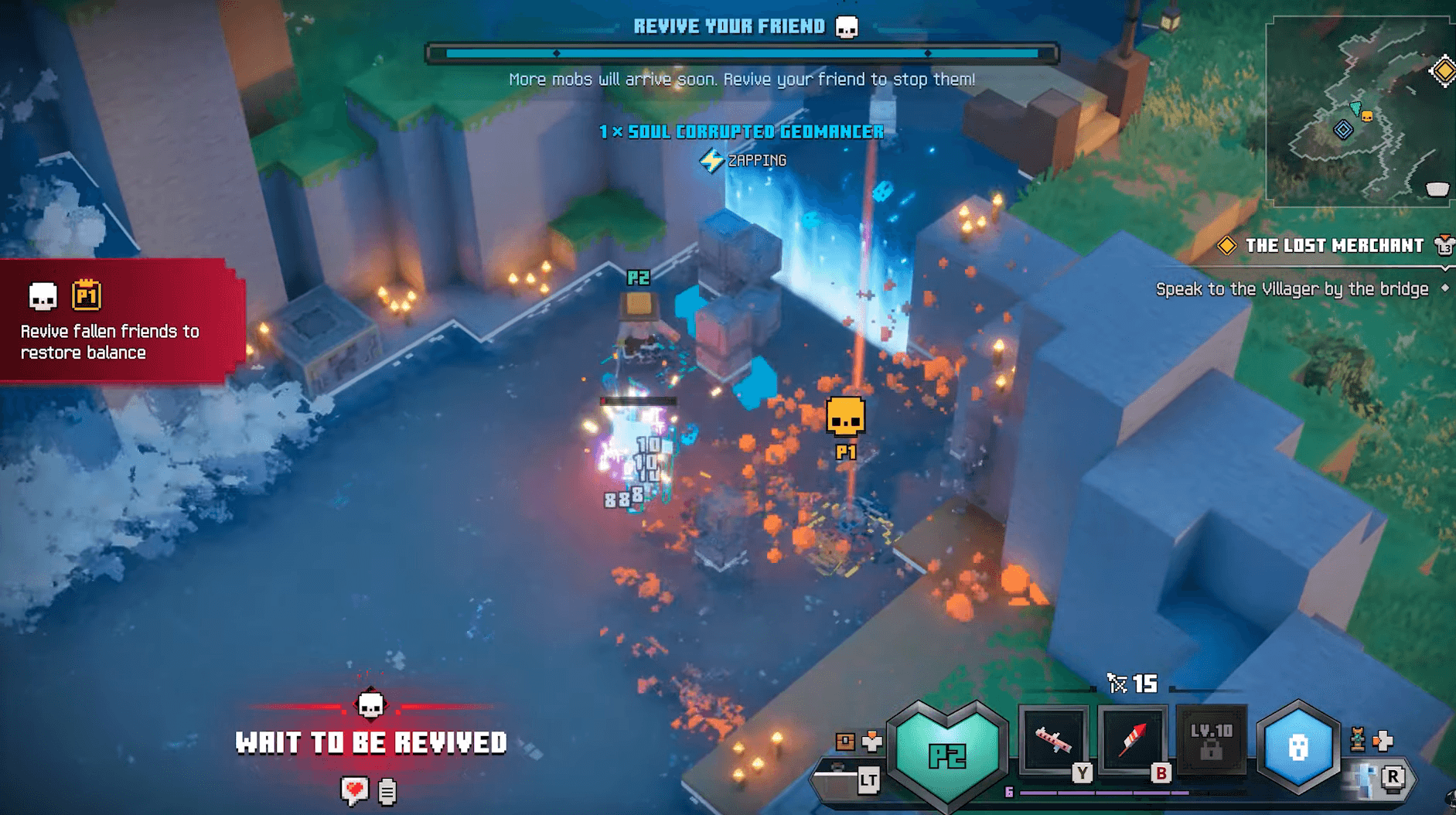
Minecraft Dungeons 2 Guide: So aktivierst du Crossplay
So aktivierst du Crossplay in Minecraft Dungeons 2
Der Aktivierungsprozess ist auf jeder Plattform gleich. Führe ihn einmal durch, danach bleibt das plattformübergreifende Spiel standardmäßig aktiviert.
- Starte Minecraft Dungeons 2 und öffne das Hauptmenü.
- Navigiere zu den Einstellungen (Settings) und suche den Bereich Spiel (Game).
- Suche die Option Plattformübergreifendes Spiel (Cross-Platform Play) und wähle sie zur Konfiguration aus.
- Wähle Konto verknüpfen (Link Account), wenn du dazu aufgefordert wirst.
- Gehe in einem Browser auf die Microsoft-Geräteverknüpfungsseite und gib den Code ein, der auf deinem Bildschirm angezeigt wird.
- Warte, bis der Browser die Bestätigung „Alles erledigt!“ anzeigt, und lass das Spiel die Synchronisierung deines Kontos abschließen.
Sobald dies abgeschlossen ist, aktualisiert sich das Spiel, um dein verknüpftes Konto zu berücksichtigen, und das plattformübergreifende Spiel wird als aktiv angezeigt. Xbox-Spieler überspringen diesen Schritt größtenteils, da ihr Profil automatisch mit einem Microsoft-Konto verknüpft ist. Der manuelle Verknüpfungsschritt betrifft hauptsächlich PlayStation- und Nintendo Switch-Spieler.
Um Crossplay später zu deaktivieren oder die Verknüpfung deines Kontos aufzuheben, kehre zur gleichen Seite für Plattformübergreifendes Spiel zurück.
So fügst du Freunde hinzu und startest eine Cross-Plattform-Party
Sobald dein Konto verknüpft ist, funktioniert das Freundessystem ausschließlich über Microsoft Gamertags. PSN-IDs und Nintendo-Freundescodes spielen hierbei keine Rolle.
- Öffne das Multiplayer- oder Freunde-Menü vom Hauptbildschirm aus.
- Suche nach dem Gamertag deines Freundes und sende eine Einladung.
- Warte, bis sie die Einladung annehmen, und lade sie dann in deine Party ein oder tritt ihrer bei.
Eine vollständige Session bietet Platz für 4 Spieler. Da der Gamertag die universelle Kennung ist, kann ein Steam-Spieler ohne Umwege jemanden auf der PlayStation 5 oder Switch 2 finden und mit ihm eine Party bilden.
Für einen tieferen Einblick in das gesamte Multiplayer-Setup, einschließlich des Einladens von Freunden und der Verwaltung von Online-Sessions, schau dir den Minecraft Dungeons 2 Crossplay- und Cross-Progression-Guide an.
Crossplay vs. Cross-Progression: Was ist der Unterschied?
Dies sind zwei separate Funktionen, die man unterscheiden sollte.
Crossplay ermöglicht es Spielern auf verschiedenen Plattformen, an einer gemeinsamen Session teilzunehmen. Cross-Progression bezieht sich auf die Übernahme deines Charakters, deiner Ausrüstung und deiner Speicherdaten von einer Plattform auf eine andere.
Crossplay ist zum Launch vollständig bestätigt und aktiv. Details zur Cross-Progression zwischen Konsolenplattformen sind weniger klar. Das Microsoft-Konto-System sorgt zwar dafür, dass deine Käufe und Fortschritte plattformübergreifend synchronisiert werden sollten, wo das Spiel dies unterstützt (insbesondere zwischen Xbox-Konsolen und PC über den Game Pass), aber das Gesamtbild für alle Plattformkombinationen wurde noch nicht im Detail erläutert.
Wenn du gerade erst anfängst und den vollen Umfang des Spiels verstehen möchtest, bevor du in den Koop einsteigst, deckt der ultimative Anfänger-Guide zu Minecraft Dungeons II Ausrüstungsplätze, Mechaniken und Starter-Builds ab.
Fehlerbehebung bei häufigen Crossplay-Problemen
- Einladung wird nicht angezeigt: Bestätige, dass beide Spieler Crossplay aktiviert haben und in ihren Microsoft-Konten angemeldet sind.
- Freund kann über Gamertag nicht gefunden werden: Überprüfe die Schreibweise. Gamertags unterscheiden nicht zwischen Groß- und Kleinschreibung, aber Leerzeichen und Zahlen sind wichtig.
- Verknüpftes Konto synchronisiert nicht: Beende das Spiel vollständig, starte es neu und überprüfe die Seite für die Cross-Platform Play-Einstellungen erneut.
- Online-Multiplayer auf Konsole blockiert: Überprüfe, ob dein Plattform-Abonnement aktiv ist (PlayStation Plus, Xbox Game Pass oder Nintendo Switch Online, je nach Plattform).
Für alles Weitere, was das Spiel zu bieten hat, einschließlich Release-Zeiten nach Region und aller 28 Erfolge, ist die vollständige Minecraft Dungeons II Guide-Sammlung die richtige Anlaufstelle.