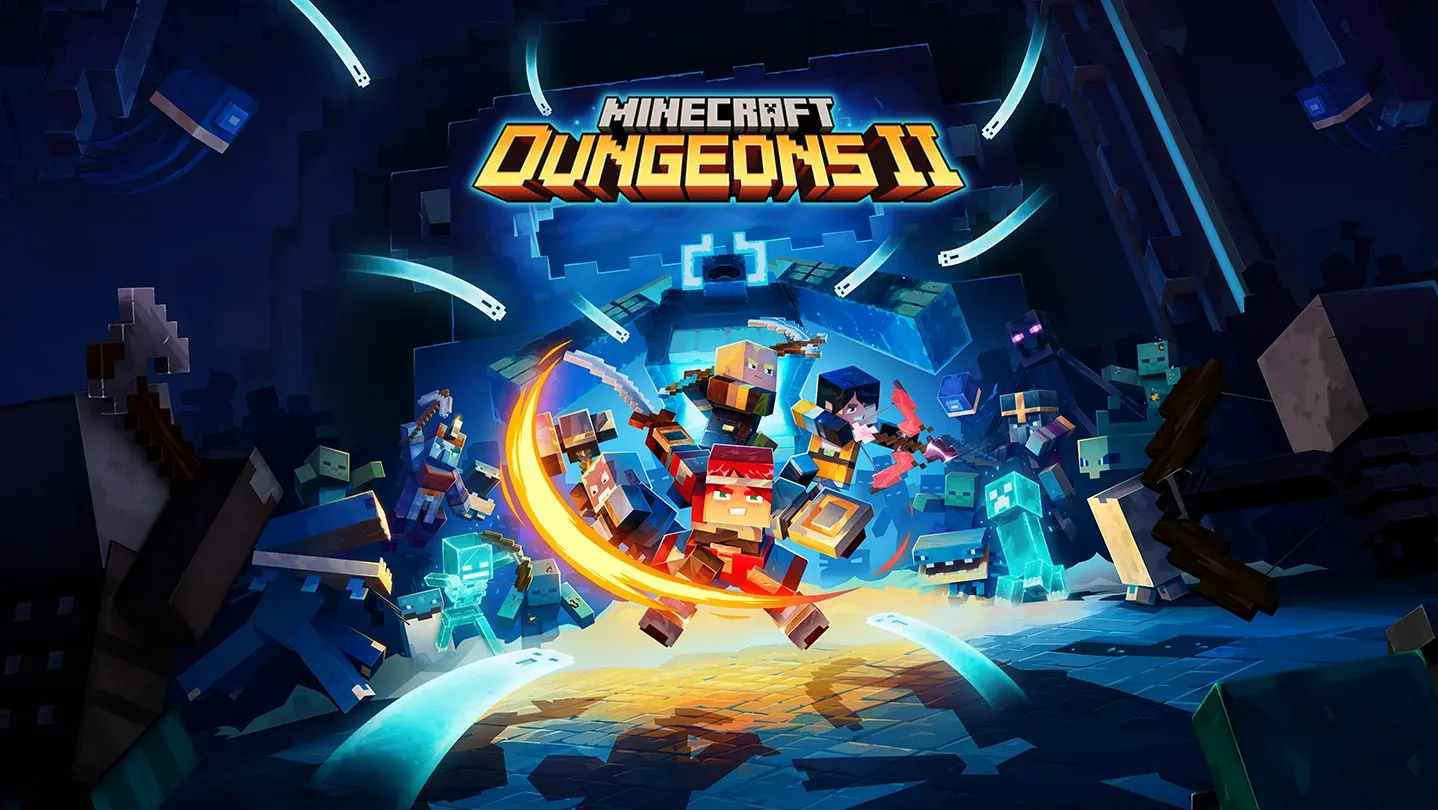


Minecraft Dungeons II erschien am 29. September 2026. Während die meisten Spieler bereits den Illager Council zerschmettern, stößt ein Teil der Spielerschaft schon vor dem Titelbildschirm auf eine Wand. Der Fehlercode 0064 erscheint zusammen mit einer „Login failed“-Meldung und verhindert den Spielstart komplett. Es gibt keine universelle Lösung, aber verschiedene Methoden, die bei Spielern auf unterschiedlichen Plattformen und Setups funktioniert haben.
Was verursacht den Fehlercode 0064 in Minecraft Dungeons 2?
Der Fehler hängt eher mit Problemen bei der Authentifizierung und der Kontoverknüpfung zusammen als mit fehlerhaften Spieldateien. Der Minecraft Launcher deines Systems, die Microsoft-Konto-Session, die Xbox-App oder sogar die Systemuhr deines PCs können den Login-Handshake stören, den das Spiel zur Überprüfung deines Kontos benötigt. Steam-Spieler stehen vor einer zusätzlichen Hürde, da das Spiel deine Steam-Identität mit einem Microsoft- oder Xbox-Konto verbinden muss, was eine weitere Fehlerquelle darstellt.
Der Fehlercode 0029 kann unter ähnlichen Bedingungen auftreten, daher gelten einige der unten aufgeführten Fixes für beide.
So behebst du den Fehlercode 0064
Arbeite dich von oben nach unten durch. Die ersten beiden Fixes lösen das Problem für die meisten Spieler, ohne dass eine komplette Neuinstallation erforderlich ist.
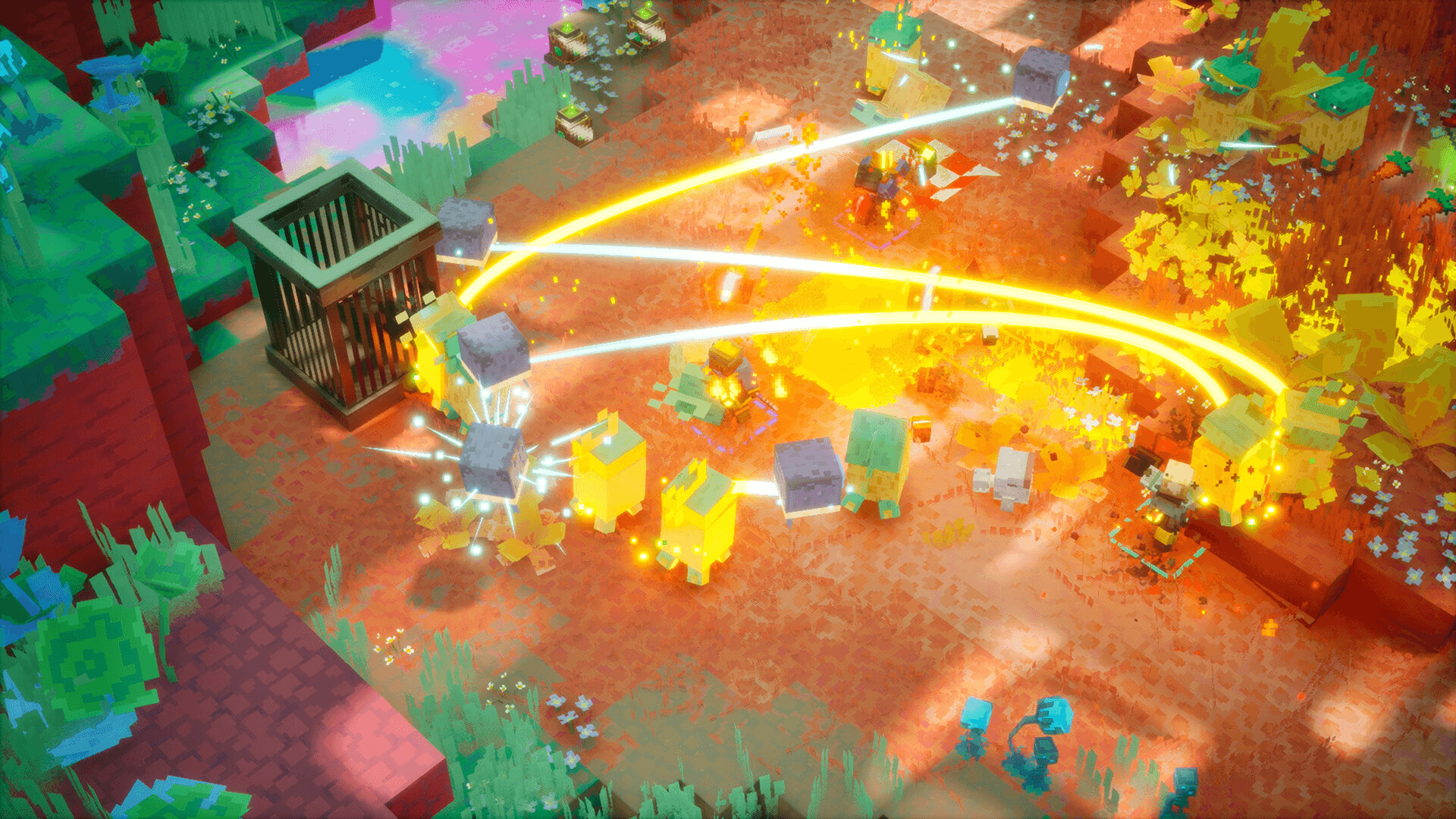
Minecraft Dungeons 2 Guide: Fehlercode 0064 beheben
Fix 1: Minecraft Launcher reparieren
Ein beschädigter oder teilweise korrupter Minecraft Launcher ist die häufigste Ursache. Windows verfügt über ein integriertes Reparatur-Tool, das dies behebt, ohne deine Spieldaten anzutasten.
- Öffne die Windows-Suche und gib Minecraft Launcher ein.
- Mache einen Rechtsklick auf das Ergebnis und wähle App-Einstellungen.
- Scrolle nach unten und klicke auf Beenden, um alle laufenden Instanzen vollständig zu schließen.
- Klicke auf Reparieren und warte, bis Windows den Vorgang abgeschlossen hat.
- Öffne den Minecraft Launcher erneut, wähle Minecraft Dungeons 2 aus und prüfe, ob der Fehler behoben ist.
Dies dauert weniger als zwei Minuten und löst das Problem für eine Vielzahl von Spielern.
Fix 2: Systemuhr synchronisieren
Dieser Punkt überrascht viele. Wenn Datum, Uhrzeit oder Zeitzone deines PCs auch nur leicht abweichen, lehnen die Authentifizierungsserver die Login-Anfrage ab. Dies betrifft sowohl den Start im Singleplayer als auch im Multiplayer-Modus.
- Suche in der Windows-Suche nach Datum und Uhrzeit ändern und öffne die Einstellungsseite.
- Bestätige, dass deine Zeitzone korrekt ist, indem du sie entweder manuell aus dem Dropdown-Menü wählst oder Uhrzeit automatisch festlegen aktivierst.
- Scrolle zu Zusätzliche Einstellungen und klicke auf Jetzt synchronisieren.
- Starte den Minecraft Launcher neu und versuche erneut, das Spiel zu starten.
Fix 3: Microsoft-Konto ab- und wieder anmelden
Deine Authentifizierungs-Session im Minecraft Launcher kann ohne sichtbare Warnung ablaufen oder korrupt werden. Das Aktualisieren dauert etwa 30 Sekunden.
- Öffne den Minecraft Launcher und klicke oben links auf dein Microsoft-Konto-Profil.
- Wähle Abmelden.
- Melde dich erneut mit den Microsoft-Anmeldedaten an, die mit deinem Spielkauf verknüpft sind.
- Starte Minecraft Dungeons 2 erneut.
Dies ist besonders dann einen Versuch wert, wenn die Fehlermeldung explizit „login failed“ anzeigt, anstatt eines allgemeinen Startfehlers.
Fix 4: Xbox-App und Xbox Game Bar aktualisieren
Spieler, die über den Xbox Game Pass auf das Spiel zugreifen oder die Xbox-App installiert haben, sollten nach ausstehenden Updates suchen. Eine veraltete Xbox-App kann die Konto-Authentifizierung stören.
- Öffne den Microsoft Store und suche separat nach Xbox und Xbox Game Bar.
- Installiere alle verfügbaren Updates für beide Anwendungen.
- Starte deinen PC neu und versuche, das Spiel zu starten.
Fix 5: Überprüfen, ob das Xbox-App-Konto mit dem Kauf-Konto übereinstimmt
Wenn das in der Xbox-App angemeldete Microsoft-Konto nicht mit dem Konto übereinstimmt, mit dem du das Spiel gekauft oder aktiviert hast, schlägt die Authentifizierung jedes Mal fehl.
- Öffne die Xbox-App unter Windows.
- Überprüfe, welches Microsoft-Konto aktuell angemeldet ist.
- Falls es nicht mit dem Konto übereinstimmt, das mit deiner Minecraft Dungeons 2-Lizenz verknüpft ist, melde dich ab und mit dem korrekten Konto wieder an.
- Starte das Spiel neu.
Fix 6: Steam-Konto mit deinem Xbox- oder Microsoft-Konto verknüpfen
Steam-Spieler haben eine zusätzliche Anforderung: Das Spiel muss deine Steam-Identität mit einem Microsoft- oder Xbox-Konto verknüpft haben, bevor es authentifizieren kann. Wenn diese Verknüpfung nie hergestellt wurde oder während der Installation unterbrochen wurde, erscheinen sowohl Fehler 0064 als auch 0029.
Schließe den Prozess der Kontoverknüpfung über das Xbox- oder Microsoft-Konto-Portal ab und starte das Spiel anschließend neu.
Fix 7: Minecraft Dungeons 2 neu installieren
Hebe dir das für den Schluss auf. Beschädigte Installationsdateien können hartnäckige Fehler verursachen, die durch keine der oben genannten Methoden behoben werden, aber eine Neuinstallation nimmt deutlich mehr Zeit in Anspruch als alle anderen Fixes zusammen.
- Öffne die Windows-Suche, gib Programme hinzufügen oder entfernen ein und drücke die Eingabetaste.
- Suche Minecraft Dungeons 2 in der Liste.
- Klicke auf das Drei-Punkte-Menü daneben und wähle Deinstallieren.
- Sobald das Spiel entfernt wurde, öffne den Minecraft Launcher und installiere es erneut aus deiner Bibliothek.
- Starte es und prüfe, ob der Fehler 0064 weiterhin besteht.
Was du tun kannst, wenn du wieder im Spiel bist
Sobald der Fehler behoben ist, gibt es viel zu entdecken. Falls dich die neuen Mechaniken überfordern, deckt der ultimative Anfänger-Guide zu Minecraft Dungeons II alle 12 Ausrüstungs-Slots und das Besessenheits-System im Detail ab. Wenn du mit Freunden plattformübergreifend spielen möchtest, schau dir den Guide zur Einrichtung von Crossplay und Cross-Progression an, um dein Team zu verbinden. Für einen vollständigen Überblick über alles Weitere im Spiel ist die Minecraft Dungeons II Guide-Sammlung die richtige Anlaufstelle.