Du startest Minecraft, gibst die Server-Adresse deines Freundes ein, klickst auf Verbinden und erhältst die Meldung „Connection timed out: getsockopt“. Keine weitere Erklärung. Das Spiel wirft dich einfach zurück ins Menü, als wäre nichts gewesen. Dieser Fehler bedeutet, dass dein Spiel versucht hat, eine Netzwerkverbindung zu einem Server aufzubauen, diese aber unterbrochen wurde, bevor der Handshake abgeschlossen war. Das Frustrierende daran ist, dass dieses „Etwas“ deine Firewall, dein DNS-Resolver, ein instabiler Router oder sogar eine veraltete Java-Installation sein kann. Es gibt keinen einzelnen Schuldigen, weshalb die meisten Spieler Zeit damit verschwenden, wahllos Lösungen auszuprobieren.
Was verursacht den getsockopt-Fehler in Minecraft eigentlich?
Der Fehler ist ein Ausfall auf Netzwerkebene, kein Bug im Spiel. Die Java Edition von Minecraft verlässt sich auf javaw.exe, um alle ausgehenden Verbindungen abzuwickeln. Wenn deine Firewall diesen Prozess als Bedrohung einstuft, blockiert sie den Verbindungsversuch stillschweigend. Auch dein DNS-Resolver kann das Problem sein: Wenn er langsam oder falsch konfiguriert ist, schlägt die Domain-Auflösung für die Server-Adresse fehl, noch bevor eine Verbindung überhaupt startet. Server-Downtimes sind eine weitere häufige Ursache, die Spieler völlig übersehen. Bevor du 20 Minuten damit verbringst, Systemeinstellungen anzupassen, investiere 30 Sekunden, um sicherzustellen, dass der Server tatsächlich online ist.
Mods sind nicht die Ursache. Der getsockopt-Fehler ist ein Problem auf Netzwerk- und Systemebene, daher hat deine Mod-Liste keinen Einfluss darauf, ob er auftritt.
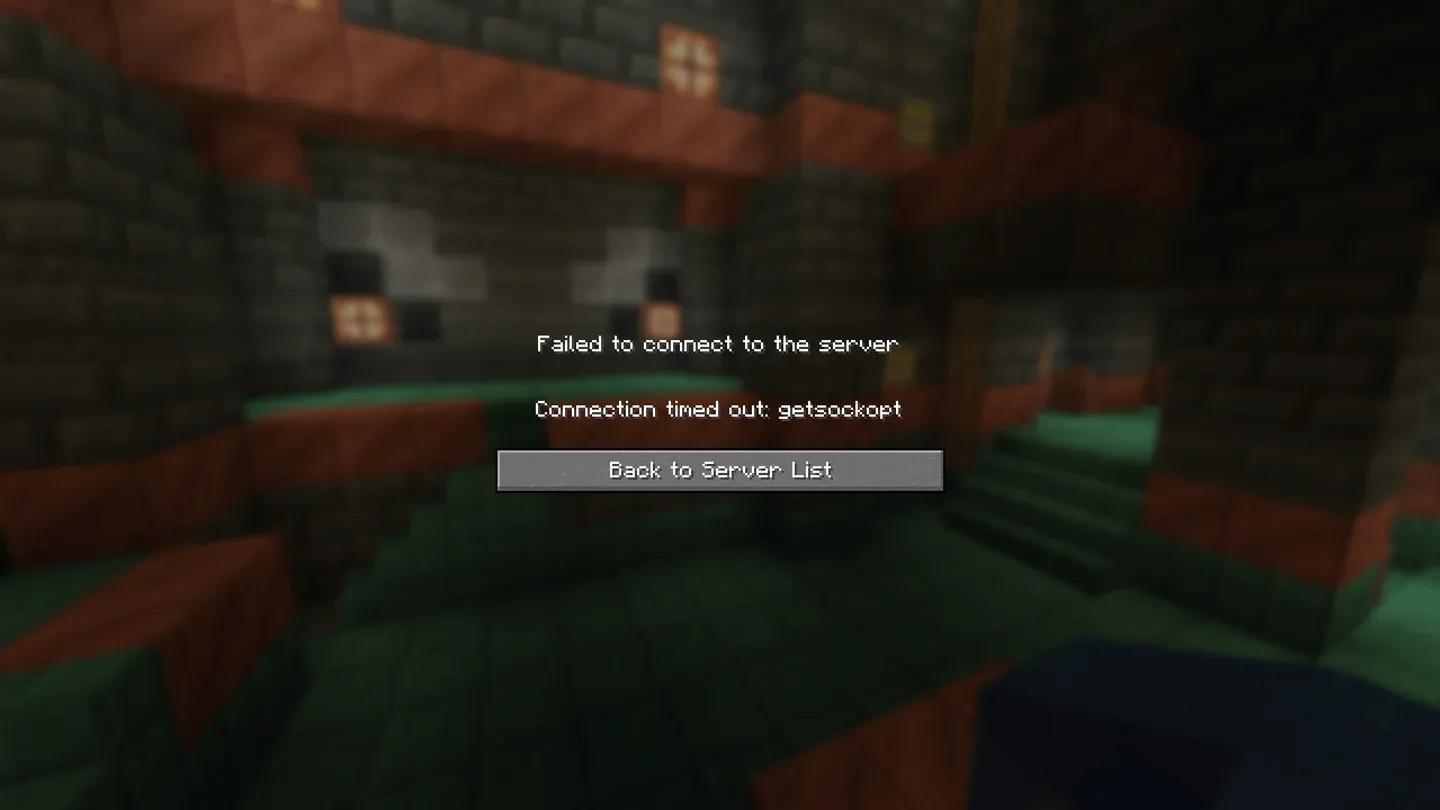
Der getsockopt-Timeout-Fehler


So behebst du den Minecraft getsockopt-Fehler: Zuerst die schnellen Checks
Gehe diese Punkte durch, bevor du an irgendwelchen Einstellungen etwas änderst:
- Stelle sicher, dass der Server online ist und die IP-Adresse keine Tippfehler enthält
- Starte deinen Router neu (ausstecken, 30 Sekunden warten, wieder einstecken)
- Überprüfe, ob deine WLAN- oder Ethernet-Verbindung stabil ist
- Verifiziere, dass du eine aktuelle Version von Java verwendest
Ein Router-Neustart allein löst diesen Fehler häufiger, als die meisten Spieler erwarten. Fahre nur mit den folgenden Schritten fort, wenn der Fehler nach diesen Grundlagen weiterhin besteht.
Erlaube Minecraft den Zugriff durch deine Firewall
Dies ist die häufigste Lösung. Die Windows Defender Firewall kann javaw.exe, den Prozess, den Minecraft für Netzwerkaktivitäten nutzt, blockieren, ohne dir eine Warnung anzuzeigen. Hier ist der genaue Ablauf:
- Öffne das Startmenü, suche nach Windows Defender Firewall und öffne sie.
- Klicke auf Eine App oder ein Feature durch die Windows Defender Firewall zulassen.
- Scrolle durch die Liste, um javaw.exe oder Java Platform SE binary zu finden. Aktiviere sowohl die Spalte Privat als auch Öffentlich.
- Suche in derselben Liste nach Minecraft und Minecraft Launcher und aktiviere für beide jeweils beide Spalten.
- Falls keiner der Einträge existiert, klicke auf Andere App zulassen und navigiere zu dem Ordner, in dem Minecraft installiert ist, um sie manuell hinzuzufügen.
Nach dem Speichern starte Minecraft neu und versuche die Verbindung erneut.
Solltest du die Firewall zum Testen komplett deaktivieren?
Das vorübergehende Deaktivieren der Firewall ist als Diagnoseschritt nützlich, nicht als dauerhafte Lösung. Wenn der getsockopt-Fehler in dem Moment verschwindet, in dem du die Firewall ausschaltest, hast du bestätigt, dass die Firewall das Problem ist, und kannst dich bei der Fehlersuche darauf konzentrieren.
Um sie vorübergehend zu deaktivieren: Öffne die Windows Defender Firewall, klicke auf Windows Defender Firewall ein- oder ausschalten und wähle für private und öffentliche Netzwerke die Option „deaktivieren“. Teste die Verbindung und schalte sie danach sofort wieder ein. Die Firewall deaktiviert zu lassen, während du im Internet surfst, setzt dein System einem echten Risiko aus, daher ist dies nur ein Test.
So änderst du dein DNS, um getsockopt-Fehler zu beheben
Dein Standard-DNS-Server wird von deinem Internetanbieter zugewiesen. Einige ISP-DNS-Server sind langsam oder unzuverlässig, was dazu führt, dass Verbindungsanfragen fehlschlagen, bevor Minecraft den Server erreichen kann. Der Wechsel zu Googles öffentlichem DNS (8.8.8.8 und 8.8.4.4) ist eine schnelle, umkehrbare Lösung.
- Öffne die Systemsteuerung, gehe zu Netzwerk und Internet und dann zum Netzwerk- und Freigabecenter.
- Klicke auf Adaptereinstellungen ändern.
- Mache einen Rechtsklick auf deine aktive Verbindung (Ethernet oder WLAN) und wähle Eigenschaften.
- Wähle Internetprotokoll, Version 4 (TCP/IPv4) aus und klicke auf Eigenschaften.
- Wähle Folgende DNS-Serveradressen verwenden.
- Setze den Bevorzugten DNS-Server auf 8.8.8.8.
- Setze den Alternativen DNS-Server auf 8.8.4.4.
- Klicke auf OK und starte deinen PC neu.
Was, wenn keine dieser Lösungen funktioniert?
Wenn du jeden der oben genannten Schritte durchgearbeitet hast und der getsockopt-Fehler immer noch auftritt, ist der nächste Schritt das Aktualisieren von Java. Minecraft läuft auf Java, und eine veraltete Version kann Kompatibilitätsprobleme bei Serververbindungen verursachen. Lade die neueste Version von der offiziellen Java-Website herunter, installiere sie und teste erneut.
Überprüfe auch noch einmal die Server-IP-Adresse. Ein einziges falsches Zeichen in der Adresse erzeugt eine „Connection refused“-Variante des getsockopt-Fehlers, die durch kein Herumspielen an der Firewall gelöst werden kann.
Wenn der Fehler nur bei bestimmten Servern auftritt und nicht bei anderen, liegt das Problem auf der Serverseite, nicht bei dir. Wende dich an den Server-Admin oder kontaktiere direkt den Support von Mojang Studios bei Problemen, die nach dem Ausprobieren aller Lösungen auf allen Servern bestehen bleiben.
Weitere Minecraft-Guides, die ein Lesezeichen wert sind
Sobald deine Verbindung steht, gibt es viel zu entdecken. Die Minecraft-Guides-Sammlung deckt alles ab, von neuen Biomen bis hin zu Block-Mechaniken, die in aktuellen Updates hinzugefügt wurden. Wenn du die Chaos Cubed-Inhalte erkundest, ist der Guide dazu, wie man Potent Sulfur bekommt, einen Blick wert, bevor du dich in diese Gebiete wagst. Und wenn du einen breiteren Überblick darüber möchtest, was das Spiel die Zeitinvestition wert macht, legt es das Minecraft-Review klar dar.