
Schluss mit verpassten Greens durch Lag: So beheben Sie Performance-Probleme in NBA 2K27 dauerhaft
NBA 2K27 basiert auf der Unreal Engine 5 und bietet eine beeindruckende visuelle Qualität, was jedoch seinen Preis hat. Viele Spieler bemerken im Park oder in der REC sofort, dass sich ihr Spieler träge anfühlt, das Shot Meter ruckelt oder die Framerate bei einem Fast Break einbricht. Das Frustrierende daran ist, dass die meisten dieser Probleme durch die richtige Kombination aus In-Game-Einstellungen, Windows-Optimierungen und Netzwerkkonfiguration behoben werden können. Dieser Guide deckt alles ab – von der Identifizierung, ob Ihr Problem hardware- oder netzwerkbedingt ist, bis hin zu den exakten Einstellungen für ein möglichst flüssiges Erlebnis auf PC, PS5 und Xbox.
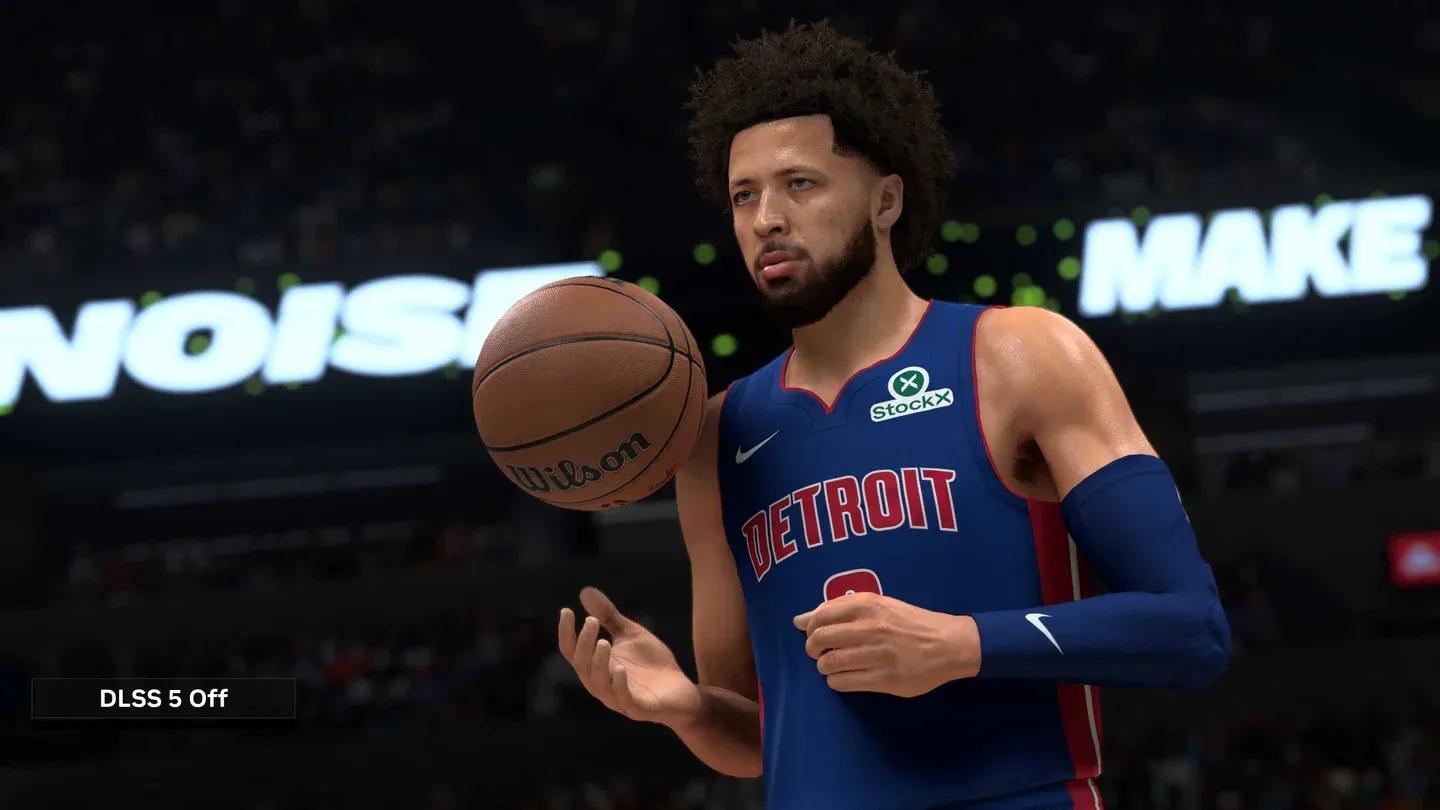
Optimal video settings panel


Was verursacht das Problem eigentlich?
Bevor Sie eine einzige Einstellung ändern, müssen Sie wissen, womit Sie es zu tun haben. Performance-Probleme in NBA 2K27 lassen sich in zwei Kategorien unterteilen, für die jeweils völlig unterschiedliche Lösungen gelten.
Netzwerk-Lag äußert sich durch Rubberbanding, verzögerte Shot Meter und Eingaben, die erst eine halbe Sekunde nach dem Drücken registriert werden. Ihr Frame-Counter zeigt vielleicht stabile 60 FPS an, während sich das Spiel dennoch fehlerhaft anfühlt. Das ist ein Verbindungsproblem, kein Hardware-Problem.
Lokale Ruckler (Stuttering) sehen anders aus: plötzliche Einbrüche auf 20-30 FPS, Einfrieren des Bildschirms bei Court-Übergängen oder abgehackte Animationen bei Fast Breaks. Dies deutet darauf hin, dass Ihre CPU, GPU oder Ihr RAM Schwierigkeiten haben, das Spiel flüssig zu rendern.
Es gibt noch einen dritten Faktor, der viele PC-Spieler überrascht: das 60 FPS Online-Cap. In Modi wie Play Now Online, REC und Park begrenzt die Engine die Basis-Rendering-Rate auf 60 FPS, um alle Spieler zu synchronisieren. Selbst eine GPU der RTX 40- oder 50-Serie, die im Offline-MyCareer 160+ FPS erreicht, fällt online auf 60 FPS zurück. Das ist kein Bug, sondern hardcodiert.
| Problemtyp | Hauptsymptome | Ursache | Primäre Lösung |
|---|---|---|---|
| Online 60 FPS Cap | Anzeige in Online-Modi auf 60 FPS begrenzt | Hardcodiertes Engine-Limit | G-Sync/FreeSync oder Frame Generation |
| Netzwerk-Lag | Rubberbanding, Eingabeverzögerung, Shot Meter Desync | Hoher Ping, Paketverlust, Server-Routing | Kabelverbindung, DNS-Änderungen, Port-Forwarding |
| Lokale Ruckler | Frame-Drops, Standbilder, abgehackte Animationen | GPU/CPU-Überlastung, Thermal Throttling | Grafikeinstellungen senken, Treiber-Konfig, Task-Manager-Priorität |
| Shader-Kompilierung | Einfrieren beim ersten Betreten von The City | Laden und Cachen von Shadern | Vor dem Matchmaking einige Minuten warten |
So beheben Sie Ruckler in NBA 2K27 mit optimalen Grafikeinstellungen
Diese Einstellungen reduzieren die Rendering-Last auf Ihrer GPU, ohne dass das Spiel merklich schlechter aussieht. Nach Tests gegenüber den Standard-Presets ist der Performance-Unterschied in belebten Bereichen wie The City signifikant.
| Video-Einstellung | Empfohlener Wert |
|---|---|
| Display Mode | Fullscreen (exklusiv) |
| Overall Quality | Custom |
| Anti-Aliasing | 2X oder Off |
| Shadow Detail | Low |
| Texture Detail | Medium |
| Volumetric Lighting | Off |
| Motion Blur | Off |
| Crowd Detail | Low |
| Environment Detail | Low |
| Reflections | Off |
| Ambient Occlusion | Off |
Exklusiver Vollbildmodus ist wichtiger, als die meisten Spieler denken. Er gibt dem Spiel die direkte Kontrolle über die Anzeige, was den Input-Lag reduziert und im Vergleich zum rahmenlosen Fenstermodus Rendering-Ressourcen freigibt.
Schalten Sie V-Sync komplett aus. V-Sync hält Frames zurück, um sie an die Bildwiederholrate Ihres Monitors anzupassen, was zu Mikrorucklern und Eingabeverzögerungen führt. Legen Sie stattdessen im Spielmenü ein festes FPS-Cap fest, das der Bildwiederholrate Ihres Monitors entspricht. Dies hält die GPU-Temperaturen stabil und verhindert Thermal Throttling, ohne die Inkonsistenz bei der Frame-Ausgabe, die V-Sync erzeugt.
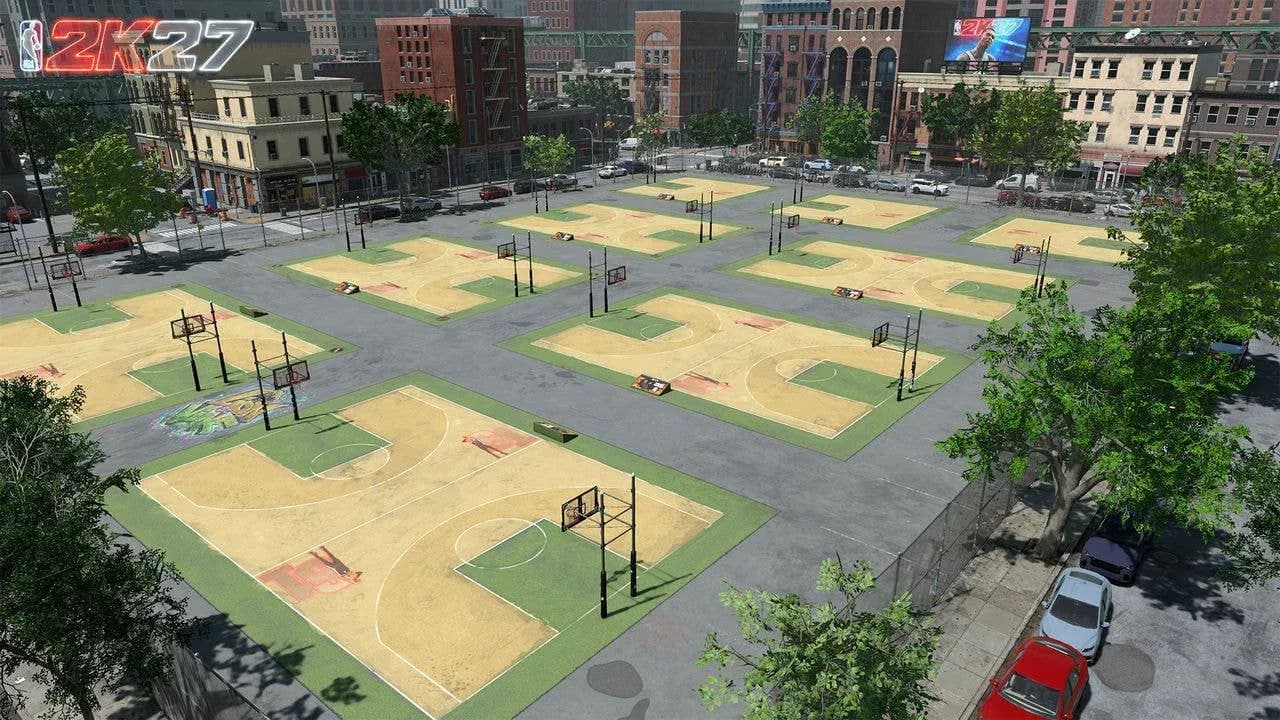
The City environment detail impact
Wichtige Windows-Optimierungen gegen Frame-Drops in NBA 2K27
Windows-Spielmodus aktivieren
Der Spielmodus verhindert, dass Hintergrund-Updates von Windows und Systemprozesse Ihre Session unterbrechen. Öffnen Sie die Einstellungen, navigieren Sie zu "Spielen", wählen Sie "Spielmodus" und schalten Sie ihn ein. Es dauert 30 Sekunden und hat einen messbaren Effekt auf die Frame-Konsistenz.
Auf Energieplan "Höchstleistung" wechseln
Energiesparmodi drosseln die CPU-Frequenz, was direkt zu Rucklern führt, wenn das Spiel kurzzeitig hohe Rechenleistung benötigt. Öffnen Sie die Systemsteuerung, gehen Sie zu Hardware und Sound, dann Energieoptionen. Falls Sie ihn nicht sehen, klicken Sie auf "Zusätzliche Energiesparpläne einblenden" und wählen Sie "Höchstleistung" oder "Ultimative Leistung".
NBA 2K27 im Task-Manager auf "Hohe Priorität" setzen
Drücken Sie Strg+Umschalt+Esc, während das Spiel läuft, navigieren Sie zum Tab "Details", suchen Sie den Prozess NBA 2K27, klicken Sie mit der rechten Maustaste darauf, gehen Sie auf "Priorität festlegen" und wählen Sie "Hoch". Dies weist CPU-Threads direkt dem Spiel zu und ist eine der schnellsten Methoden, um Mikroruckler zu eliminieren.
Hintergrundanwendungen schließen
Schließen Sie vor dem Start alles, was unnötig CPU-Zyklen verbraucht:
- Webbrowser mit vielen offenen Tabs
- Nicht genutzte Game-Launcher (Epic Games, EA App)
- Aktive Antivirus-Scans oder Datei-Backup-Software
- Discord-Overlay und Xbox Game Bar, falls Sie diese nicht verwenden
GPU-Treiber für maximale Performance in NBA 2K27 konfigurieren
Nvidia Systemsteuerung
Rechtsklick auf den Desktop und Nvidia Systemsteuerung öffnen. Gehen Sie zu "3D-Einstellungen verwalten", scrollen Sie zu "Energieverwaltungsmodus" und ändern Sie diesen auf "Maximale Leistung bevorzugen". Dies verhindert, dass die GPU während des Gameplays die Taktraten senkt – eine häufige Ursache für zufällige Frame-Drops, die hardwarebedingt erscheinen, es aber nicht sind.
AMD Radeon Software
Rechtsklick auf den Desktop und AMD Radeon Software öffnen. Gehen Sie zum Tab "Gaming", wählen Sie NBA 2K27, suchen Sie "Texturfilterqualität" und ändern Sie diese von "Standard" auf "Leistung".
So beheben Sie Ruckler in The City und REC
Diese Multiplayer-Umgebungen beanspruchen die Hardware deutlich stärker als Offline-Modi. Zwei Probleme sind spezifisch für diese Bereiche.
Shader-Kompilierungs-Ruckler treten auf, wenn Sie The City zum ersten Mal betreten. Das Spiel lädt und kompiliert neue Shader "on the fly", was zu Standbildern von mehreren Sekunden führen kann. Die Lösung ist einfach: Betreten Sie The City und warten Sie einige Minuten, bevor Sie sich für ein REC-Match in die Warteschlange einreihen. Sobald die Shader gecacht sind, verschwinden die Ruckler und kehren erst nach einem größeren Patch, der eine Neukompilierung erzwingt, zurück.
VRAM-Überlastung durch Hintergrundelemente ist der andere Übeltäter. Die Zuschauermenge, Gebäude-Reflektionen und Ambient Occlusion in Multiplayer-Hubs verbrauchen massiv VRAM. Das Einstellen von Crowd Detail auf "Low" und das Deaktivieren von Reflections und Ambient Occlusion speziell für diese Modi macht einen spürbaren Unterschied, ohne das kompetitive Gameplay zu beeinträchtigen.
Für Spieler, die andere Aspekte ihres MyPLAYER-Builds erkunden, behandelt der Guide zum Freischalten und Ausrüsten von Dunk-Paketen in NBA 2K27 Attributanforderungen und das Timing des Dunk Meters, sobald Ihre Performance-Probleme gelöst sind.
Task Manager priority configuration
So beheben Sie Input-Lag und Shot-Meter-Verzögerung in NBA 2K27
Input-Lag in Online-Modi fühlt sich anders an als Frame-Drops. Ihr Spieler bewegt sich, als würde er durch Wasser waten, Crossover-Animationen verketten sich langsam und defensive Slides kommen eine halbe Sekunde zu spät. Hier ist, was wirklich hilft.
Schalten Sie die Controller-Vibration aus. Die Motoraktivierung erzeugt ein physisches Mikroruckeln in Ihren Händen, das die Verzögerung auf dem Bildschirm verstärkt. Das Deaktivieren sorgt sofort für ein saubereres Eingabegefühl.
Passen Sie Ihr visuelles Signal für das Shot-Timing an. Online-Modi haben eine inhärente Server-Latenz. Die REC lässt 10 echte Spieler über eine einzige Server-Instanz laufen, was den Basis-Ping im Vergleich zum Offline-Spiel erhöht. Sie müssen Ihren Sprungwurf etwas früher loslassen, als es Ihr Offline-Muskelgedächtnis vermuten lässt. Experimentieren Sie mit der Einstellung für das visuelle Signal, um einen Release-Punkt zu finden, der Ihre spezifische Display-Latenz berücksichtigt.
Verwenden Sie einen Gaming-Monitor. Ein Monitor mit 1ms Reaktionszeit macht einen bedeutenden Unterschied, um Green-Releases konstant zu treffen. Das Spielen auf einem Fernseher mit 20-40ms Input-Lag verstärkt jede andere Verzögerungsquelle in der Kette.
Netzwerk-Lösungen für Lag-Spikes in NBA 2K27 auf PC, PS5 und Xbox
Netzwerk-Hardware neu starten (Power Cycle)
Trennen Sie sowohl Ihr Modem als auch Ihren Router vom Stromnetz. Lassen Sie sie für mindestens 60 Sekunden ausgesteckt, um den Cache-Speicher zu leeren. Schließen Sie zuerst das Modem wieder an, warten Sie, bis sich die Verbindungsleuchten stabilisiert haben, und schließen Sie dann den Router an. Dies löscht veraltete Routing-Daten und erzwingt einen neuen Handshake mit Ihrem ISP.
Auf kabelgebundene Ethernet-Verbindung umsteigen
WLAN führt zu Paketverlusten und variabler Latenz, die durch keine Software-Lösung vollständig kompensiert werden kann. Eine direkte Ethernet-Verbindung ist die effektivste Maßnahme, um Lag-Spikes während des Spiels zu eliminieren.
Manuelle DNS-Einstellungen konfigurieren
Die Standard-DNS-Server Ihres ISP sind oft überlastet. Der Wechsel zu Googles öffentlichem DNS (8.8.8.8 primär, 8.8.4.4 sekundär) reduziert Suchzeiten und verbessert die Verbindungsstabilität.
Auf PC: Öffnen Sie die Eingabeaufforderung als Administrator, führen Sie ipconfig /flushdns aus, navigieren Sie dann zum Netzwerk- und Freigabecenter, öffnen Sie die IPv4-Eigenschaften Ihres aktiven Adapters und geben Sie die DNS-Werte manuell ein.
Auf PS5: Gehen Sie zu Einstellungen, dann Netzwerk, wählen Sie "Internetverbindung einrichten", markieren Sie Ihr Netzwerk, drücken Sie "Optionen" auf Ihrem DualSense, gehen Sie zu "Erweiterte Einstellungen", schalten Sie DNS auf "Manuell" und geben Sie 8.8.8.8 und 8.8.4.4 ein.
Auf Xbox: Drücken Sie die Xbox-Guide-Taste, gehen Sie zu Profil & System, Einstellungen, Allgemein, Netzwerkeinstellungen, Erweiterte Einstellungen, DNS-Einstellungen, schalten Sie auf "Manuell" und geben Sie die gleichen Werte ein.
Port-Forwarding am Router einrichten
Ein strikter NAT-Typ blockiert direkte Verbindungen zu Spieleservern und verursacht Matchmaking-Probleme. Das Öffnen der richtigen Ports behebt dies. Für PS5 und Xbox: Leiten Sie die TCP-Ports 3478-3480 und UDP-Ports 3074, 3478-3479 weiter. Für PC via Steam: Leiten Sie die TCP-Ports 27015 und 27036 sowie die UDP-Ports 27015 und 27031-27036 weiter. Weisen Sie Ihrem Gerät zuerst eine statische IP im DHCP-Reservierungsmenü des Routers zu, damit die Weiterleitungsregeln nach einem Neustart nicht verloren gehen.
Quality of Service (QoS) am Router aktivieren
QoS priorisiert Gaming-Traffic gegenüber anderer Internetnutzung im Haushalt. Loggen Sie sich in das Admin-Panel Ihres Routers ein, suchen Sie unter "Erweiterte Einstellungen" nach Quality of Service oder Traffic Management, aktivieren Sie es und fügen Sie die MAC-Adresse Ihres Gaming-Geräts zur Liste der höchsten Priorität hinzu. Dies verhindert, dass ein Familienmitglied, das 4K-Videos streamt, Ihren Ping während des Spiels in die Höhe treibt.
Konsolen-Cache leeren und Speicher neu aufbauen
Angesammelte Cache-Dateien verursachen Ruckler, die sich genau wie Netzwerk-Lag anfühlen. Halten Sie auf der PS5 den Power-Button gedrückt, bis Sie einen zweiten Piepton hören, um in den Sicherheitsmodus zu gelangen, verbinden Sie Ihren Controller per Kabel und wählen Sie "Cache leeren und Datenbank neu aufbauen". Gehen Sie auf der Xbox zu Einstellungen, Geräte & Verbindungen, Blu-ray, Persistenter Speicher und klicken Sie auf "Persistenter Speicher löschen". Ziehen Sie nach dem Leeren des Speichers auf beiden Konsolen für fünf Minuten das Stromkabel.
Häufig gestellte Fragen
Warum ruckelt NBA 2K27 nur in Online-Modi?
Online-Ruckler deuten fast immer auf Paketverlust oder Server-Routing hin, nicht auf Hardware-Versagen. Ihre Framerate kann bei stabilen 60 FPS liegen, während sich das Spiel trotzdem fehlerhaft anfühlt, da das Problem in der Daten-Pipeline zwischen Ihrem Rechner und dem Server liegt, nicht im Rendering.
Verbessert die Installation von NBA 2K27 auf einer SSD die Performance?
Eine SSD erhöht nicht Ihre maximale FPS, eliminiert aber Ruckler, die durch langsames Textur-Streaming während des Gameplays verursacht werden. Der Unterschied ist in The City am deutlichsten, wo das Spiel ständig neue Assets lädt, während Sie sich durch die Umgebung bewegen. Eine NVMe-SSD ist das Ziel.
Warum ist meine GPU-Auslastung beim Spielen niedrig?
Eine niedrige GPU-Auslastung deutet meist auf einen CPU-Bottleneck hin. Ihr Prozessor kann die GPU nicht schnell genug füttern, um sie voll auszulasten. Es kann auch bedeuten, dass ein In-Game-FPS-Cap oder V-Sync die GPU künstlich einschränkt. Prüfen Sie beides.
Sollte ich rahmenloses Fenster oder exklusiven Vollbildmodus verwenden?
Immer exklusiver Vollbildmodus. Er gibt dem Spiel die direkte Kontrolle über die Anzeige, reduziert den Input-Lag und erzeugt im Allgemeinen eine höhere Framerate als der rahmenlose Fenstermodus.
Für mehr Informationen zum Aufbau Ihres MyPLAYER, sobald die Performance optimiert ist, schauen Sie sich den Guide zu den besten Builds für jede Position in NBA 2K27 und die komplette Sammlung der NBA 2K27 Strategie-Guides an – von Locker Codes bis zum MyCAREER-Fortschritt.



