• Startseite
  • Spiele
  • Anleitungen
  • Neuigkeiten
  • Bewertungen
  • Quests
  • Mystery Box
  • Listen
Finding and Managing Recordings in Streamlabs and OBS
4 Abschnitte0%
  1. Startseite
  2. Nachrichten
  3. Aufnahmen in Streamlabs und OBS finden und verwalten

Aufnahmen in Streamlabs und OBS finden und verwalten

Erfahren Sie, wie Sie Ihre Aufnahmen in Streamlabs und OBS finden und verwalten. Entdecken Sie Best Practices für Aufnahmeformate, um Ihre Inhalte sicher und zugänglich zu halten.

Eliza Crichton-Stuart

Eliza Crichton-Stuart

•

Aktualisiert Apr. 1, 2026

Finding and Managing Recordings in Streamlabs and OBS

G3 Creators, willkommen zu diesem informativen Guide! Ihr habt Streamlabs und OBS eingerichtet und begonnen, eure Inhalte aufzunehmen. Jetzt fragt ihr euch vielleicht: Wo ist meine Aufnahme geblieben? Dieser Guide hilft euch, eure Aufnahmen zu finden und gibt euch wichtige Tipps zu Aufnahmeformaten, um sicherzustellen, dass eure Inhalte intakt bleiben.
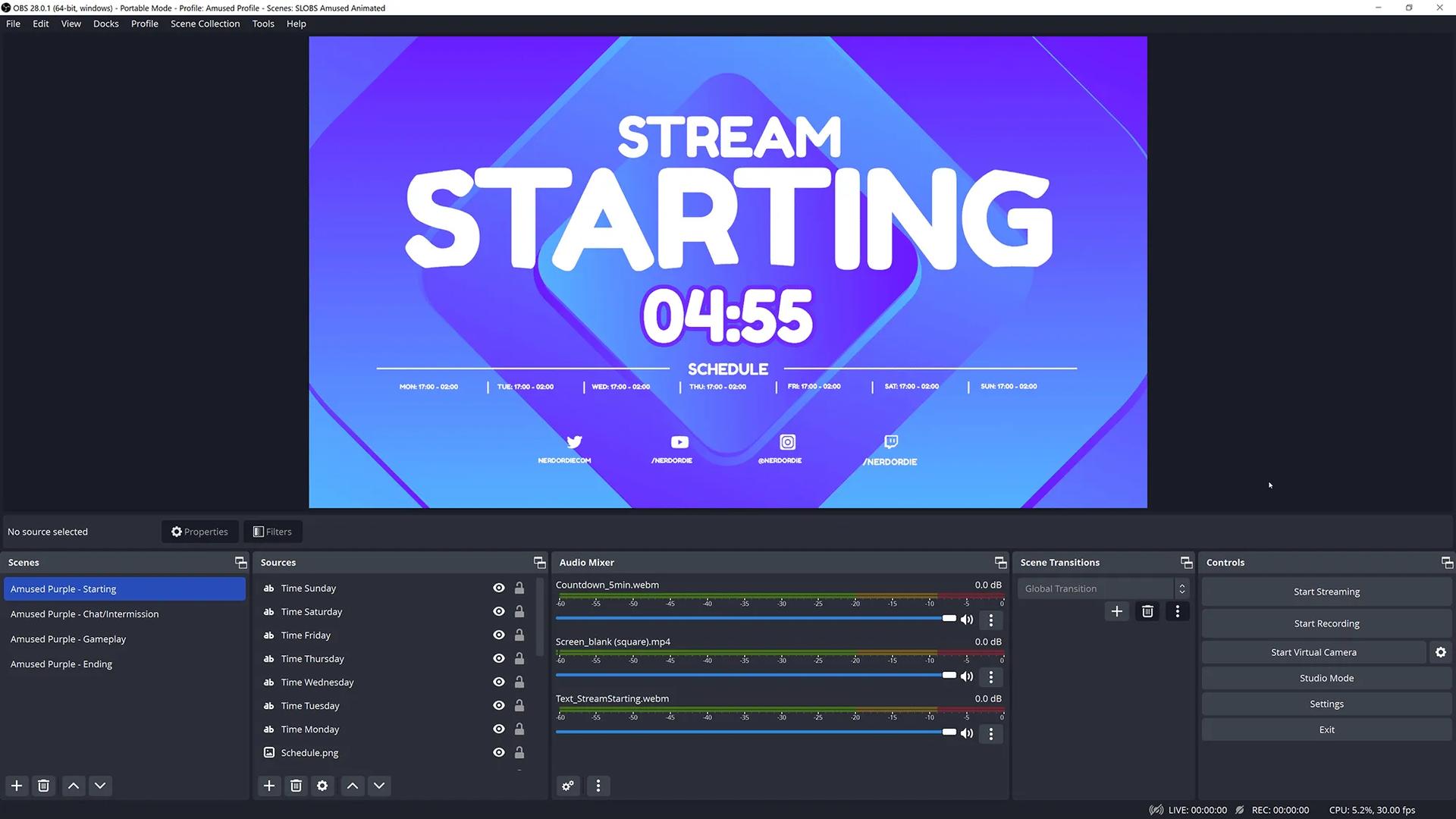
Finding and Managing Recordings in Streamlabs and OBS

Aufnahmen in Streamlabs und OBS finden und verwalten

New GTA 6 Character Leaked By Actor's Voice Over Page - RockstarINTEL
PLAYSTATION STORE

Sichern Sie sich 1 Monat GTA+ Abonnement mit Ihrer Vorbestellung.

GTA 6 jetzt vorbestellen

GTA 6 jetzt vorbestellen

Aufnahmen in Streamlabs finden

Um eure Aufnahmen in Streamlabs zu finden, befolgt diese Schritte:

  1. Geht unten links und klickt auf das Zahnrad-Symbol.
  2. Navigiert zum Abschnitt "Output".
  3. Unter dem Tab "Recording" seht ihr den Pfad, wo eure Aufnahmen gespeichert werden, wenn ihr Streamlabs OBS verwendet.

Aufnahmen in OBS finden

Das Auffinden eurer Aufnahmen in OBS (OBS OG) ist unkompliziert:

  1. Geht unten rechts und klickt auf "Settings".
  2. Findet den Tab "Output".
  3. Klickt auf "Recording". Wenn eure Tabs nicht wie beschrieben erscheinen, wechselt euren Output-Modus auf "Advanced" für weitere Optionen.
  4. Der hier angezeigte Aufnahme-Pfad zeigt, wo eure Aufnahmen gespeichert werden.
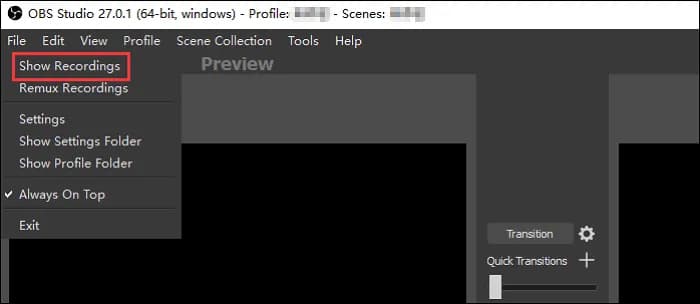
OBS Recordings

OBS Aufnahmen

Empfohlenes Aufnahmeformat

Ein wichtiger Aspekt ist das Aufnahmeformat. Es wird empfohlen, fragmentiertes MP4 zu verwenden. Falls eure Capture-Software abstürzt, stellt die Aufnahme in fragmentiertem MP4 sicher, dass ihr das Video bis zum Absturzpunkt behaltet, obwohl ihr möglicherweise einen kleinen Teil aufgrund der Verarbeitung verliert. Die Verwendung von fragmentiertem MP4 bietet eine höhere Chance, eure Inhalte im Vergleich zu anderen Formaten zu bewahren.
Change to MP4

Zu fragmentiertem MP4 wechseln

Abschließende Gedanken

Dieser Guide soll euch helfen, eure Aufnahmen in Streamlabs und OBS einfach zu finden und zu verwalten. Indem ihr die beschriebenen Schritte befolgt und das empfohlene Aufnahmeformat verwendet, könnt ihr sicherstellen, dass eure Inhalte sicher und zugänglich sind. Bleibt dran für weitere Lektionen, um euer Aufnahme-Erlebnis zu verbessern.


Eliza Crichton-Stuart author avatar

Eliza Crichton-Stuart

Leiter der Betriebsabteilung

Creator Academy, G3

aktualisiert

April 1. 2026

veröffentlicht

April 1. 2026

Verwandte Nachrichten

Alle anzeigen
Einführung in das G3 Creator Program image
vor 2 Jahren•3 Min Lesezeit

Einführung in das G3 Creator Program

Erfahren Sie, wie Sie mit dem G3 Creator Program Ihre Marke aufbauen, Werte vermitteln und das passende Inhaltsformat wählen. Schritt-für-Schritt-Anleitung für angehende Content-Ersteller.

Creator Academy
+1
G3 Creator Program angekündigt; Beitrittsdetails image
vor 2 Jahren•4 Min Lesezeit

G3 Creator Program angekündigt; Beitrittsdetails

Willkommen beim games.gg Creator Program, unserer neuesten Initiative, die Content-Ersteller jeder Größe belohnt, die unsere Leidenschaft für games.gg teilen.

G3
Umfassende OBS-Einrichtungsanleitung image
vor 3 Monaten•5 Min Lesezeit

Umfassende OBS-Einrichtungsanleitung

Erfahren Sie, wie Sie OBS für Videoaufnahmen und Streaming herunterladen, installieren und einrichten. Diese Schritt-für-Schritt-Anleitung behandelt Audiokonfiguration, Hinzufügen von Quellen und...

Creator Academy
+1
Streamlabs OBS How-To Guide image
vor 2 Jahren•2 Min Lesezeit

Streamlabs OBS How-To Guide

Erfahren Sie, wie Sie Streamlabs OBS herunterladen, installieren und für Aufnahme und Streaming einrichten. Dieser umfassende Leitfaden hilft Ihnen, Audio zu konfigurieren, Quellen hinzuzufügen...

Creator Academy
+1
Building Games for Crypto Natives
vor einem Monat•7 Min Lesezeit

Spieleentwicklung für Krypto-Natives

Gabby Dizon von YGG Play erläutert im Interview den Aufstieg von „Casual Degen“-Games, den Erfolg von LOL Land und die Skalierung von On-Chain-Publishing.

Interviews
+2
Make Money Streaming Games
vor einem Monat•8 Min Lesezeit

Mit Game-Streaming Geld verdienen

Praxisleitfaden für Streamer: Von Hardware-Setups und Dual-PC-Konfigurationen bis hin zu Plattform-Vergleichen (Kick vs Twitch) und Monetarisierungsstrategien.

Lehrreich
+2
