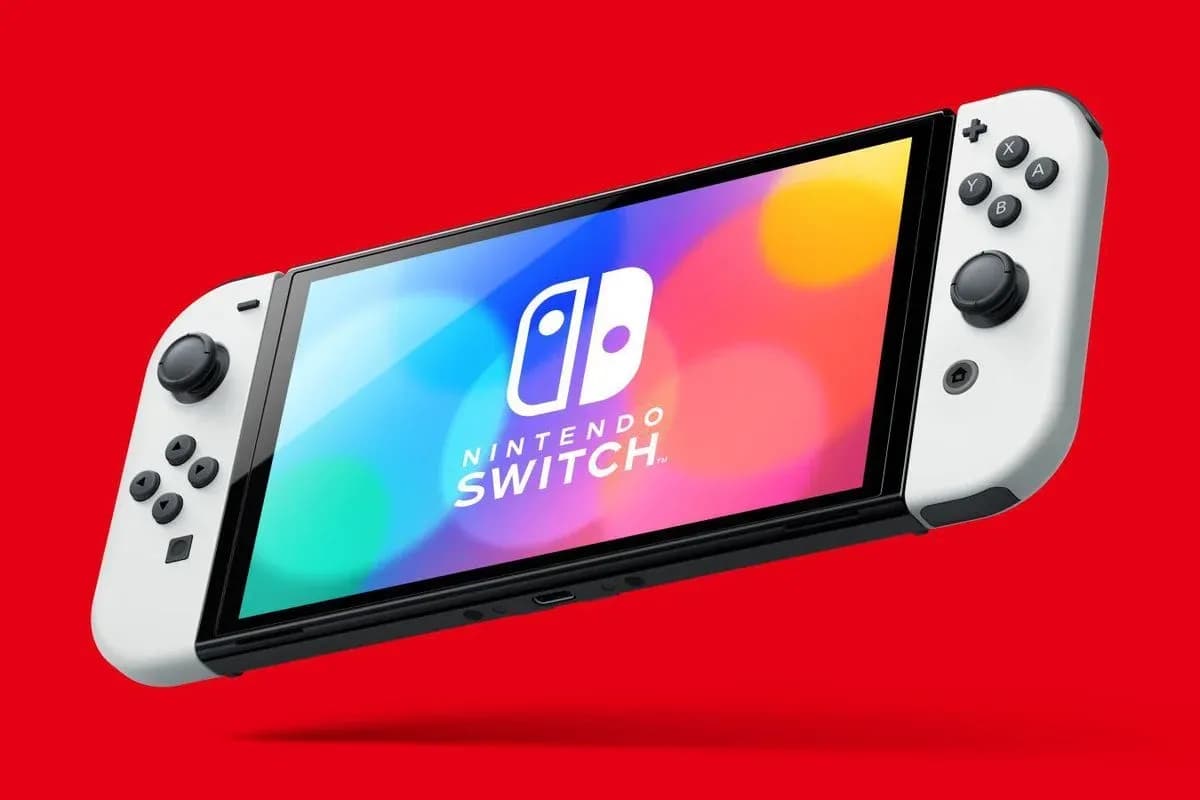

DLSS 5 auf einer Nintendo Switch OLED ist technisch gesehen eine Mogelpackung mit einer funktionierenden Demo. Die Switch führt niemals Neural Rendering aus. Der PC berechnet das Spiel mit DLSS 5, Sunshine streamt es und Moonlight auf einer gemoddeten Switch OLED zeigt es an. Es ist keine Android-Ebene involviert, alles läuft nativ über Atmosphere. Als Host-Maschine wurde hier eine RTX 5090 Mobile mit einem Core Ultra 9 275HX verwendet.
Alles, was DLSS 5 betrifft, geschieht auf dem PC, genau wie in jedem anderen Guide. Der Switch-Teil ist reines Streaming, weshalb es überhaupt funktioniert.
Was Sie benötigen
| Komponente | Aufgabe |
|---|---|
| Switch OLED mit Modchip und Atmosphere | Führt Homebrew auf dem nativen System aus |
| Sunshine auf dem PC | Erfasst und encodiert das Spiel |
| Moonlight für Switch | Decodiert den Stream auf der Konsole |
| Ein WLAN-Netzwerk für beide Geräte | Ermöglicht es Moonlight, den Host zu finden |
| DLSS 5 Stack auf dem PC | Feeder, RenoDX und die offizielle Library, pro Spiel eingerichtet |
Schritt 1. Die Switch vorbereiten
Ein Atmosphere-Setup auf der Switch OLED erfordert einen Modchip, da die OLED nicht per Software exploitet werden kann. Sobald Atmosphere bootet, ist die Konsole bereit für Homebrew – und für Ärger.
Schritt 2. Sunshine auf dem PC installieren
- Laden Sie Sunshine für x86 vom offiziellen LizardByte GitHub herunter und installieren Sie es.
- Öffnen Sie https://localhost:47990, um das WebUI zu erreichen und Ihre Login-Daten zu erstellen.
- Stellen Sie den Emulated Gamepad Type auf Xbox 360, da viele Spiele die Switch-Steuerung sonst als PlayStation-Pad behandeln.
Schritt 3. Die Switch von Nintendo trennen
Verbinden Sie die Switch über MTP, öffnen Sie atmosphere/hosts und bearbeiten Sie die default.txt. Fügen Sie die Standard-Nintendo-Blockierliste aus dem NH Switch Guide in die Atmosphere-Hosts-Datei ein.
Schritt 4. Moonlight installieren
Moonlight Switch Homebrew muss direkt in sd/switch/Moonlight-Switch kopiert werden, nicht über einen SD-Installer. Starten Sie es über das Homebrew-Menü und koppeln Sie es mit der PIN aus dem Sunshine WebUI.
Schritt 5. Beide Geräte in dasselbe Subnetz bringen
Um PC-Spiele per WLAN auf die Switch zu streamen, müssen beide Geräte dasselbe Subnetz nutzen. Viele Router trennen kabelgebundene und kabellose Clients, sodass ein Laptop am Kabel und eine Switch im WLAN sich nicht finden können. Den Laptop ins WLAN zu bringen, löst das Problem.
Schritt 6. Die Bitrate einstellen
| Codec | Bitrate | Ergebnis bei 720p |
|---|---|---|
| H.265 | 17 Mbit/s | Sauber, keine sichtbaren Artefakte |
| H.265 | 10 Mbit/s | Spielbar, Artefakte werden sichtbar |
17 Mbit/s bei H.265 ist der "Sweet Spot" für das OLED-Panel. Das Controller-Mapping funktioniert sofort, sobald Sunshine ein Xbox 360-Pad emuliert.
Schritt 7. DLSS 5 auf dem Host
Auf der PC-Seite ändert sich nichts. Für moderne Spiele bündelt DLSS5oneclick den Feeder, RenoDX und alles Weitere. Für DirectX 8- und 9-Spiele hebt dgVoodoo2 2.87.3 diese zuerst auf DirectX 11 an. Die vollständige Anleitung deckt jeden DirectX-Zweig auf dem Host ab.
Nuancen
- Der kleine Bildschirm der OLED kaschiert niedrige Polygon-Zahlen, was alten Spielen unter Neural Rendering zugutekommt.
- Neural Rendering senkt die Framerate auf dem Host stark, daher zeigt der Stream exakt das, was der PC liefert.
- Eine Android-Ebene auf der Switch würde eine höhere Bitrate ermöglichen, ist aber nicht erforderlich.
- Sunshine auf dem Host und Moonlight auf dem Client ist das gesamte Setup – mehr wird nicht benötigt.
Fazit
DLSS 5 Handheld-Gaming existiert, solange die Hand einen Bildschirm hält und der Schreibtisch eine RTX 5090 beherbergt. Sinnlos, technisch korrekt und optisch besser als die meisten nativen Switch-Ports.
Quelle: Worst Guides Ever