
Die geplante Wartung für das Update v43.11 am 24. November 2026 unterbrach den Zugang zu Fortnite und mehreren zugehörigen Diensten. Wer während der Wartung versuchte, sich anzumelden oder einem Match beizutreten, konnte auf Verbindungsfehler stoßen.
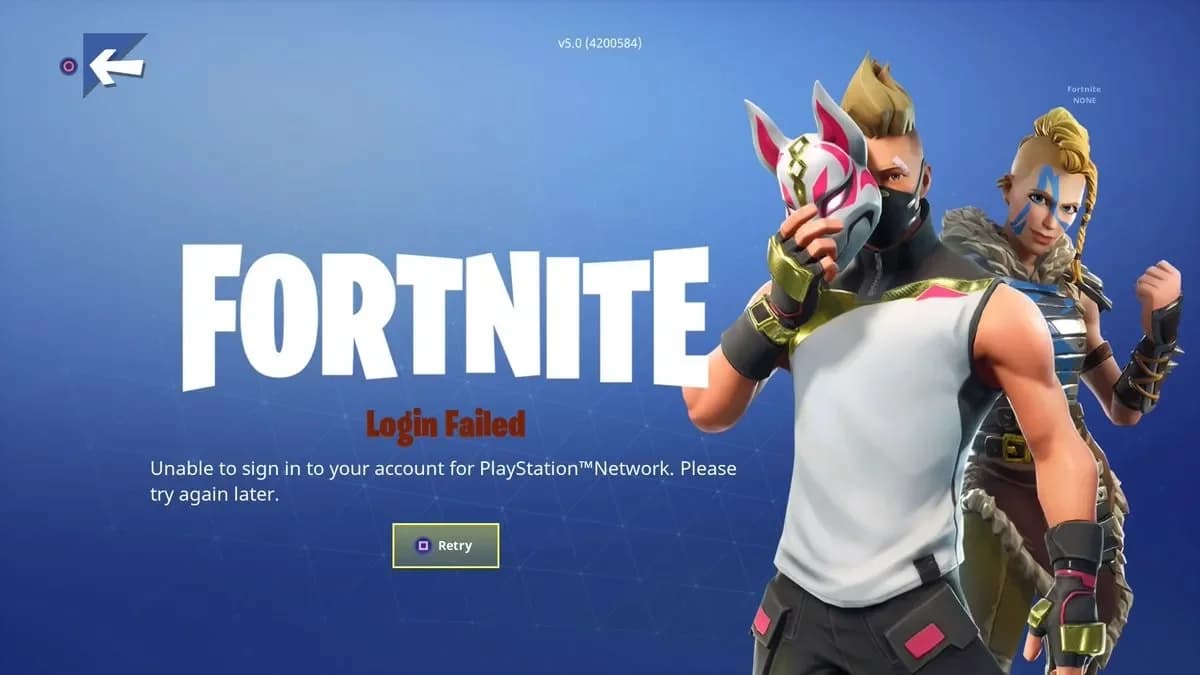
Der Anmeldebildschirm von Fortnite
Epic Games stufte die Unterbrechung als geplante Wartung ein.
Epic Games deaktivierte die Spielersuche 30 Minuten vor dem geplanten Wartungsfenster. Dadurch konnten Spieler bereits vor Beginn der Serverarbeiten keine neuen Matches mehr finden.
Diese Dienste waren von der Wartung betroffen
Die geplanten Arbeiten betrafen nicht nur die Spielersuche. Epic Games führte folgende Dienste als betroffen auf:
- Spielzugang
- Login
- Spielersuche
- Gruppen
- Sprachchat
- Item-Shop


Lösungsansätze bei anhaltenden Verbindungsfehlern
Wer nach einem Wartungsfenster weiterhin Probleme bei der Anmeldung hat, kann die folgenden Schritte am eigenen Gerät ausprobieren. Sie setzen am lokal installierten Spiel oder an der eigenen Verbindung an und können einen Server, der gerade gewartet wird, nicht wieder online bringen.
- Starte Fortnite neu. Schließe das Spiel und starte es erneut, um zu prüfen, ob der Anmeldefehler damit behoben ist.
- Installiere ausstehende Updates. Stelle sicher, dass der Spielclient alle verfügbaren Updates heruntergeladen hat, bevor du erneut versuchst, eine Verbindung herzustellen.
- Überprüfe die Spieldateien auf dem PC. Öffne im Epic Games Launcher das Drei-Punkte-Menü des Spiels, wähle Verwalten und nutze Dateien überprüfen.
- Starte deine Konsole oder deinen PC neu. Starte anschließend Fortnite erneut und versuche, dich anzumelden.
- Starte deinen Router oder dein Modem neu. Ein lokales Verbindungsproblem kann einzelne Spieler betreffen, ohne Teil einer größeren Störung zu sein.