Open Broadcaster Software (OBS) ist nach wie vor eines der beliebtesten Tools für Aufnahmen und Streaming. Im Jahr 2025 setzen viele Content Creator auf OBS aufgrund seiner Flexibilität, anpassbaren Funktionen und der hochwertigen Ausgabe. Egal, ob du eine Präsentation, Gameplay-Footage oder Webcam-Videos aufnimmst – dieser Guide zeigt dir, wie du effektiv mit OBS aufnimmst.
Dieser Artikel führt dich durch die wichtigsten Schritte, um OBS Studio für Bildschirmaufnahmen, Webcam-Integration und Gameplay-Capture einzurichten, und beantwortet häufig gestellte Fragen zur Plattform.
Aufnahmen mit OBS in 2025
Bildschirmaufnahme mit OBS
Die Aufnahme deines Bildschirms mit OBS ist ein unkomplizierter Prozess. Befolge einfach die folgenden Schritte:
Schritt 1: OBS herunterladen und installieren
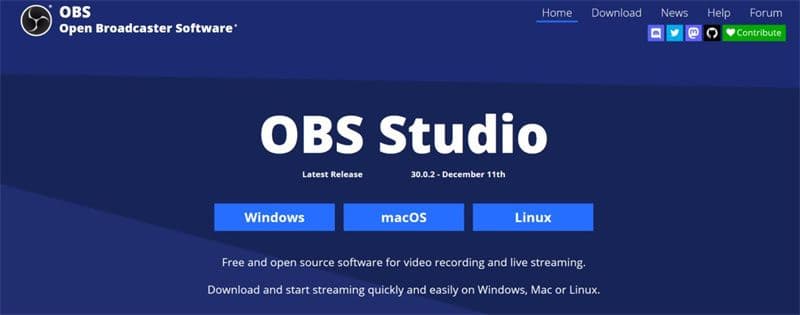
Besuche die offizielle Website des OBS Projects und lade die neueste Version von OBS Studio herunter, die mit deinem Betriebssystem kompatibel ist. Folge den Anweisungen auf dem Bildschirm, um die Installation abzuschließen.
Aufnahmen mit OBS in 2025
Schritt 2: Eine Szene erstellen und eine Quelle hinzufügen
- Starte OBS Studio.
- Klicke auf das +-Symbol im "Szenen"-Panel, um eine neue Szene zu erstellen. Nenne sie beispielsweise "Bildschirmaufnahme".
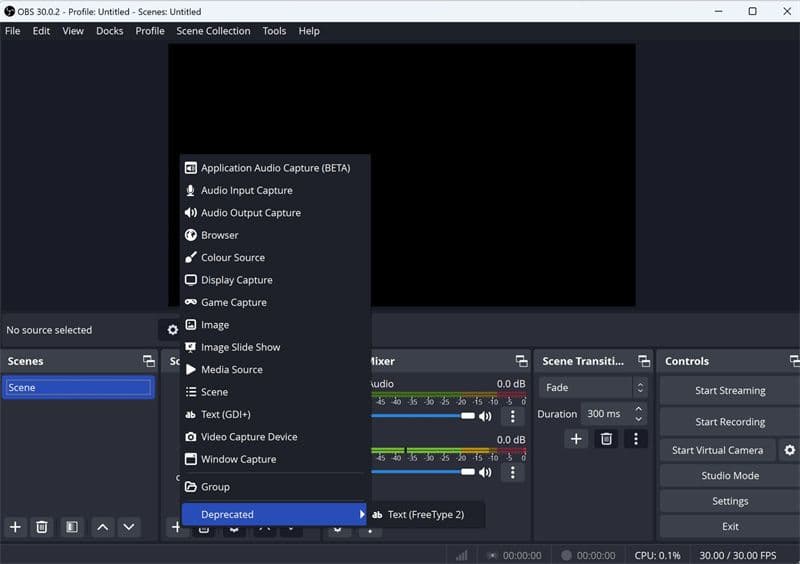
- Klicke auf + im "Quellen"-Panel und wähle "Bildschirmaufnahme", um deinen gesamten Bildschirm aufzuzeichnen. Passe die Einstellungen an und bestätige sie.
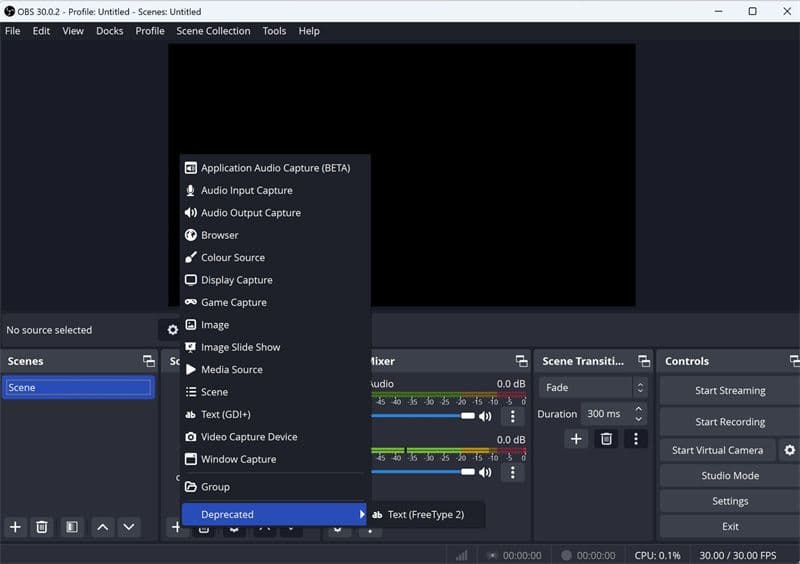
Aufnahmen mit OBS in 2025
Schritt 3: Ausgabe-Einstellungen anpassen
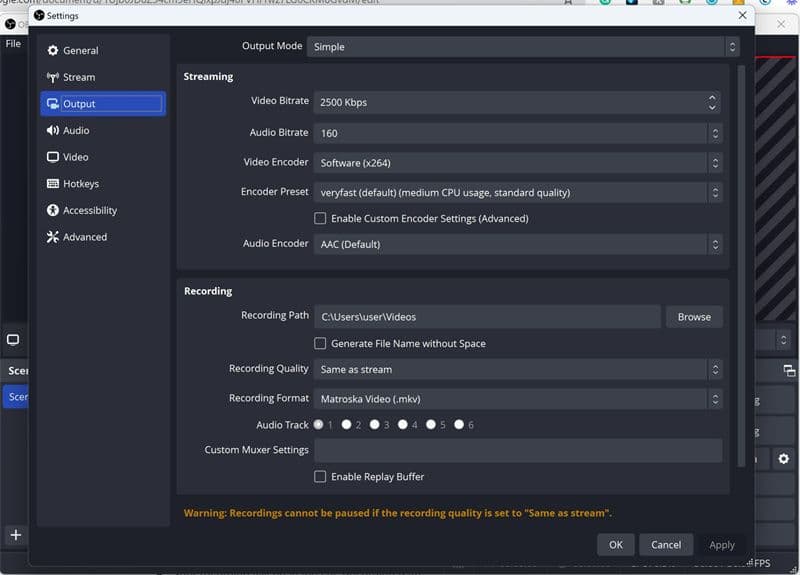
- Navigiere zu Einstellungen > Ausgabe.
- Lege unter Aufnahmepfad deinen bevorzugten Speicherort fest.
- Wähle ein Qualitäts-Preset wie "Hohe Qualität" oder "Nahezu verlustfreie Qualität".
- Falls dein System es unterstützt, verwende einen Hardware-Encoder wie NVENC für eine bessere Performance.
Aufnahmen mit OBS in 2025
Schritt 4: Audio und Video konfigurieren
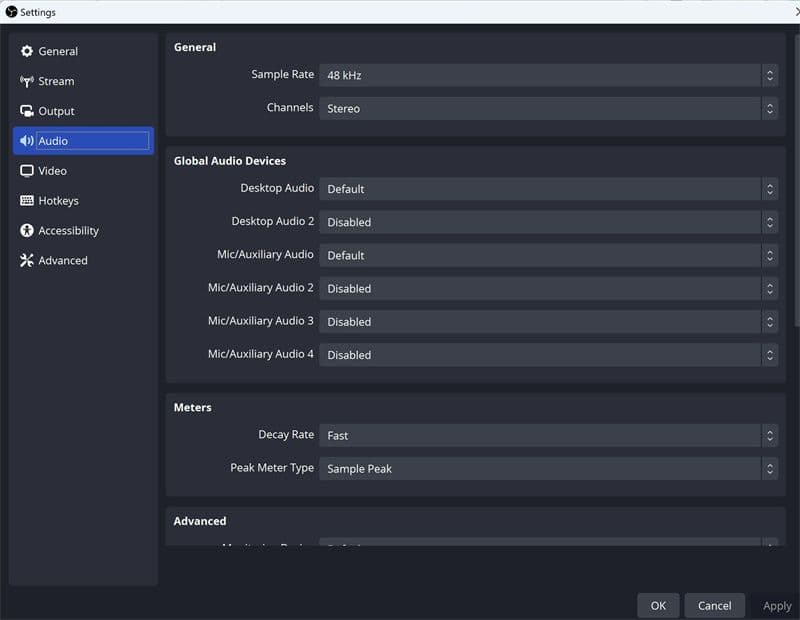
- Gehe zu Einstellungen > Audio und wähle deine Desktop-Wiedergabe- und Mikrofon-Geräte aus.
- Stelle unter Einstellungen > Video deine Basis- (Leinwand) und Ausgabe- (skaliert) Auflösung so ein, dass sie deinen Display- und Aufnahmeanforderungen entsprechen.
Aufnahmen mit OBS in 2025
Schritt 5: Hotkeys einrichten (optional)
Gehe zu Einstellungen > Hotkeys und weise Tastenkombinationen für das Starten und Stoppen von Aufnahmen zu, sowie für alle Audiosteuerungen, auf die du schnellen Zugriff benötigst.
Schritt 6: Aufnahme starten
Überprüfe deine Vorschau in OBS. Wenn alles korrekt aussieht, klicke auf "Aufnahme starten". Klicke auf "Aufnahme stoppen", wenn du fertig bist. Deine Datei wird in dem zuvor festgelegten Ordner gespeichert.
Bildschirm und Webcam mit OBS aufnehmen
Die gleichzeitige Aufnahme von Bildschirm und Webcam wird häufig für Tutorials, Reaction-Videos und Webinare verwendet.
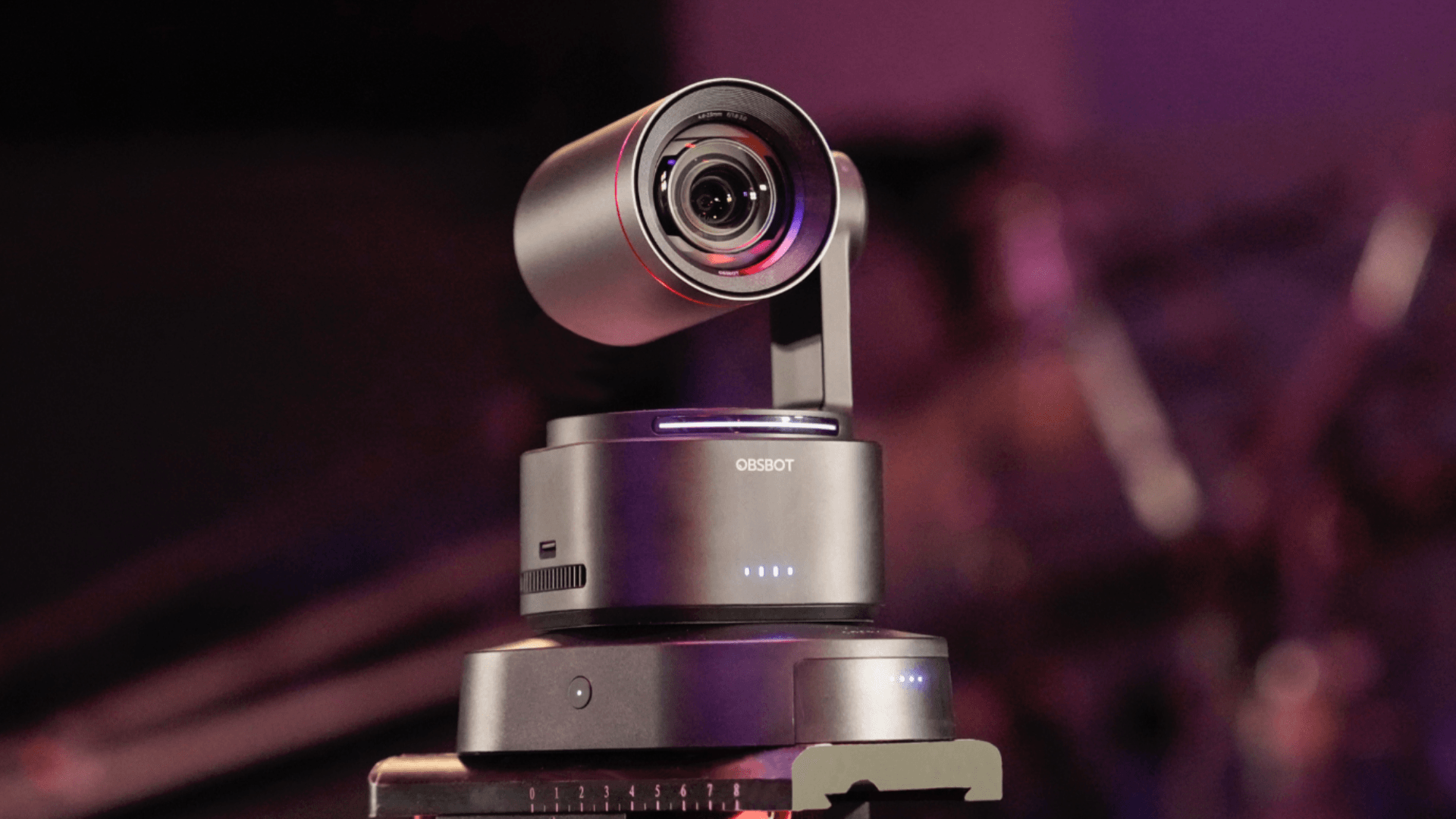
Empfohlene Hardware: OBSBOT Tiny 2
Für eine verbesserte Webcam-Qualität ist die OBSBOT Tiny 2 eine kompatible Option, die KI-Tracking und Gestensteuerung bietet.
Schritt-für-Schritt-Anleitung:
- Verbinde die OBSBOT Tiny 2 mit deinem Computer und öffne OBS Studio.
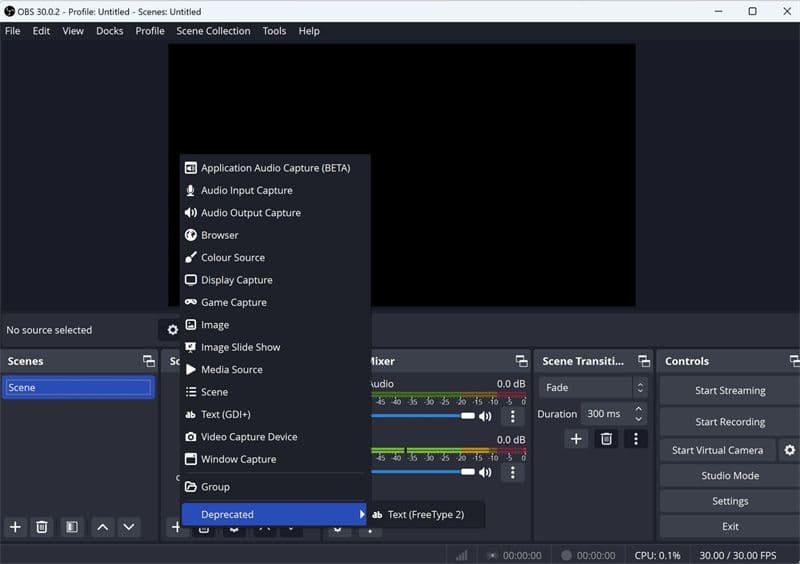
- Klicke auf + im Quellen-Fenster, wähle "Videoaufnahmegerät" und wähle die OBSBOT Tiny 2 aus dem Dropdown-Menü. Passe die Videoeinstellungen nach Bedarf an.
- Ändere die Größe und Position des Webcam-Feeds im Vorschaufenster.
- Klicke erneut auf + in den Quellen und wähle "Bildschirmaufnahme" oder "Fensteraufnahme", je nachdem, was du aufnehmen möchtest.
- Gehe zu Einstellungen > Audio und stelle sicher, dass dein Mikrofon und der Desktop-Audio korrekt konfiguriert sind.
- Überprüfe alles im Vorschaufenster. Klicke auf "Aufnahme starten", um zu beginnen, und auf "Aufnahme stoppen", wenn du fertig bist.
Aufnahmen mit OBS in 2025
Gameplay und Audio mit OBS aufnehmen
OBS wird von Gamern häufig genutzt, um Gameplay-Sessions inklusive System-Audio und Mikrofon-Kommentar aufzunehmen.
Schritte zur Gameplay-Aufnahme:
- Öffne OBS Studio und erstelle eine neue Szene namens "Gameplay".
- Klicke auf + in den Quellen und wähle "Spielaufnahme".
- Wähle "Bestimmtes Fenster erfassen" und wähle dein Spiel aus der Dropdown-Liste aus.
- Gehe zu Einstellungen > Audio, stelle Desktop-Audio ein, um den Spielsound aufzunehmen, und wähle dein Mikrofon unter Mikrofon/Auxiliary Audio aus.
- Verwende den OBS-Mixer, um die Audio-Pegel auszubalancieren. Stelle unter Einstellungen > Video sicher, dass Auflösung und Framerate für die Gameplay-Aufnahme geeignet sind.
- Drücke "Aufnahme starten", bevor du mit dem Spielen beginnst, und "Aufnahme stoppen", sobald du fertig bist.
Aufnahmen mit OBS in 2025
FAQs zur Aufnahme mit OBS
Kann OBS gleichzeitig aufnehmen und streamen?
Ja, OBS unterstützt gleichzeitiges Streaming und Recording. Stelle sicher, dass dein System über genügend Rechenleistung und Arbeitsspeicher verfügt, um beide Aufgaben ohne Performance-Einbrüche zu bewältigen.
Wo werden OBS-Aufnahmen gespeichert?
Aufnahmen werden in dem Ordner gespeichert, den du unter Einstellungen > Ausgabe > Aufnahmepfad festgelegt hast. Du kannst diesen Speicherort jederzeit ändern.
Fazit
Zu lernen, wie man 2025 mit OBS aufnimmt, ermöglicht es Creatorn, professionelle Inhalte für verschiedene Plattformen zu produzieren. Ob für Bildschirm-Tutorials, die Kombination von Webcam-Footage oder die Aufnahme von hochwertigem Gameplay – OBS bietet eine flexible Lösung für jeden Bedarf.
Mit dem richtigen Setup, einschließlich der korrekten Konfiguration von Video-, Audio- und Encoding-Optionen, können Nutzer eine reibungslose Performance und eine hohe Ausgabequalität sicherstellen. Für diejenigen, die OBS zum ersten Mal verwenden oder ihren Workflow verfeinern möchten, dient dieser Guide als umfassende Ressource für den Einstieg in die Aufnahme mit OBS Studio.
Häufig gestellte Fragen (FAQs)
Wer sind einige der populärsten Streamer?
Zu den populären Streamern gehören Ninja, Shroud und Pokimane. Ninja ist bekannt für Fortnite-Gameplay, Shroud wird für sein Skill-Level in verschiedenen Spielen geschätzt und Pokimane ist für ihr Community-Engagement und ihre Unterhaltungsinhalte bekannt. Der "beste" Streamer hängt von persönlichen Vorlieben und dem Fokus auf bestimmte Spiele ab.
Wie schwierig ist es, Streamer zu werden?
Ein erfolgreicher Streamer zu werden erfordert beständigen Einsatz, Investitionen in die Ausrüstung und den Aufbau eines Publikums. Wachstum dauert in der Regel Monate oder Jahre, abhängig von Hingabe, Content-Strategie und der Interaktion mit den Zuschauern.
Welche Ausrüstung ist notwendig, um mit dem Streamen zu beginnen?
Ein Basis-Setup umfasst einen leistungsfähigen Desktop-PC oder Laptop, eine stabile Internetverbindung, eine Webcam, ein Mikrofon und Streaming-Software. Optionale Erweiterungen sind Beleuchtung, Overlays und ein Dual-PC-Setup für verbesserte Performance.
Welche Streaming-Plattform sollte ich wählen?
Twitch, YouTube und Kick sind gängige Optionen. Twitch bietet ein großes Publikum und strukturierte Monetarisierungsprogramme, YouTube kombiniert Live-Streaming mit Video-on-Demand-Inhalten und Kick bietet alternative Umsatzmodelle. Die Wahl der Plattform sollte sich nach dem Publikum, der Monetarisierung und den Streaming-Richtlinien richten.
Kann ich auf Twitch und anderen Plattformen Geld verdienen?
Ja, Einnahmen können durch Abonnements, Spenden, Werbeeinnahmen, Sponsoring und Affiliate-Marketing generiert werden. Kontinuierliches Wachstum des Publikums und diversifizierte Einkommensquellen verbessern die Nachhaltigkeit.
Was ist ein Dual-PC-Streaming-Setup und ist es notwendig?
Ein Dual-PC-Setup trennt das Gaming vom Encoding, was die Performance und die Stabilität des Streams verbessert. Es ist nicht zwingend erforderlich, kann aber für Streamer von Vorteil sein, die Broadcasts mit hoher Auflösung oder hoher Framerate anstreben.
Wie kann ich effektiv mit meinem Publikum interagieren?
Auf den Chat in Echtzeit zu reagieren, Umfragen durchzuführen, Fragen zu stellen, Events zu hosten und mit anderen Creatorn zu kollaborieren, hilft dabei, das Community-Engagement und die Zuschauerbindung zu stärken.
Beeinflusst Web3 das Game-Streaming?
Das Web3-Ökosystem überschneidet sich mit Streaming durch Creator-Token, dezentrale Communities und NFT-basierte Anreize. Während diese Tools zusätzliche Umsatzmöglichkeiten bieten können, bleiben das technische Setup, die Content-Qualität und das Zuschauer-Engagement die primären Treiber für den Erfolg beim Streamen.