

Streamlabs OBS ist eine weit verbreitete Software, die von Gamern und Content-Erstellern wegen ihrer intuitiven Benutzeroberfläche und robusten Funktionen bevorzugt wird. Obwohl sie Ähnlichkeiten mit OBS Studio, oft als OBS OG oder OBS Black bezeichnet, aufweist, zeichnet sich Streamlabs OBS durch ein benutzerfreundlicheres Design aus.
Dieser Guide führt Sie durch die Schritte zum Herunterladen, Installieren und Einrichten von Streamlabs OBS, um sicherzustellen, dass Sie bestens gerüstet sind, um Ihre Inhalte effizient aufzunehmen und zu streamen. Egal, ob Sie neu in der Content-Erstellung sind oder von einer anderen Plattform wechseln möchten, dieser umfassende Guide hilft Ihnen beim Einstieg in Streamlabs OBS.
Streamlabs OBS herunterladen und installieren
Browser öffnen
- Starten Sie Ihren bevorzugten Webbrowser. Für Gamer ist Opera GX eine beliebte Wahl.
- Navigieren Sie zur offiziellen Streamlabs-Website: streamlabs.com.
Streamlabs OBS herunterladen
- Klicken Sie auf der Streamlabs-Homepage auf "Download to Desktop", das sich neben "Login" und "Sign Up" befindet.
- Speichern Sie die Download-Datei auf Ihrem Computer.
Streamlabs OBS installieren
- Doppelklicken Sie auf die heruntergeladene Datei, um den Installationsprozess zu starten.
- Wenn das System Sie dazu auffordert, klicken Sie auf "Ja", um Administratorberechtigungen zu erteilen.
- Stimmen Sie den Nutzungsbedingungen zu und wählen Sie Ihren bevorzugten Installationsort.
- Folgen Sie dem Installationsassistenten, um die Installation abzuschließen.
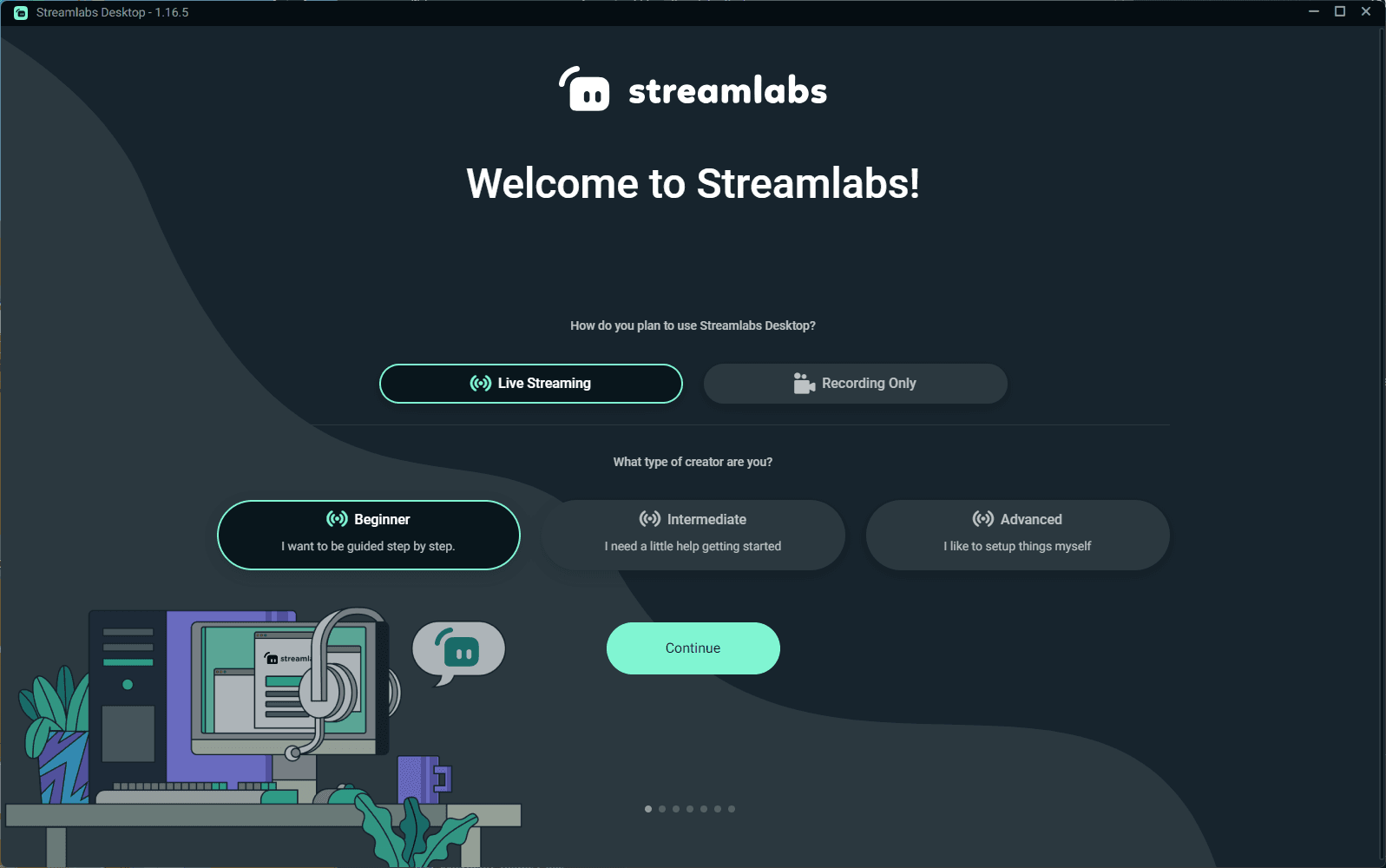
Erste Schritte mit Streamlabs
Streamlabs OBS einrichten
Streamlabs OBS öffnen
- Starten Sie Streamlabs OBS nach Abschluss der Installation von Ihrem Desktop oder Startmenü.
Anmelden (Optional)
- Das Anmelden bietet zusätzliche Optionen, ist aber für die grundlegende Einrichtung nicht erforderlich. Überspringen Sie diesen Schritt, wenn Sie möchten.
Audio konfigurieren
Mikrofon-Setup
- Suchen Sie das Mikrofonsymbol unten rechts, wo Sie die Audiopegel ausschlagen sehen.
- Klicken Sie auf das Zahnrad neben dem Mikrofonsymbol, gehen Sie zu den Eigenschaften und wählen Sie Ihr Standard-Mikrofongerät aus oder wählen Sie ein anderes manuell.
Desktop-Audio-Setup
- Klicken Sie auf das Zahnrad neben dem Desktop-Audio-Symbol, gehen Sie zu den Eigenschaften und stellen Sie sicher, dass es auf Standard eingestellt ist.
- Passen Sie die Audiopegel an, um zu verhindern, dass sie in den roten Bereich ausschlagen, was zu Audioverlust führen kann.
Quellen hinzufügen
Fensteraufnahme
- Klicken Sie auf das '+'-Symbol im Feld 'Sources' und wählen Sie 'Window Capture'.
- Fügen Sie die Quelle hinzu, benennen Sie sie und verwenden Sie sie, um das spezifische Spiel- oder Anwendungsfenster aufzunehmen.
Game Capture
- Klicken Sie auf das '+'-Symbol und wählen Sie 'Game Capture'.
- Fügen Sie die Quelle hinzu und stellen Sie sie auf Auto, erfassen Sie jede Vollbildanwendung oder ein bestimmtes Fenster nach Bedarf.
Display Capture
- Klicken Sie auf das '+'-Symbol und wählen Sie 'Display Capture'.
- Fügen Sie die Quelle hinzu, wobei zu beachten ist, dass dies alles auf dem Display erfasst, was möglicherweise nicht für alle Aufnahmezwecke geeignet ist.
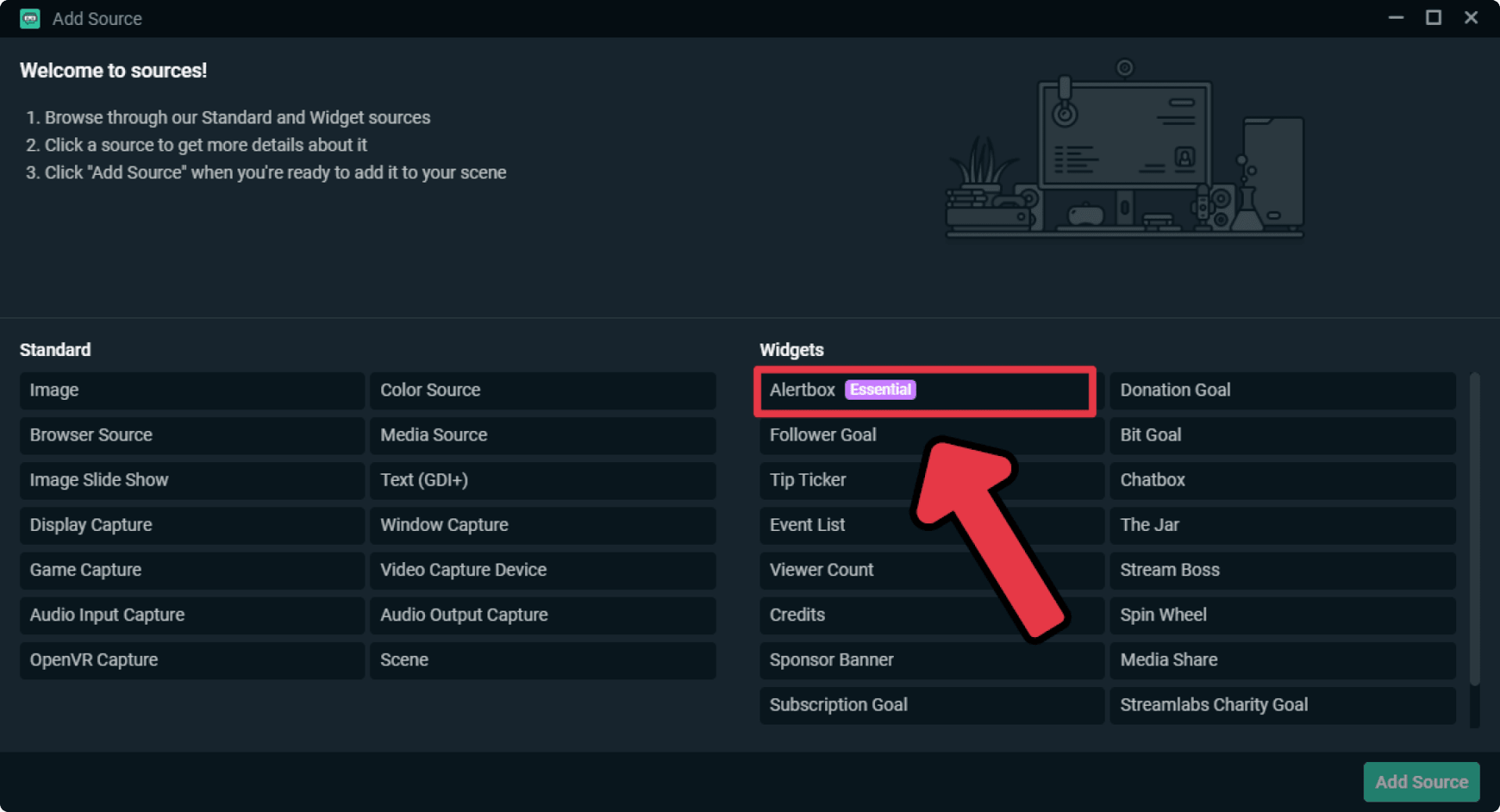
Quellen zu Streamlabs hinzufügen
Kamera hinzufügen
Videoaufnahmegerät
- Klicken Sie auf das '+'-Symbol in 'Sources' und wählen Sie 'Video Capture Device'.
- Fügen Sie die Quelle hinzu und wählen Sie Ihr Kameragerät, wie z.B. die OBS Virtual Camera.
Kamera einrichten
- Wenn Sie mehrere Kameras haben, wählen Sie die geeignete für Ihr Aufnahme-Setup aus.
Abschließende Überprüfungen und Aufnahme
Setup überprüfen
- Stellen Sie sicher, dass alle Ihre Quellen (Audio, Window Capture, Game Capture, Display Capture und Kamera) korrekt eingerichtet sind.
- Überprüfen Sie, ob alles wie erwartet funktioniert.
Aufnahme starten
- Klicken Sie auf 'Start Recording', um mit der Aufnahme Ihrer Inhalte zu beginnen.
Streamlabs: Alles, was Sie brauchen, um live zu gehen
Abschließende Gedanken
Nachdem Streamlabs OBS nun auf Ihrem Computer eingerichtet ist, können Sie ganz einfach mit der Aufnahme und dem Streaming Ihrer Inhalte beginnen. Dieser Guide hat Sie mit den wesentlichen Schritten zum Herunterladen, Installieren und Konfigurieren der Software ausgestattet, um eine nahtlose Einrichtung für die Aufnahme von hochwertigem Audio und Video zu gewährleisten.
Durch das Hinzufügen verschiedener Quellen und das Anpassen Ihrer Einstellungen können Sie professionelle und ansprechende Inhalte erstellen. In kommenden Lektionen werden Sie Streaming-Optionen und Plattformen erkunden, um Ihre Reichweite weiter auszubauen. Bleiben Sie dran für weitere Einblicke und Tipps, um Ihre Reise zur Content-Erstellung zu verbessern. Viel Spaß beim Aufnehmen und Streamen!



