Streamlabs vs OBS

Zusammenfassung des Artikels

  1. Startseite
  2. Nachrichten
  3. Streamlabs- und OBS-Streaming-Einrichtungsanleitung

Streamlabs- und OBS-Streaming-Einrichtungsanleitung

Erfahren Sie, wie Sie Streamlabs und OBS für das Streaming auf Twitch, YouTube und andere Plattformen einrichten. Folgen Sie unserer Schritt-für-Schritt-Anleitung für Stream-Key- und...

Eliza Crichton-Stuart

Eliza Crichton-Stuart

•

Aktualisiert Apr. 1, 2026

Streamlabs vs OBS

Heute tauchen wir in die Grundlagen der Einrichtung von Streamlabs und OBS für nahtloses Streaming auf deine Lieblingsplattformen ein. Egal, ob du auf Twitch, YouTube oder darüber hinaus streamen möchtest, dieser Guide führt dich durch zwei unkomplizierte Methoden: die Verwendung von Stream-Keys und die Authentifizierung von Konten.

Zunächst skizzieren wir die grundlegenden Ansätze, um deinen Stream zum Laufen zu bringen. Du hast die Wahl, dich direkt über Streamlabs oder OBS bei deiner Plattform anzumelden und zu authentifizieren, oder alternativ die RTMP-Einstellungen manuell mit deinem Stream-Key einzugeben.
Streamlabs vs OBS

Streamlabs vs OBS

Kaku: Ancient Seal Gallery 2
GAMING-ANGEBOTE

Sichern Sie sich bis zu 80% Rabatt auf Spiele exklusiv auf GAMES.GG

Exklusive Rabatte auf Spiele

Exklusive Rabatte auf Spiele

OBS einrichten

Starte OBS und navigiere zum Einstellungsmenü, das sich unten rechts befindet. Von dort aus gehst du zum Tab "Stream", wo du eine Vielzahl von Streaming-Diensten findest, darunter Twitch, YouTube, Facebook und mehr. Hier kannst du entweder deinen Stream-Key eingeben oder dich direkt mit deiner gewählten Plattform authentifizieren.

OBS öffnen und zu den Einstellungen gehen:

Navigiere in OBS zur unteren rechten Ecke und klicke auf "Einstellungen".

Stream-Einstellungen konfigurieren:

Gehe innerhalb der Einstellungen zum Tab "Stream".

Wähle deinen gewünschten Streaming-Dienst (z. B. Twitch, YouTube).

Einen Stream-Key verwenden:

Kopiere deinen Stream-Key aus deinem Streaming-Plattform-Profil.

Füge den Stream-Key in das Feld "Stream-Key" von OBS ein.

Authentifizierung ohne Stream-Key:

Alternativ klicke auf "Konto verbinden", um dich direkt ohne Stream-Key zu authentifizieren.

Befolge die Authentifizierungsaufforderungen für deinen ausgewählten Dienst.
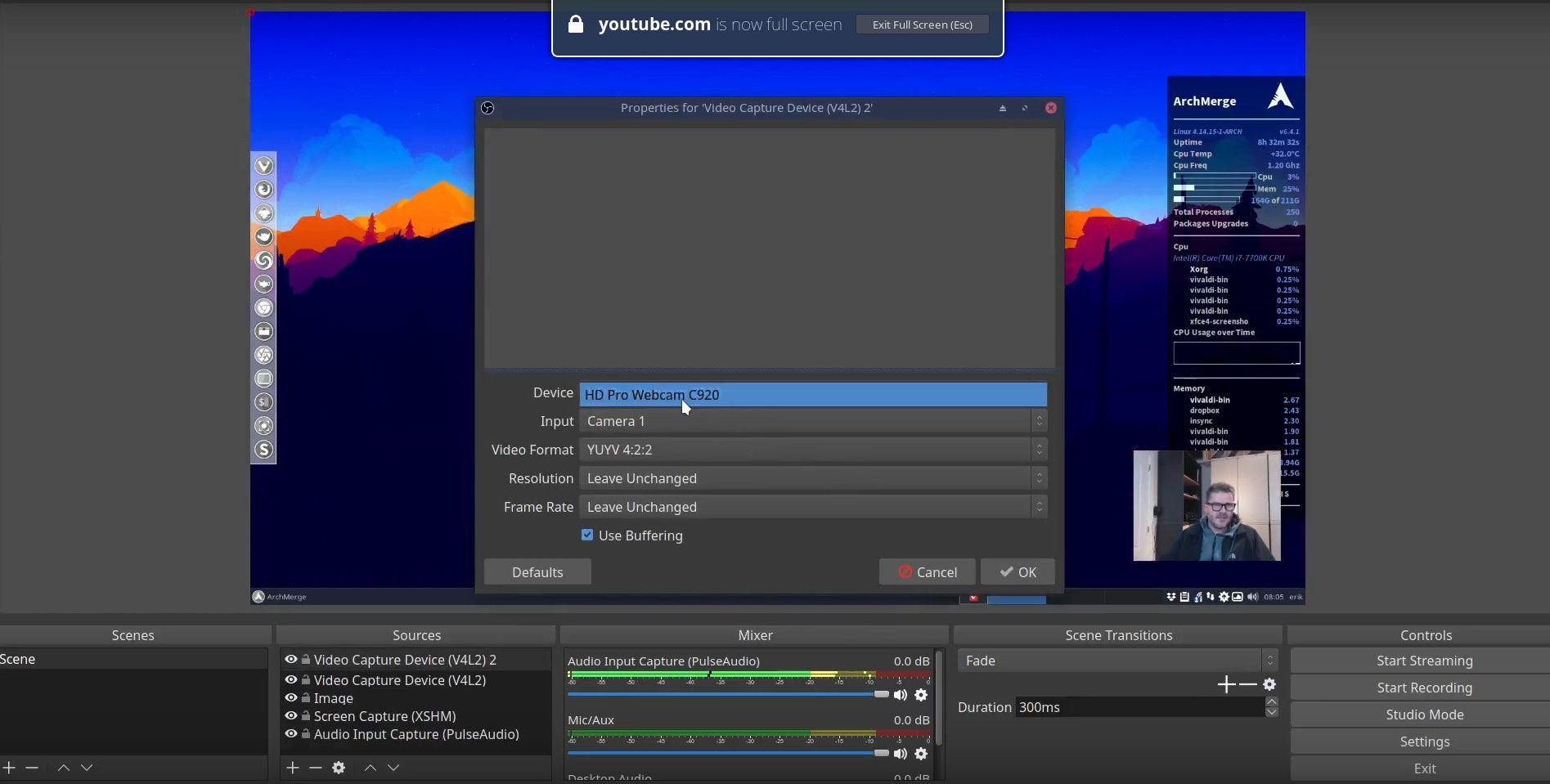
Setting up OBS

OBS einrichten

Streamlabs einrichten

Als Nächstes öffnest du Streamlabs und greifst auf das Einstellungsmenü zu, das sich ebenfalls in der unteren Ecke befindet. Sobald du im Tab "Stream-Einstellungen" bist, wähle deinen bevorzugten Streaming-Dienst, wie Twitch, und gib bei Bedarf deinen Stream-Key ein. Streamlabs bietet auch die Möglichkeit, sich direkt für Multi-Streaming anzumelden, beachte jedoch, dass dies zusätzliche Kosten verursachen kann.

Streamlabs öffnen und zu den Einstellungen gehen:

Klicke in der unteren Ecke von Streamlabs auf "Einstellungen".

Stream-Einstellungen konfigurieren:

Navigiere zum Tab "Stream".

Wähle deine Streaming-Plattform (z. B. Twitch) aus den verfügbaren Optionen.

Einen Stream-Key verwenden:

Gib deinen Stream-Key in das Feld "Stream-Key" von Streamlabs ein.

Wähle bei Bedarf deine Plattform aus dem Dropdown-Menü.

Anmelden für Multi-Streaming:

Streamlabs ermöglicht die Anmeldung mit spezifischen Diensten für Multi-Streaming-Zwecke.

Beachte, dass Multi-Streaming über Streamlabs zusätzliche Kosten verursachen kann.
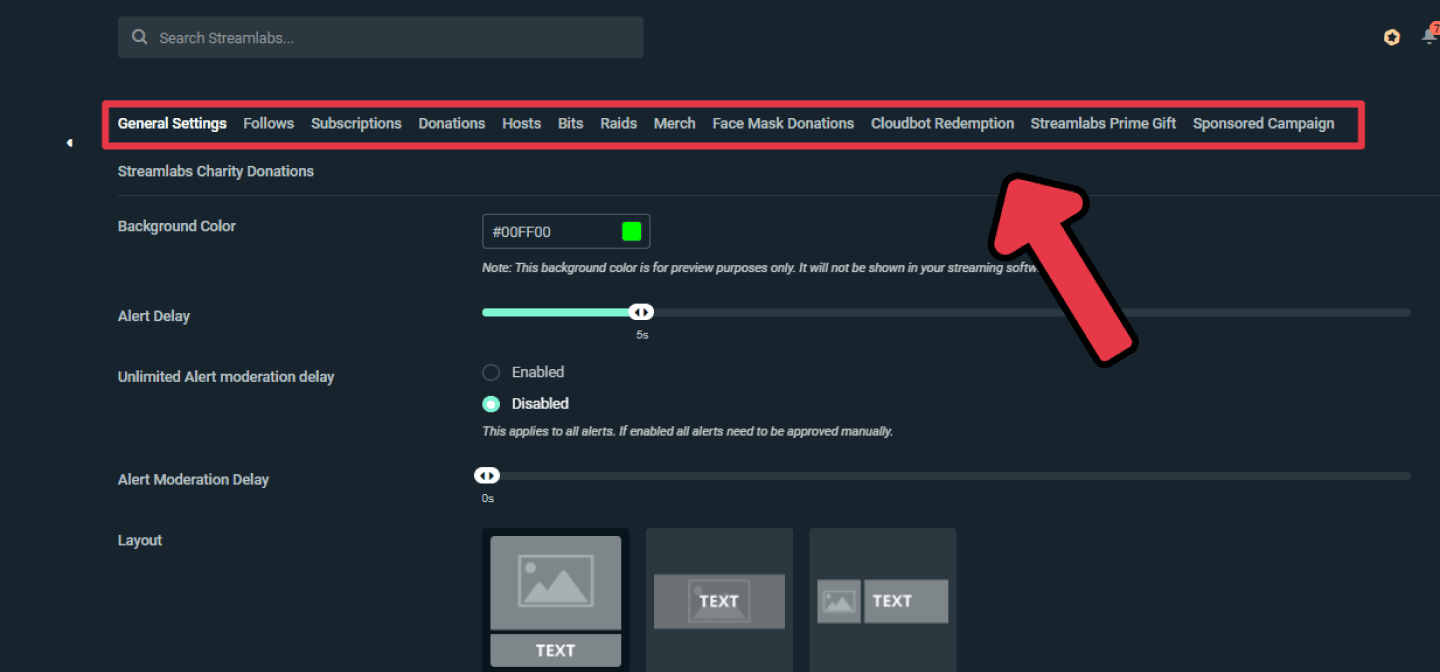
Setting up Streamlabs

Streamlabs einrichten

Deinen Stream-Key finden

Das Auffinden deines Stream-Keys ist entscheidend für die Einrichtung von OBS und Streamlabs. Zum Beispiel findest du auf Twitch deinen Stream-Key im Creator-Dashboard unter den Stream-Einstellungen. Stelle sicher, dass du diesen Key vertraulich behältst, um die Sicherheit deiner Übertragungen zu gewährleisten.

Beispiel mit Twitch:

Greife auf dein Twitch-Profil zu und gehe zum Creator-Dashboard.

Navigiere zu "Einstellungen" und wähle "Stream", um deinen Stream-Key zu finden.

Halte deinen Stream-Key privat und sicher.

Deinen Stream-Key in Streamlabs verwenden:

Kopiere den Stream-Key von Twitch.

Navigiere zu den Streamlabs-Einstellungen, gehe zu "Stream" und füge den Stream-Key in das dafür vorgesehene Feld ein.

Wähle deinen Streaming-Dienst (z. B. Twitch) und wende den Key an.
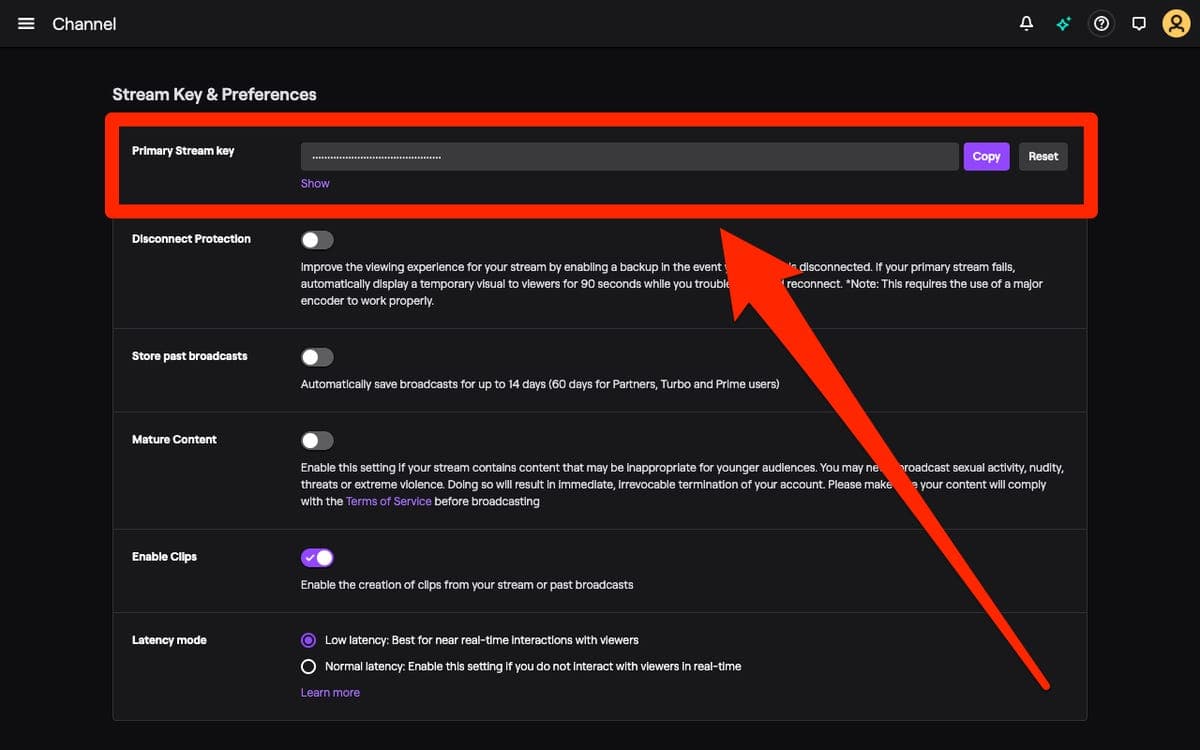
Finding Your Stream Key

Deinen Stream-Key finden

Live gehen

Sobald deine Einrichtung abgeschlossen ist – egal ob du deinen Stream-Key eingegeben oder dein Konto authentifiziert hast – klicke einfach auf "Go Live" in Streamlabs oder OBS, um mit dem Streaming auf deine ausgewählte Plattform zu beginnen.

Streaming starten:

Sobald dein Stream-Key konfiguriert oder dein Konto authentifiziert ist, klicke in Streamlabs oder OBS auf "Go Live".

Du bist nun bereit, mit dem Streaming auf deine gewählte Plattform zu beginnen.

Abschließende Gedanken

Mit diesen Schritten bist du gerüstet, Streamlabs und OBS für effektives Streaming auf deine bevorzugte Plattform zu konfigurieren. Für weitere Unterstützung zögere nicht, dich in unserer Discord-Community zu melden. Bis zum nächsten Mal, viel Spaß beim Streamen!


Eliza Crichton-Stuart author avatar

Eliza Crichton-Stuart

Leiter der Betriebsabteilung

Creator Academy, G3

aktualisiert

April 1. 2026

veröffentlicht

April 1. 2026

Verwandte Nachrichten

G3 Creator Program angekündigt; Beitrittsdetails image
vor 2 Jahren•4 Min Lesezeit

G3 Creator Program angekündigt; Beitrittsdetails

Willkommen beim games.gg Creator Program, unserer neuesten Initiative, die Content-Ersteller jeder Größe belohnt, die unsere Leidenschaft für games.gg teilen.

G3
Einführung in das G3 Creator Program image
vor 2 Jahren•3 Min Lesezeit

Einführung in das G3 Creator Program

Erfahren Sie, wie Sie mit dem G3 Creator Program Ihre Marke aufbauen, Werte vermitteln und das passende Inhaltsformat wählen. Schritt-für-Schritt-Anleitung für angehende Content-Ersteller.

Creator Academy
+1
Umfassende OBS-Einrichtungsanleitung image
vor 2 Monaten•5 Min Lesezeit

Umfassende OBS-Einrichtungsanleitung

Erfahren Sie, wie Sie OBS für Videoaufnahmen und Streaming herunterladen, installieren und einrichten. Diese Schritt-für-Schritt-Anleitung behandelt Audiokonfiguration, Hinzufügen von Quellen und...

Creator Academy
+1
Streamlabs OBS How-To Guide image
vor 2 Jahren•2 Min Lesezeit

Streamlabs OBS How-To Guide

Erfahren Sie, wie Sie Streamlabs OBS herunterladen, installieren und für Aufnahme und Streaming einrichten. Dieser umfassende Leitfaden hilft Ihnen, Audio zu konfigurieren, Quellen hinzuzufügen...

Creator Academy
+1
Aufnahmen in Streamlabs und OBS finden und verwalten image
vor 2 Jahren•1 Min Lesezeit

Aufnahmen in Streamlabs und OBS finden und verwalten

Erfahren Sie, wie Sie Ihre Aufnahmen in Streamlabs und OBS finden und verwalten. Entdecken Sie Best Practices für Aufnahmeformate, um Ihre Inhalte sicher und zugänglich zu halten.

Creator Academy
+1
Ultimativer Live-Streaming-Guide: YouTube, Twitch, TikTok, Kick, Twitter image
vor 2 Jahren•2 Min Lesezeit

Ultimativer Live-Streaming-Guide: YouTube, Twitch, TikTok, Kick, Twitter

Vor- und Nachteile des Live-Streamings auf YouTube, Twitch, TikTok, Kick und Twitter. Erfahren Sie, wie Sie mit Restream Ihre Reichweite erweitern.

Creator Academy
+1
G3 Creator Program angekündigt; Beitrittsdetails image
vor 2 Jahren•4 Min Lesezeit

G3 Creator Program angekündigt; Beitrittsdetails

Willkommen beim games.gg Creator Program, unserer neuesten Initiative, die Content-Ersteller jeder Größe belohnt, die unsere Leidenschaft für games.gg teilen.

G3
Einführung in das G3 Creator Program image
vor 2 Jahren•3 Min Lesezeit

Einführung in das G3 Creator Program

Erfahren Sie, wie Sie mit dem G3 Creator Program Ihre Marke aufbauen, Werte vermitteln und das passende Inhaltsformat wählen. Schritt-für-Schritt-Anleitung für angehende Content-Ersteller.

Creator Academy
+1
Umfassende OBS-Einrichtungsanleitung image
vor 2 Monaten•5 Min Lesezeit

Umfassende OBS-Einrichtungsanleitung

Erfahren Sie, wie Sie OBS für Videoaufnahmen und Streaming herunterladen, installieren und einrichten. Diese Schritt-für-Schritt-Anleitung behandelt Audiokonfiguration, Hinzufügen von Quellen und...

Creator Academy
+1
Streamlabs OBS How-To Guide image
vor 2 Jahren•2 Min Lesezeit

Streamlabs OBS How-To Guide

Erfahren Sie, wie Sie Streamlabs OBS herunterladen, installieren und für Aufnahme und Streaming einrichten. Dieser umfassende Leitfaden hilft Ihnen, Audio zu konfigurieren, Quellen hinzuzufügen...

Creator Academy
+1
Aufnahmen in Streamlabs und OBS finden und verwalten image
vor 2 Jahren•1 Min Lesezeit

Aufnahmen in Streamlabs und OBS finden und verwalten

Erfahren Sie, wie Sie Ihre Aufnahmen in Streamlabs und OBS finden und verwalten. Entdecken Sie Best Practices für Aufnahmeformate, um Ihre Inhalte sicher und zugänglich zu halten.

Creator Academy
+1
Ultimativer Live-Streaming-Guide: YouTube, Twitch, TikTok, Kick, Twitter image
vor 2 Jahren•2 Min Lesezeit

Ultimativer Live-Streaming-Guide: YouTube, Twitch, TikTok, Kick, Twitter

Vor- und Nachteile des Live-Streamings auf YouTube, Twitch, TikTok, Kick und Twitter. Erfahren Sie, wie Sie mit Restream Ihre Reichweite erweitern.

Creator Academy
+1

Top-Storys
