Egal, ob Sie in die Videoaufzeichnung oder das Live-Streaming eintauchen, die richtige Software ist unerlässlich, um qualitativ hochwertige Inhalte zu produzieren. OBS (Open Broadcaster Software) zeichnet sich als vielseitiges und leistungsstarkes Tool aus, das eine Reihe von Funktionen bietet, um die Bedürfnisse von Anfängern und Profis gleichermaßen zu erfüllen.
Dieser Leitfaden führt Sie durch die wesentlichen Schritte des Herunterladens, Installierens und Einrichtens von OBS. Von der Konfiguration Ihrer Audio- und Videoquellen bis hin zur Sicherstellung, dass alles reibungslos läuft, sind Sie bestens gerüstet, um Ihre Inhalte mühelos aufzunehmen. Beginnen wir damit, Ihre Videoprojekte mit OBS zu transformieren.
OBS herunterladen und installieren
Öffnen Sie Ihren Browser
Öffnen Sie zunächst Ihren bevorzugten Webbrowser. Zum Beispiel ist die Verwendung von Opera GX eine gute Wahl für Gamer. Navigieren Sie zu obsproject.com, um auf die OBS-Downloadseite zuzugreifen.
Wählen Sie Ihr Betriebssystem
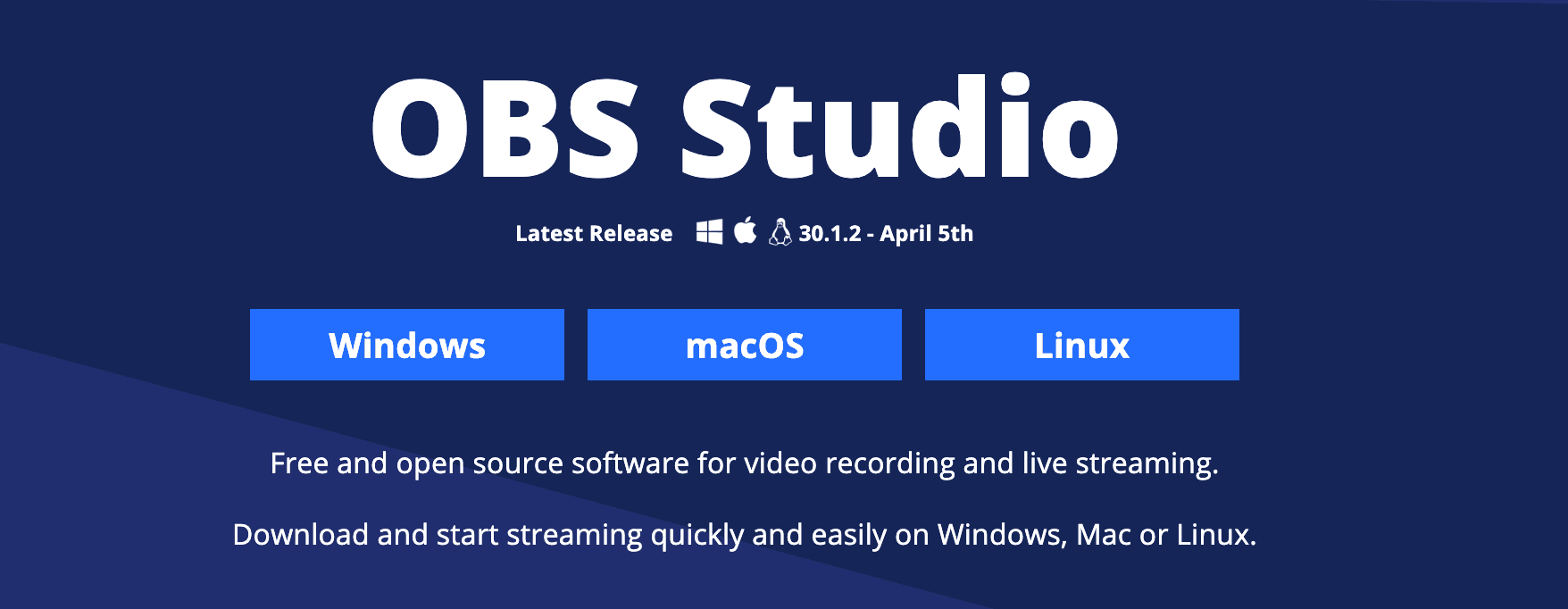
Wählen Sie die entsprechende OBS-Version für Ihr Betriebssystem – Windows, macOS oder Linux. Klicken Sie auf die entsprechende Download-Schaltfläche und speichern Sie das Installationsprogramm in Ihrem Downloads-Ordner.
OBS installieren
Suchen Sie das heruntergeladene OBS-Installationsprogramm in Ihrem Downloads-Ordner und doppelklicken Sie darauf, um die Installation zu starten. Befolgen Sie die Anweisungen auf dem Bildschirm, erteilen Sie die erforderlichen Berechtigungen und fahren Sie mit dem Setup-Assistenten fort, bis OBS erfolgreich auf Ihrem Computer installiert ist.
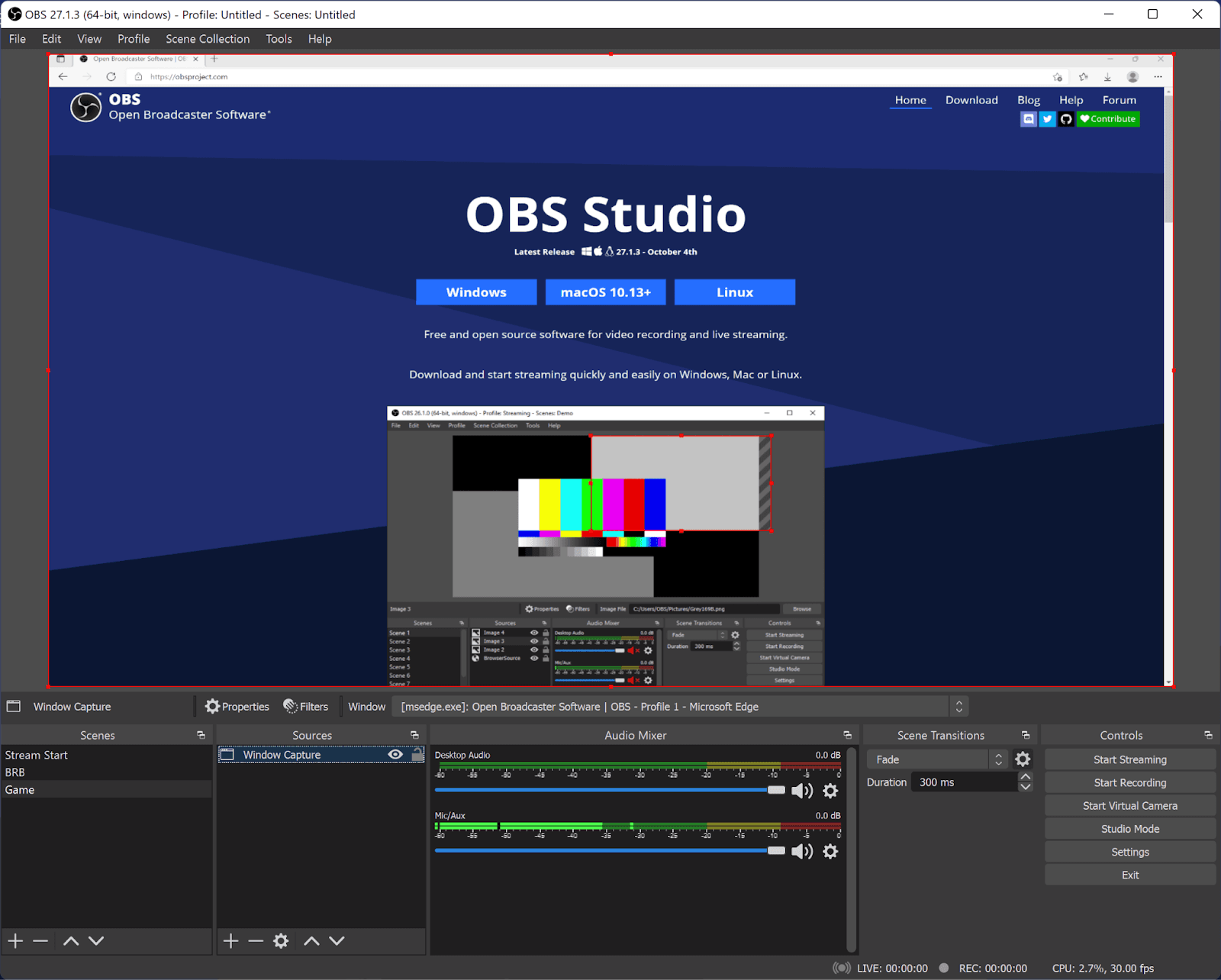
OBS Studio
OBS einrichten
OBS öffnen
Nach der Installation öffnen Sie OBS. Sie sehen eine leere Oberfläche, die zur Konfiguration bereit ist.
Audio konfigurieren
Mikrofon-Setup: Im Audio-Mixer sollten Sie Aktivitäten sehen, die anzeigen, dass Ihr Mikrofon funktioniert. Klicken Sie mit der rechten Maustaste auf die Mikrofonoption und wählen Sie „Eigenschaften“. Wählen Sie Ihr gewünschtes Mikrofon-Gerät, wie z.B. NVIDIA Broadcaster, um Hintergrundgeräusche zu reduzieren.
Desktop-Audio-Setup: Stellen Sie sicher, dass OBS Ihr Desktop-Audio aufnimmt, indem Sie das entsprechende Gerät in den Audio-Mixer-Einstellungen auswählen.
Quellen hinzufügen
Eine Display-Aufnahme hinzufügen
Um Ihren Bildschirm aufzunehmen, klicken Sie auf das „+“-Symbol im Feld „Quellen“ und wählen Sie „Display-Aufnahme“. Wählen Sie das Display aus, das Sie aufnehmen möchten, und klicken Sie auf „OK“.
Eine Fenster-Aufnahme hinzufügen
Wenn die Display-Aufnahme Ihren Anforderungen nicht entspricht, verwenden Sie die Fenster-Aufnahme, um eine bestimmte Anwendung aufzuzeichnen. Klicken Sie auf das „+“-Symbol, wählen Sie „Fenster-Aufnahme“ und wählen Sie das Anwendungsfenster aus, das Sie aufnehmen möchten.
Game Capture
Für Gamer verwenden Sie „Game Capture“, um Gameplay aufzuzeichnen. Fügen Sie es über das „+“-Symbol hinzu, wählen Sie „Game Capture“ und wählen Sie das Spiel aus der Dropdown-Liste aus.
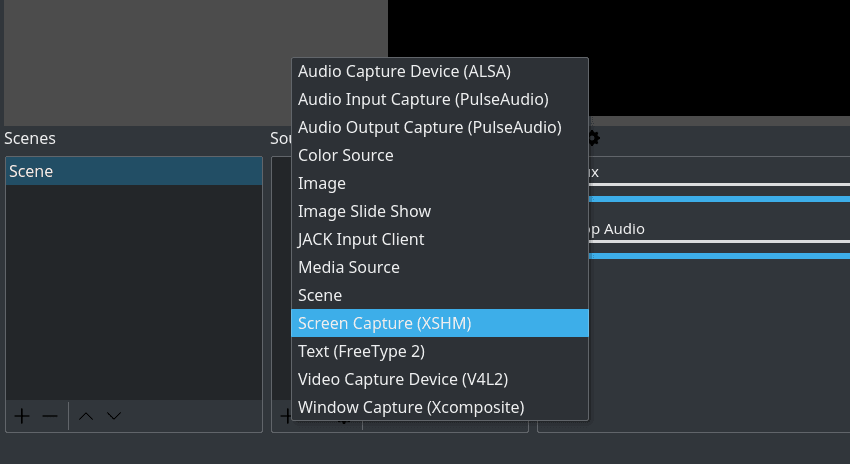
OBS Quellen hinzufügen
Eine Kamera einrichten
Ein Videoaufnahmegerät hinzufügen
Klicken Sie auf das „+“-Symbol in „Quellen“ und wählen Sie „Videoaufnahmegerät“. Wählen Sie Ihre Kamera aus dem Dropdown-Menü. Zum Beispiel ist die OBS Virtual Camera eine beliebte Wahl.
Erweitertes Kamera-Setup
Für fortgeschrittenere Kamera-Konfigurationen können Sie eine weitere Instanz von OBS verwenden, um Effekte wie einen blauen Hintergrund hinzuzufügen.
Letzte Überprüfungen und Aufnahme
Überprüfen Sie Ihr Setup
Stellen Sie vor der Aufnahme sicher, dass alle Ihre Quellen – Audio, Display, Fenster, Spiel und Kamera – korrekt konfiguriert sind und wie erwartet funktionieren.
Aufnahme starten
Wenn Sie bereit sind, klicken Sie auf „Aufnahme starten“, um mit der Aufnahme Ihrer Inhalte zu beginnen.
OBS Studio
Abschließende Gedanken
Mit Ihrem abgeschlossenen OBS-Setup sind Sie nun bestens gerüstet, um hochwertige Videoinhalte aufzunehmen und zu streamen. Vom Herunterladen und Installieren von OBS über die Konfiguration von Audio, das Hinzufügen verschiedener Quellen und das Einrichten Ihrer Kamera wurde jeder Schritt behandelt, um einen reibungslosen und effizienten Einrichtungsprozess zu gewährleisten.
Indem Sie diesem Leitfaden folgen, können Sie selbstbewusst beginnen, Ihren Bildschirm, Spiele oder andere Inhalte, die Sie teilen möchten, aufzunehmen. Bleiben Sie dran für die nächste Sitzung, in der wir uns mit den Funktionen und Vorteilen von Streamlabs OBS befassen werden. Bis zum nächsten Mal, viel Spaß beim Aufnehmen!
Häufig gestellte Fragen (FAQs)
Wer sind einige der beliebtesten Streamer?
Beliebte Streamer sind Ninja, Shroud und Pokimane. Ninja ist bekannt für Fortnite-Gameplay, Shroud ist für seine Fähigkeiten in mehreren Spielen bekannt, und Pokimane ist bekannt für Community-Engagement und Unterhaltungsinhalte. Der „beste“ Streamer hängt von persönlichen Vorlieben und dem Fokus des Spiels ab.
Wie schwierig ist es, ein Streamer zu werden?
Ein erfolgreicher Streamer zu werden, erfordert konsequenten Einsatz, Investitionen in Ausrüstung und den Aufbau einer Zielgruppe. Das Wachstum dauert in der Regel Monate oder Jahre, abhängig von Engagement, Content-Strategie und Interaktion mit den Zuschauern.
Welche Ausrüstung ist notwendig, um mit dem Streaming zu beginnen?
Ein grundlegendes Setup umfasst einen leistungsfähigen Desktop oder Laptop, eine stabile Internetverbindung, eine Webcam, ein Mikrofon und Streaming-Software. Optionale Verbesserungen umfassen Beleuchtungsausrüstung, Overlays und ein Dual-PC-Setup für verbesserte Leistung.
Welche Streaming-Plattform sollte ich wählen?
Twitch, YouTube und Kick sind gängige Optionen. Twitch bietet ein großes Publikum und strukturierte Monetarisierungsprogramme, YouTube kombiniert Live-Streaming mit Video-on-Demand-Inhalten, und Kick bietet alternative Einnahmemodelle. Die Plattformauswahl sollte Publikum, Monetarisierung und Streaming-Richtlinien berücksichtigen.
Kann ich mit Twitch und anderen Plattformen Geld verdienen?
Ja, Einnahmen können durch Abonnements, Spenden, Werbeeinnahmen, Sponsoring und Affiliate-Marketing generiert werden. Konstantes Publikumswachstum und diversifizierte Einnahmequellen verbessern die Nachhaltigkeit.
Was ist ein Dual-PC-Streaming-Setup, und ist es notwendig?
Ein Dual-PC-Setup trennt Gaming von der Kodierung, was die Leistung und Stream-Stabilität verbessert. Es ist nicht erforderlich, kann aber Streamern zugutekommen, die hochauflösende oder hochfrequente Übertragungen anstreben.
Wie kann ich effektiv mit meinem Publikum interagieren?
Das Beantworten von Chats in Echtzeit, das Durchführen von Umfragen, das Stellen von Fragen, das Veranstalten von Events und die Zusammenarbeit mit anderen Kreativen helfen, das Community-Engagement und die Zuschauerbindung aufzubauen.
Beeinflusst Web3 das Game-Streaming?
Das Web3-Ökosystem überschneidet sich mit Streaming durch Creator-Tokens, dezentrale Communities und NFT-bezogene Anreize. Obwohl diese Tools zusätzliche Einnahmemöglichkeiten bieten können, bleiben technische Einrichtung, Inhaltsqualität und Publikumsengagement die Haupttreiber für den Streaming-Erfolg.