
Suche nach Spielen, Artikeln, Guides...CtrlK
AnmeldenLoslegen
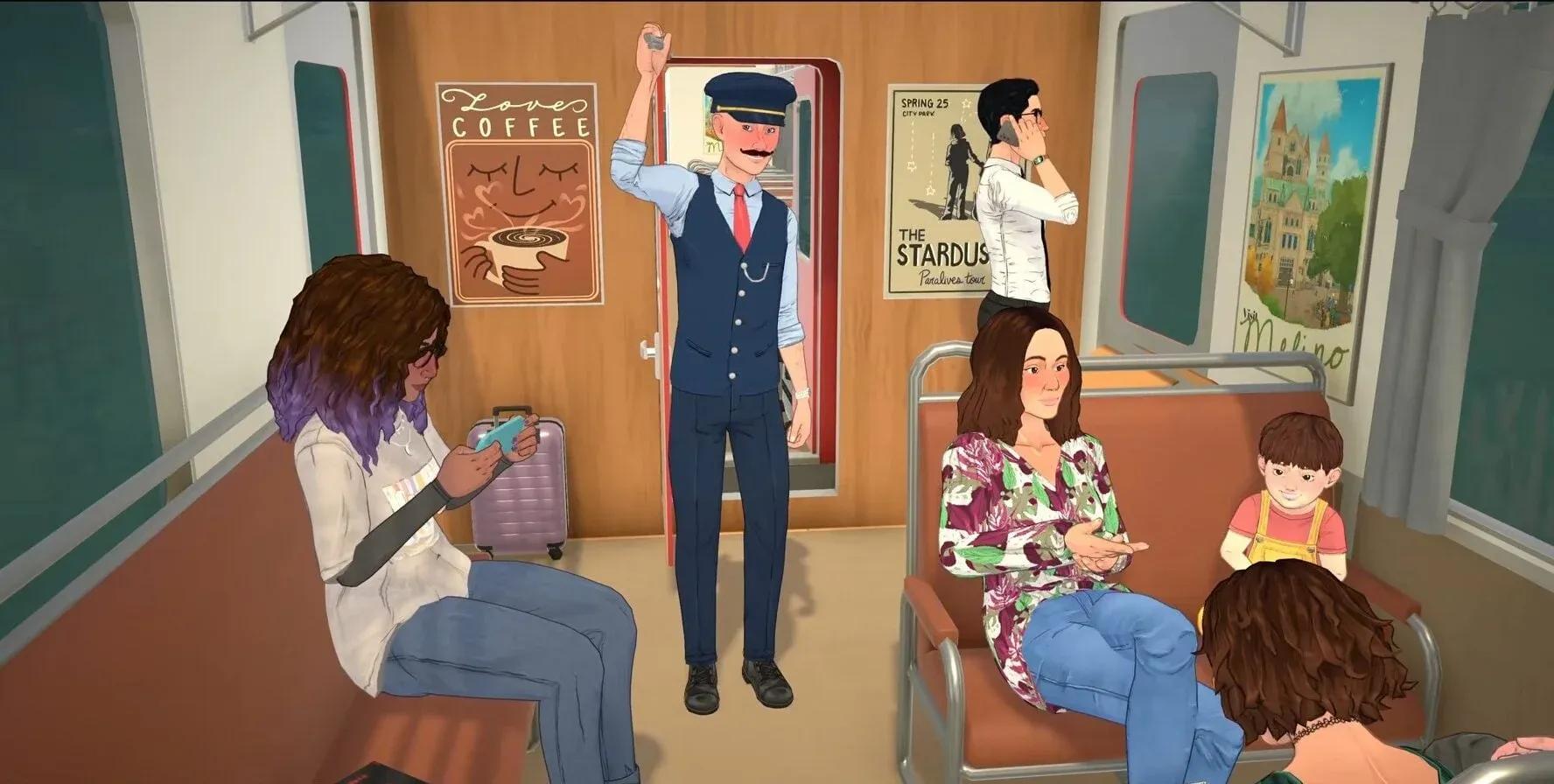
Meistere das Paralives Tutorial und alle Einstellungen – von Kamerasteuerung bis hin zu Barrierefreiheitsoptionen – mit diesem Schritt-für-Schritt-Guide.

Geschrieben von Nuwel
Inhaltsautor
Mehr GAMES.GG-Guides auf Google ansehen
Füge uns als bevorzugte Quelle hinzu, damit unsere Guides zuerst in deinen Suchergebnissen erscheinen.
Paralives wirft dich direkt in ein geführtes Tutorial, sobald du einen neuen Spielstand lädst, und es deckt dabei mehr ab, als die meisten Spieler erwarten. Von der Kamerasteuerung und Gruppenmechaniken bis hin zur Auswahl des Storytellers und dem Settle Home-Ziel bietet die Eröffnungssequenz eine fundierte praktische Einführung in jedes Kernsystem. Dieser Guide führt dich durch jeden Tutorial-Schritt und jedes Einstellungsmenü, damit du genau weißt, was dich erwartet, bevor du überhaupt auf „Play“ drückst.
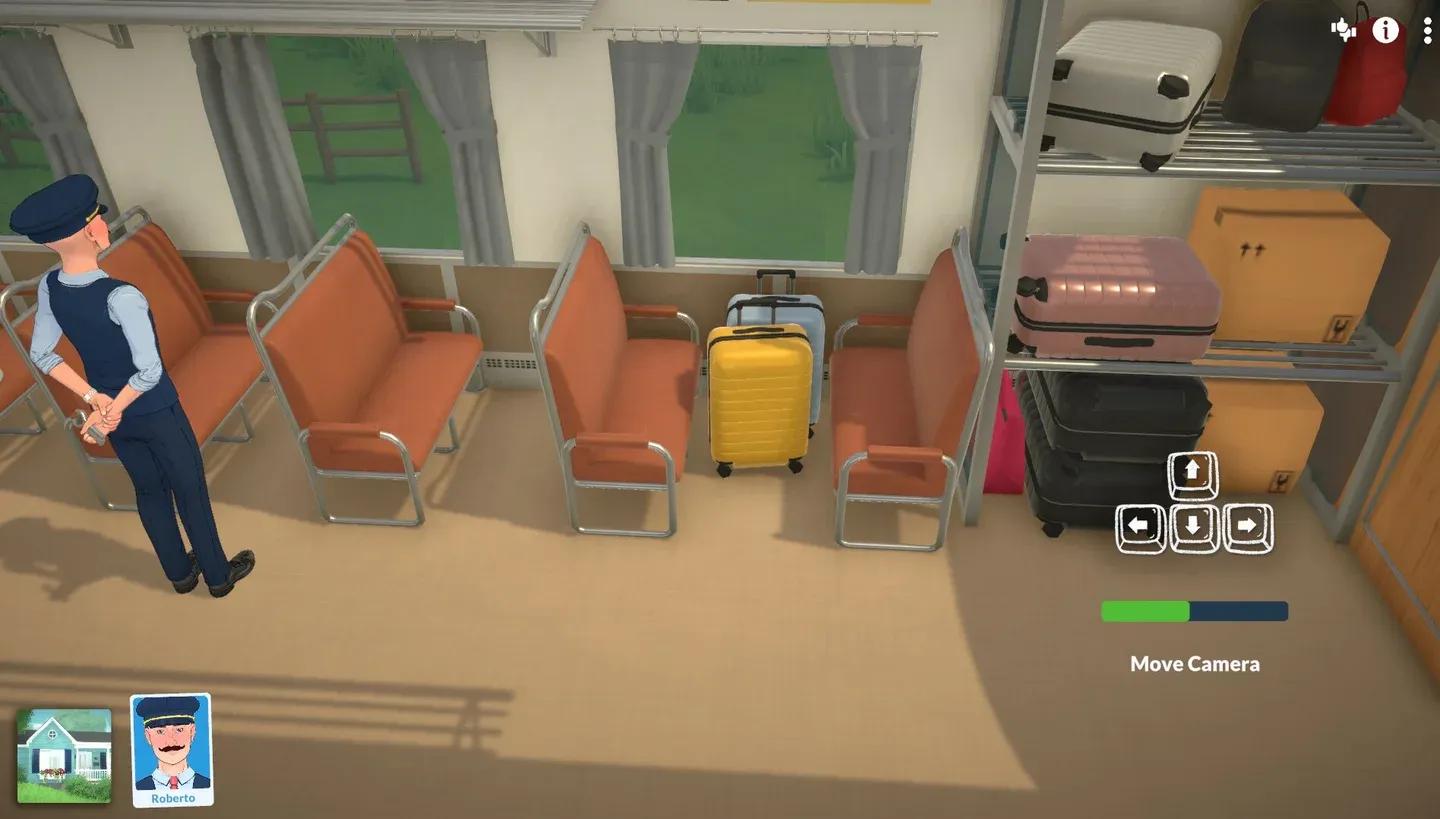
Tutorial-Einstieg mit Roberto
Wenn du einen neuen Spielstand öffnest, gibt dir das Spiel zwei Möglichkeiten: Gehe in die Stadt oder starte auf einem leeren Grundstück. Wenn du Go to Town wählst, wird das Tutorial geladen. Die Option für das leere Grundstück überspringt es komplett. Wenn du also die geführte Erfahrung möchtest, stelle sicher, dass du die Stadt-Option wählst.
Das Tutorial beginnt mit Roberto, dem Zugbegleiter, der seinem Alltag im Zug nachgeht. Du folgst ihm, während er die Passagiere kontrolliert, was dem Tutorial einen natürlichen narrativen Rahmen gibt, anstatt dich nur mit Pop-up-Tooltips zu überhäufen.
Die Kamerabewegung in Paralives nutzt ein ziemlich standardmäßiges Setup, aber es gibt ein paar Optionen, die je nach Hardware nützlich sind.
Verwende W, A, S, D oder die Pfeiltasten, um die Kamera zu schwenken. Wenn du Edge-Scrolling bevorzugst (bei dem sich die Kamera bewegt, wenn du den Cursor an den Bildschirmrand schiebst), kannst du diese Option im Einstellungsmenü aktivieren.
Halte die rechte Maustaste gedrückt und ziehe die Maus in die Richtung, in die du rotieren möchtest. Auf einem MacBook oder einem Laptop ohne rechte Maustaste kannst du Q zum Rotieren nach links und E zum Rotieren nach rechts verwenden.
Das Mausrad steuert den Zoom. Auf einem Trackpad funktionieren die üblichen Pinch-to-Zoom-Gesten auf die gleiche Weise.
Um einen Para von einem Ort zum anderen zu bewegen, klicke auf den Boden und wähle Go Here aus dem Radialmenü. Es funktioniert genauso wie in den meisten anderen Lebenssimulationen, daher geht dieser Teil des Tutorials schnell.
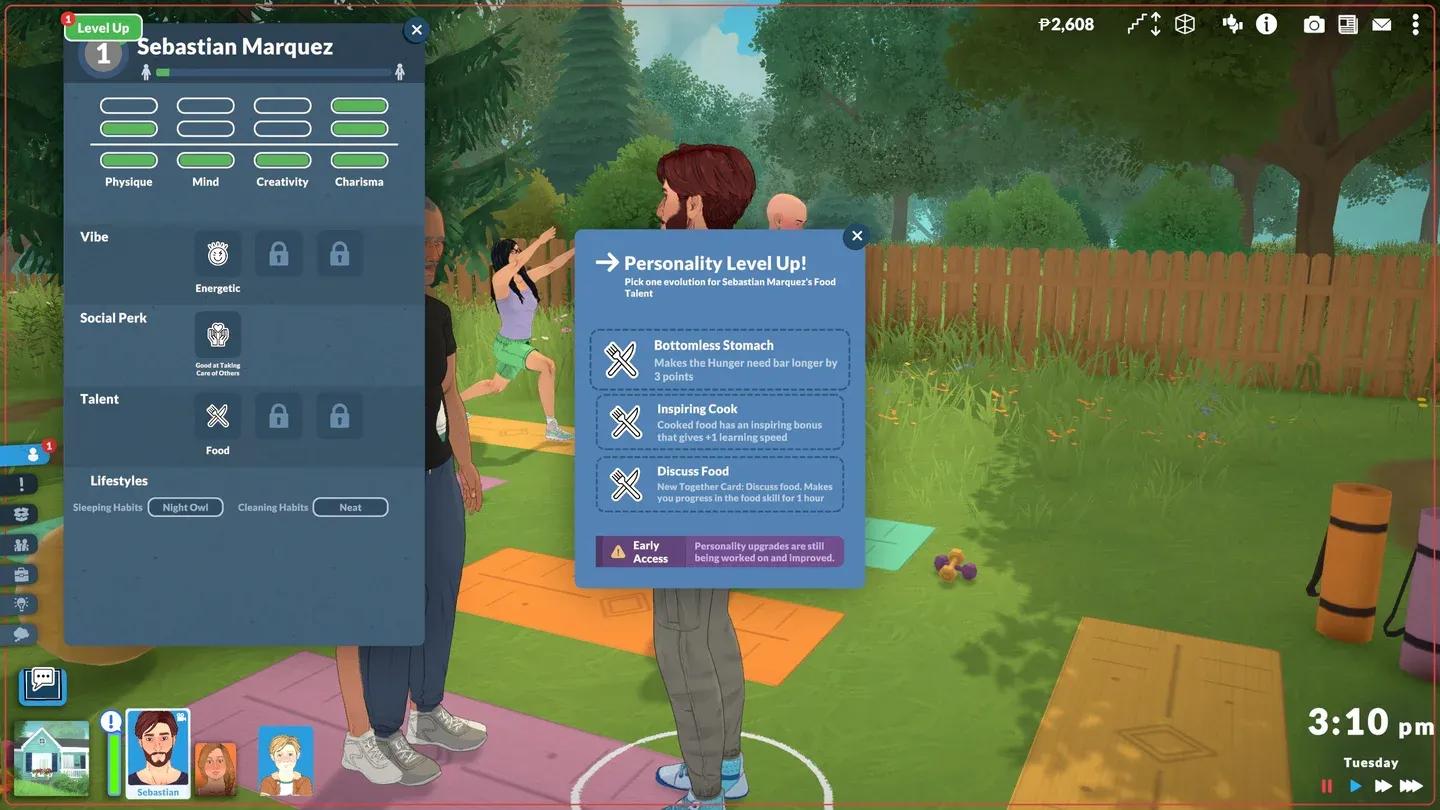
Go Here-Bewegungsbefehl
Das Emotionssystem in Paralives funktioniert anders, als du vielleicht erwartest. Emotionen werden durch Aktionen und Ereignisse in der Umgebung deines Paras ausgelöst, aber du wählst aktiv aus, wie dein Para auf das reagiert, was er fühlt. Ein Klick auf die Emotionskarte öffnet eine Auswahl an Wants, aus denen du wählen kannst.
Wants sind kurzfristige Ziele, die sich jede Nacht zurücksetzen, es sei denn, du pinnst sie fest. Aktive Wants werden im Panel über der Bedürfnisleiste angezeigt, sodass du sie auf einen Blick verfolgen kannst.
Klicke und ziehe einen Rahmen um deine Parafolk, um eine Gruppe zu bilden. Jeder Para innerhalb des blauen Auswahlbereichs schließt sich der Gruppe an, und du kannst sie anschließend gemeinsam bewegen oder Aktivitäten ausführen lassen. Gruppenaktivitäten sind der schnellste Weg, um Beziehungen zwischen Haushaltsmitgliedern aufzubauen.
Wenn eine Gruppe von Parafolk Zeit miteinander verbringt, füllt sich allmählich eine Together Bar. Sobald sie voll ist, kannst du eine Together Card auswählen, die den Verlauf des Gesprächs lenkt und die Stimmung der Gruppe beeinflusst.
Verschiedene Parafolk reagieren unterschiedlich auf dieselbe Together Card. Während des Tutorials führt ein Witz über den liegengebliebenen Zug bei Roberto zu sichtbarem Stress – eine gute frühe Demonstration dafür, dass Reaktionen charakterabhängig und nicht universell sind.
Parafolk haben Bedürfnisse, die regelmäßige Aufmerksamkeit erfordern. Das Tutorial führt dies ein, indem der Hunger deines Paras im Zug sinkt. Du schickst ihn los, um etwas Zug-Essen zu kaufen und den Wert wieder zu steigern. Die Bedürfnisleiste befindet sich am unteren Bildschirmrand und aktualisiert sich in Echtzeit.
Den Hunger im Auge zu behalten, ist eines der ersten Dinge, die neue Spieler vernachlässigen. Schau dir den Paralives-Guide zum schnellen Leveln des Food-Skills an, um Tipps zum effizienten Kochen zu erhalten, sobald du in deinem ersten Zuhause eingezogen bist.
Storyteller sind eines der markantesten Systeme von Paralives. Jeder Storyteller bringt unterschiedliche Perks und einen anderen Schwierigkeitsgrad mit sich und kann nach der Auswahl weiter angepasst werden. Betrachte sie als eine Kombination aus Schwierigkeitsgrad und narrativen Einstellungen in einem einzigen, charaktergesteuerten System.
Das Tutorial stellt die Storyteller vor, bevor du in der Stadt ankommst, sodass du Zeit hast, die Optionen zu lesen, bevor du dich festlegst. Nimm dir hier Zeit, denn der gewählte Storyteller bestimmt, wie fordernd das Spiel in allen Systemen ist – einschließlich Bedürfnisverfall, Beziehungsfortschritt und Häufigkeit von Zielen.
Nach der Tutorial-Sequenz im Zug kommst du in Melino an und durchsuchst die Stadtkarte nach einem Zuhause. Vorgefertigte Häuser und leere Grundstücke sind verfügbar, sodass du direkt mit dem Bauen beginnen kannst, falls das deine Priorität ist. Die Auswahl eines Hauses und die Bestätigung des Kaufs schließen den Reiseabschnitt des Tutorials ab.
Für einen tieferen Einblick in die Haushalts- und Grundstücksverwaltung nach dem Einzug deckt der Paralives-Guide „Wie man ein Baby bekommt“ die Haushaltserweiterung ab, sobald du dich eingelebt hast.
Sobald du in deinem neuen Zuhause bist, erhalten deine Parafolk ihr erstes Ziel: Settle Home. Dieses Ziel soll dich durch drei der Kernsysteme des Spiels führen:
Das Ziel gilt für den gesamten Haushalt. Solange ein Para jede Aufgabe erledigt, zählt es für alle. Du musst nicht jedes Haushaltsmitglied separat kochen oder einen eigenen Job suchen lassen, um diesen Schritt abzuhaken.
Sobald das Tutorial abgeschlossen ist, kann jede Steuerungs- und Anzeigeoption im Einstellungsmenü angepasst werden. Hier ist eine Übersicht der einzelnen Bereiche.
Autosave kann im Tab „Allgemein“ aktiviert werden. Wenn aktiv, speichert das Spiel alle paar Minuten automatisch. Ein kleines Symbol erscheint in der unteren rechten Ecke des Bildschirms, wenn ein Autosave läuft.
Bildschirmauflösung und alle Audio-Pegel befinden sich in diesem Menü. Hier gibt es nichts Ungewöhnliches im Vergleich zu anderen PC-Spielen, aber es lohnt sich, die Auflösung zu prüfen, falls das Spiel auf deinem Monitor unscharf oder schärfer als erwartet aussieht.
| Einstellung | Funktion |
|---|---|
| Para Paths | Zeigt einen visuellen Pfad an, wohin sich jeder Para des Haushalts bewegt |
| Grid Wall Placement | Lässt Wände im Baumodus am Raster einrasten; kann auch direkt im Baumodus umgeschaltet werden |
| Cursor Edge Scrolling | Bewegt die Kamera, wenn der Cursor den Bildschirmrand erreicht |
Para Paths ist besonders nützlich, wenn du einen größeren Haushalt hast und verfolgen möchtest, wohin jeder geht, ohne jeden Para einzeln anklicken zu müssen.
Grid Wall Placement kann sowohl hier als auch direkt im Baumodus beim Platzieren von Wänden umgeschaltet werden, sodass du nicht für die gesamte Sitzung an eine Einstellung gebunden bist.
Paralives enthält einen dedizierten Bereich für Barrierefreiheit mit Filtern für Farbenblindheit und einigen visuellen Filteroptionen.
Die Filter für Farbenblindheit sind von 1 bis 6 nummeriert, anstatt nach Typ benannt zu sein, was bedeutet, dass du jeden anklicken musst, um zu sehen, was er anpasst. Ein Hinweis: Diese Filter werden auf dem Startbildschirm nicht angezeigt, du siehst den Effekt also erst, wenn du dich tatsächlich in einem Spielstand befindest.
Neben den Barrierefreiheits-Filtern gibt es auch einige kreative visuelle Optionen, darunter einen Fisheye-Filter, einen „Alternative Reality“-Filter und einen Erinnerungs-Filter.
Jede Standardsteuerung kann im Menü „Key Bindings“ neu belegt werden. Klicke auf die Aktion, die du ändern möchtest, und drücke dann die neue Taste, die du zuweisen willst. Der Prozess ist unkompliziert und es ist kein Durchsuchen von Konfigurationsdateien nötig.
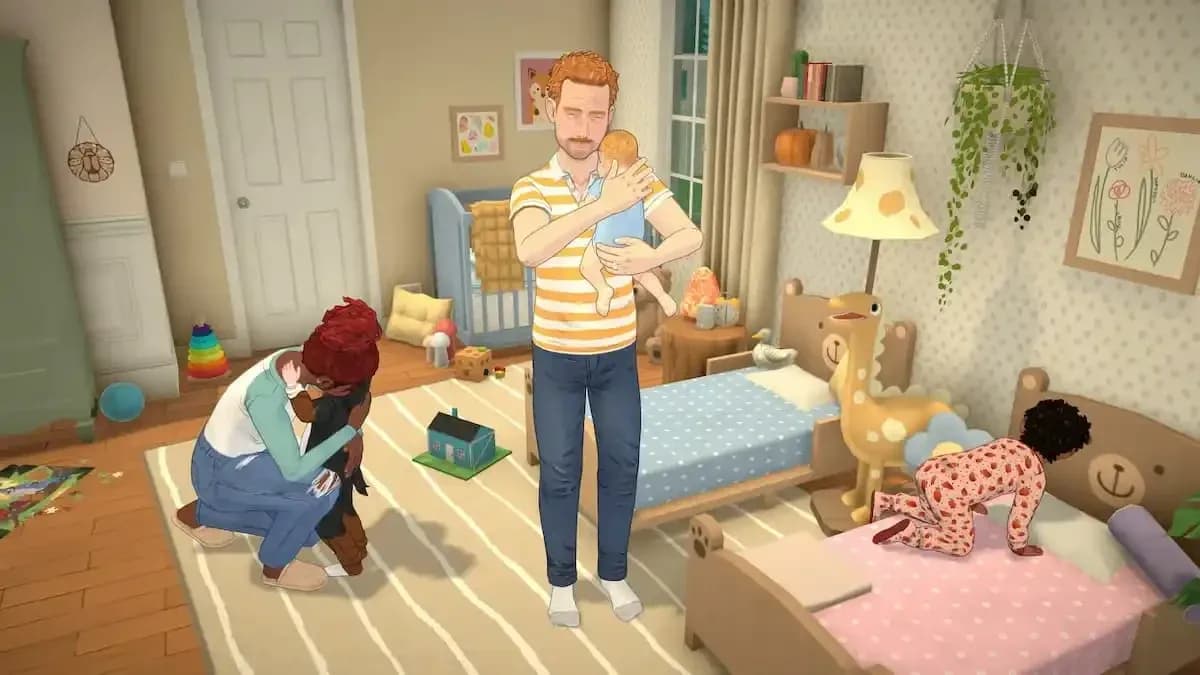
Menü für die Tastenbelegung
| Aktion | Standardsteuerung |
|---|---|
| Kamera schwenken | WASD oder Pfeiltasten |
| Kamera rotieren | Rechte Maustaste gedrückt halten und ziehen |
| Rotieren (Laptop) | Q (links) / E (rechts) |
| Zoom | Mausrad oder Trackpad-Pinch |
| Para bewegen | Boden anklicken, Go Here wählen |
Für alles Weitere in Paralives jenseits des Tutorials deckt die vollständige Paralives-Guide-Sammlung Skills, Bedürfnismanagement, Haushaltsmechaniken und mehr ab.