
Der Build Planner, der mit dem Patch Return of the Ancients 0.5.0 eingeführt wurde, ist eines der spielerfreundlichsten Features, die Path of Exile 2 je erhalten hat. Anstatt alle 30 Sekunden aus dem Spiel zu tabben, um in einem Guide nachzuschlagen, lädst du eine .build-Datei direkt ins Spiel und lässt dir den Pfad auf dem Passive Skill Tree anzeigen. Der gesamte Vorgang dauert etwa zwei Minuten, sobald man weiß, wo die Dateien abgelegt werden müssen.
Wie funktioniert der Build Planner in Path of Exile 2?
Mit dem Build Planner kannst du einen Build-Code importieren, der von einem anderen Spieler oder Content Creator erstellt wurde, und ihn als Live-Overlay im Spiel verwenden. Sobald er aktiv ist, zeichnet er eine Führungslinie über den Passive Skill Tree, die genau anzeigt, welche Nodes du als Nächstes wählen solltest. Der Bereich für Gemcutting aktualisiert sich ebenfalls, um anzuzeigen, welche Support Gems der Build benötigt, und deine ausgerüstete Ausrüstung wird mit Stat-Prioritäts-Icons markiert, damit du beim Handeln oder Craften weißt, worauf du achten musst.
Das Feature ist derzeit nur für PC verfügbar. Mit Stand von Patch 0.5.0 haben Konsolenspieler keinen Zugriff auf Build Planner-Codes.


So lädst du einen Build-Code herunter
Jeder Build-Guide, der den Build Planner unterstützt, enthält eine herunterladbare .build-Datei. Öffne den Guide deiner Wahl, suche das Ausrüstungs- oder Planner-Widget oben auf der Seite und klicke irgendwo hinein, um die vollständige Planner-Ansicht zu öffnen. Klicke dort auf Export Build Planner (GGG), um die Datei herunterzuladen.
Achte beim Speichern darauf, wo die Datei landet. Du musst sie im nächsten Schritt in einen bestimmten Ordner verschieben, daher spart es Zeit, wenn du den Download-Pfad kennst.
So importierst du einen Build in Path of Exile 2
Dies ist der Schritt, an dem die meisten Spieler scheitern. Das Spiel liest .build-Dateien nicht von beliebigen Speicherorten. Du musst die Datei in einen spezifischen Ordner legen:
C:\Users\[DeinBenutzername]\Documents\My Games\Path of Exile 2\BuildPlanner
Speichere die Datei beim Herunterladen entweder direkt in diesen Pfad oder verschiebe sie nachträglich manuell dorthin. Sobald sich die Datei im richtigen Ordner befindet, kann das Spiel sie erkennen.
Schritt-für-Schritt-Import
- Lade die .build-Datei aus dem Guide deiner Wahl herunter.
- Verschiebe die Datei nach Documents\My Games\Path of Exile 2\BuildPlanner.
- Starte Path of Exile 2 und lade deinen Charakter.
- Öffne den Passive Skill Tree, indem du P drückst.
- Klicke auf das blaue Icon in der oberen linken Ecke des Passive Skill Tree-Bildschirms.
- Wähle deinen importierten Build aus der Liste aus, die erscheint.
Nachdem du den Build ausgewählt hast, erscheint eine blaue Linie auf dem Tree, die die empfohlene Reihenfolge der Zuweisung anzeigt. Folge ihr Node für Node, ohne dir etwas merken zu müssen.
Was zeigt der Build Planner im Spiel an?
Das Overlay macht mehr, als nur eine Linie auf dem Passive Tree zu zeichnen. Hier ist eine Übersicht aller Funktionen:
| Feature | Was es anzeigt |
|---|---|
| Passive Skill Tree | Blaue Führungslinie für die Reihenfolge der Node-Zuweisung |
| Gemcutting-Bereich | Benötigte Support Gems für den aktiven Build |
| Ausrüstung | Stat-Prioritäts-Icons, die wichtige Affixe hervorheben |
| Build-Schritte | Mindest-Level-Schwellenwerte für Kampagnen- vs. Endgame-Infos |
Das System für Mindest-Level ist besonders nützlich. Build-Ersteller können spezifische Level festlegen, ab denen jeder Schritt sichtbar wird, sodass du während des Levelns kampagnenrelevante Informationen siehst und Endgame-Details, sobald du Maps erreichst. Schritte, die noch nicht relevant sind, bleiben ausgeblendet, um deine Ansicht nicht zu überladen.
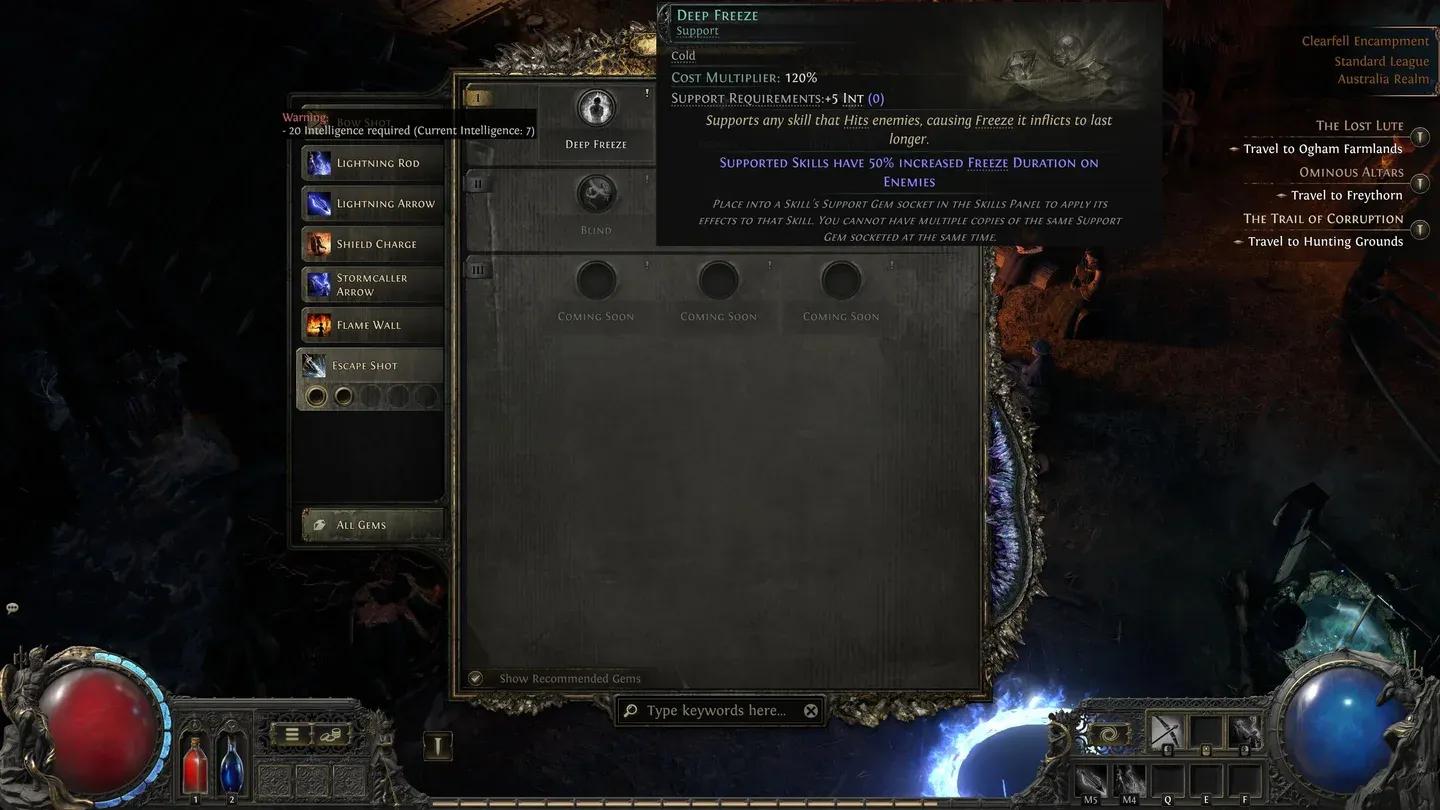
Gem-Anforderungen werden automatisch angezeigt
So erstellst du einen Build Planner-Code
Wenn du deine eigenen Charaktere erstellst und diese teilen möchtest, ist der Export-Prozess unkompliziert. Entwirf deinen Build im webbasierten Planner und klicke dann auf Export Build Planner (GGG), um die .build-Datei zu generieren. Ein paar Dinge, die du vor dem Teilen konfigurieren solltest:
- Lege Mindest-Level fest für globale Varianten, Ausrüstungsschritte und Skill Gem-Schritte. Dies steuert, wann jede Information für die Person sichtbar wird, die dem Build folgt.
- Verwende Export Groups, um zusätzliche Anweisungen oder Notizen an bestimmten Punkten des Fortschritts hinzuzufügen.
- Blende irrelevante Varianten aus mit dem Auge-Icon, um das In-Game-Overlay übersichtlich zu halten.
Wenn du die Mindest-Level-Einstellungen überspringst, sieht die Person, die deinen Build importiert, alles auf einmal, was während der Kampagne überfordernd wirken kann.
Das Beste aus dem Build Planner herausholen
Der Build Planner beseitigt den größten Reibungspunkt beim Befolgen eines Guides, funktioniert aber am besten, wenn er mit soliden Grundlagen kombiniert wird. Zu wissen, welche Stats auf Ausrüstung Priorität haben, wie der Passive Tree mit deiner Schadensskalierung zusammenhängt und welche Gems zuerst gesockelt werden sollten, trägt alles dazu bei, wie schnell du einen Build umsetzen kannst.
Für Spieler, die die Systeme noch lernen, deckt unser Early-Game-Tipps-und-Tricks-Guide das Währungsmanagement, Loot-Filter und Kampf-Grundlagen ab, die unabhängig davon gelten, welchen Build du importierst. Wenn du die Builds selbst verstehen willst, anstatt ihnen nur blind zu folgen, erklärt der Guide zu den besten Builds für Patch 0.3 und darüber hinaus, warum jeder Top-Build funktioniert und was ihn stark macht.
Die vollständige Sammlung an Path of Exile 2-Guides auf GAMES.GG deckt alles ab, von Crafting bis zur Klassenwahl, falls du tiefer in ein bestimmtes System eintauchen möchtest.