
Deaktiviere High-Quality Hair und Raytracing, bevor du jedes einzelne Grafik-Setting in Phantom Blade 0 reduzierst. Auf einer Mittelklasse-GPU mit 8 GB beginnst du am besten mit dem Preset „Sehr hoch“, DLSS oder FSR auf Qualität, Schatten auf „Hoch“ und einer Super Resolution Output Scale von 100%.
Schwächere Grafikkarten erfordern eine andere Ausgangsbasis: Eine RTX 3050 6GB erreichte bei 1080p auf „Mittel“ mit DLSS-Qualität 58 FPS, verglichen mit 38 FPS auf „Hoch“. Passe dein Preset an deine Hardware an und teste die Performance in einem echten Kampf, bevor du Leistung für schönere Beleuchtung opferst.
Wie ermittelst du deine Performance-Baseline?
Build-Referenz: Phantom Blade Zeros PC-Launch-Build vom 29. Oktober 2026. Das rund 5 GB große Day-One-Update verbessert die Leistung von Raytracing und Pathtracing. Spätere Updates können diese Abwägungen verändern.
Installiere vor dem Grafik-Tuning das Launch-Update. Auf NVIDIA-Hardware empfiehlt S-GAME den Treiber 617.42, nachdem Instabilitäten mit 621.01 festgestellt wurden; das automatische Laden des allerneuesten Treibers ist am Launch-Tag hier also nicht der richtige Rat.

Passe deine Auflösung an deine Hardware an
Die vier unten stehenden Hardware-Ziele von S-GAME nutzen allesamt Upscaling. Betrachte sie als Richtwerte für den Einstieg und wähle dein Preset anschließend anhand von Tests im Kampf aus.
| GPU | Ziel-Auflösung und Framerate | Rendering-Modus |
|---|---|---|
| GTX 1660 6GB / RX 5500 XT 8GB | 1080p, 30 FPS | Standardmäßiges Rasterized Rendering |
| RTX 3060 Ti / RX 6700 XT | 1440p, 60 FPS | Standardmäßiges Rasterized Rendering |
| RTX 5060 8GB | 1080p, 60 FPS | Raytracing |
| RTX 5080 16GB | 2160p, 60 FPS | Pathtracing |
Die Mindest- und empfohlenen Profile setzen zudem 16 GB RAM, eine SSD sowie unterstützte Windows 10/11 64-Bit-Hardware voraus. Prüfe die PC-Systemanforderungen und Editions-Details, falls du dein System noch mit diesen Profilen abgleichen musst.
Erstelle eine saubere Anzeige-Baseline
Richte eine saubere Ausgangskonfiguration ein
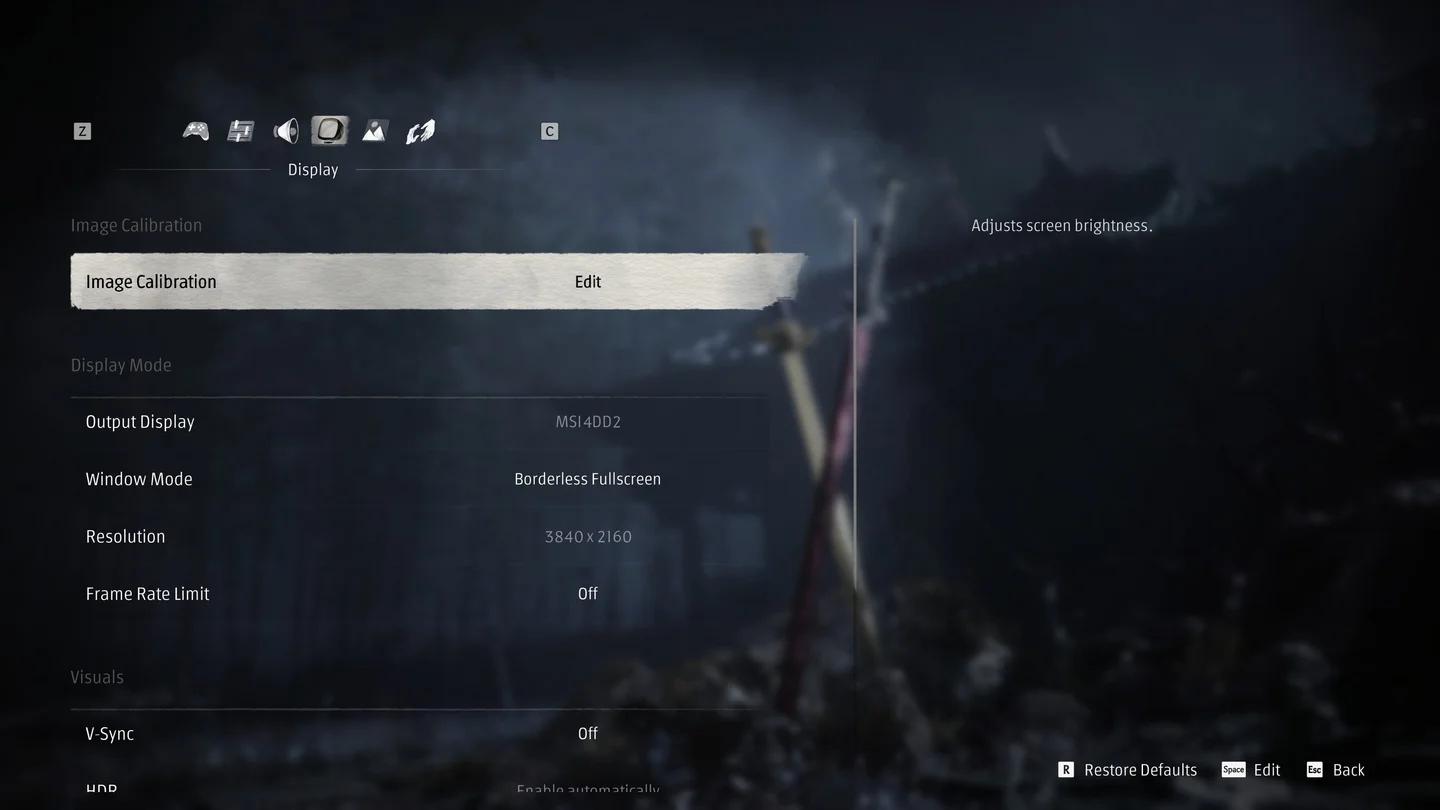
Bevor du einzelne Detaileinstellungen anpasst:
- Stelle Resolution auf die native Auflösung deines Monitors ein.
- Deaktiviere Raytracing, Pathtracing und Frame Generation.
- Beginne auf schwächerer Hardware bei „Niedrig“ oder „Mittel“. Nutze „Sehr hoch“ als Ausgangspunkt für das oben genannte 8-GB-Mittelklasse-Profil.
- Wähle einen unterstützten Upscaler aus. Probiere zuerst „Qualität“ und wechsle zu „Ausgeglichen“, falls die Performance weiterhin zu niedrig ist.
- Stelle Super Resolution Output Scale auf 100%.
Dadurch trennst du deine grundlegende Render-Performance von der Ausgabe generierter Frames. Eine GTX 1650 erreichte beispielsweise mit FSR 3 auf Qualität bei 1080p „Niedrig“ 57 FPS, während das Zuschalten von FSR Frame Generation die angezeigte Bildrate auf 89 FPS anhob.
Welche Grafikeinstellungen haben den größten FPS-Einfluss?
High-Quality Hair, Schatten und fortschrittliche Beleuchtung erfordern deine Aufmerksamkeit noch vor der Texturqualität. Vergleiche des Launch-Builds auf einer RTX 3060 Ti in Kombination mit einem Ryzen 7 5700X3D in 1440p verdeutlichen den Grund.
Die nachfolgenden Vergleiche nutzen separate Einstellungskonfigurationen. Die Raytracing-Werte beziehen sich konkret auf die Stufe „Ultra“ mit DLSS-Qualität.
| Einstellung | Empfohlener Ausgangspunkt | Vergleich im Launch-Build |
|---|---|---|
| High-Quality Hair | Aus | 91 FPS (Aus) gegenüber 64 FPS (Ein) |
| Shadow Quality | Hoch | Hoch: 61 FPS; Sehr hoch: 56 FPS; Ultra: 48 FPS |
| Ray Tracing Quality | Aus auf einer 8-GB-Karte | Aus: 76 FPS; Raytracing: 68 FPS; Pathtracing: 55 FPS |
| Character and Environment Texture Quality | Zunächst „Sehr hoch“ | „Sehr hoch“ belegte 6.202 MB VRAM; „Ultra“ belegte 6.359 MB mit DLSS-Qualität |
Warum sollten Schatten auf „Hoch“ bleiben?
Im Vergleichstest auf der RTX 3060 Ti liefen sowohl niedrige als auch mittlere Schatten mit 60 FPS, während „Hoch“ 61 FPS erreichte. Das Absenken unter die Stufe „Hoch“ eliminierte einen Großteil der Schattendetails in der Szene, ohne die Performance in diesem Testlauf zu verbessern.
Was sollten schwächere PCs als Nächstes reduzieren?
Als Ausweichoption für schwächere Systeme solltest du Reflection Quality, Lighting Quality, Effects Quality und Environment Detail Quality auf „Niedrig“ stellen. Eine schlankere benutzerdefinierte Konfiguration kann Post-Processing Quality, Ambient Occlusion Quality, Depth of Field Quality und View Distance auf „Mittel“ belassen, bei deaktiviertem Hair und Motion Blur Quality auf „Niedrig“.
Ideal für: PCs, die mit den Presets „Mittel“ oder „Hoch“ zu kämpfen haben. Dies sind praxiserprobte Ausgangspunkte für individuelle Einstellungen, keine garantierte Framerate für jedes System mit Mindestanforderungen.
Der Vergleich auf der RTX 3050 6GB unterstreicht die Relevanz der Preset-Wahl: „Mittel“ lieferte 58 FPS mit 42 FPS 1% Lows, während „Hoch“ bei 1080p mit DLSS-Qualität auf 38 FPS mit 25 FPS 1% Lows einbrach. Das ist ein deutlich besserer Grund, „Mittel“ zu wählen, als stur an einer Preset-Bezeichnung festzuhalten.
Welche Upscaling-Optionen bewahren die Bildqualität?
Das Launch-Menü der PC-Version enthält unter Super Resolution Method die Optionen DLSS, FSR, XeSS und TSR. Die Einstellungen variieren je nach ausgewählter Methode: FSR bietet einen Schärfe-Regler, während DLSS Optionen für Qualität, Ausgeglichen, Leistung, Ultra-Leistung und DLAA bereithält.
Wähle deinen Upscaler, bevor du die Output Scale verringerst
| Einstellung | Funktion | Empfohlene Nutzung |
|---|---|---|
| DLSS Qualität / FSR Qualität | Upscaling-Qualitätsstufe | Ausgangspunkt, wenn du mehr FPS benötigst, ohne direkt auf aggressives Scaling zurückzugreifen |
| DLSS Ausgeglichen / FSR Ausgeglichen | Niedrigere Upscaling-Qualitätsstufe | Die nächste Option, falls „Qualität“ dein Performance-Ziel verfehlt |
| DLAA | Rendert in nativer Auflösung | Für maximale Bildqualität, wenn ausreichend Performance-Reserven vorhanden sind |
| Super Resolution Output Scale | Prozentualer Ausgabewert des Bildes | Für eine einheitliche Ausgangsbasis auf 100% einstellen |
| Dynamic Resolution Quality | Passt die Upscaler-Qualität unterhalb einer Ziel-Framerate an | Optionales Ziel von 30 FPS oder 60 FPS, nachdem du deine Baseline ermittelt hast |
Auf einer RTX 3060 Ti in 1440p mit DLSS-Qualität wählte Auto eine Ausgabeskalierung von 90%, was zu 2304 × 1296 statt 2560 × 1440 führte. Stelle diese Option explizit fest ein, damit eine Automatik das Bild nicht unbemerkt weichzeichnet.
Solltest du Dynamic Resolution aktivieren?
Dynamic Resolution Quality bietet die Optionen „Aus“, „Target Frame Rate: 30“ und „Target Frame Rate: 60“. Es reduziert die Upscaler-Qualität, wenn die Performance vor der Frame Generation unter den gewählten Zielwert fällt – es opfert also Bildkonsistenz, um dieses Ziel zu halten.
Lass die Option deaktiviert, während du einzelne Grafikeinstellungen vergleichst. Ziehe eine Aktivierung im Nachhinein in Betracht, falls du automatisches Skalieren in anspruchsvollen Kämpfen bevorzugst. Die Option ist nicht verfügbar, solange Ray Reconstruction aktiv ist.
Wie lassen sich gegnerische Angriffe besser erkennen?
Beginne mit Motion Blur Quality auf „Niedrig“ und Post-Processing Quality auf „Mittel“. Diese Einstellungen im Launch-Menü bieten dir einen leichteren Ausgangspunkt, um Schwerthiebe und feindliche Bewegungen klarer zu verfolgen, ohne davon auszugehen, dass für jeden visuellen Effekt separate Regler existieren.
Vermeide es, Bildklarheit durch eine unbemerkte Ausgabeskalierung von 90% zu opfern, während rechenintensive Haar-Darstellung aktiv bleibt. Der Haartest auf der RTX 3060 Ti brachte durch das Deaktivieren von Hair 27 FPS mehr – ein konkreter Performance-Gewinn, den du vor einer Reduzierung der Ausgabeauflösung testen solltest.
Prüfe Bewegungen, keine Standbilder
Teste deine Sichtbarkeitseinstellungen beim Ausweichen, Parieren und Bewegen der Kamera während eines Kampfes. Ein scharfes Standbild nützt dir wenig, wenn Bewegungen einen herannahenden Angriff unübersichtlich machen.
Sobald die Darstellung sauber lesbar ist, nutze den Kampf-Guide zu Sha-Chi, Parade und Ghoststep, um die Spielmechaniken zu vertiefen. Grafik-Tuning hilft dir dabei, Attacken rechtzeitig zu sehen und zu reagieren; das Lernen der Angriffsmuster bleibt dennoch entscheidend.
Wie testest du Framerate und Frame Pacing?
Wiederhole einen anspruchsvollen Bosskampf mit derselben Auflösung und denselben Settings, ändere dabei immer nur eine Option zur selben Zeit. Beobachte Bewegungen, Ausweichschritte und Paraden, anstatt die Performance im Stillstand zu beurteilen.
Ein aussagekräftiger Vergleich umfasst die Durchschnitts-FPS sowie die 1% Lows, da sie Framedrops aufdecken, die ein Durchschnittswert verschleiern kann. Ein optimiertes RTX 3060 Ti-Setup mit reduzierten Bodendetails und DLSS-Ausgeglichen erreichte beispielsweise im Schnitt 71 FPS mit 54 FPS 1% Lows, gegenüber 46 FPS und 32 FPS 1% Lows auf „Ultra“ im selben Areal.
Welche Performance können verschiedene GPUs liefern?
Diese Ergebnisse des PC-Launch-Builds dienen als Referenzwerte für die jeweils genannte Hardware und die exakten Einstellungen. Alle Zeilen basieren auf 1080p, sofern in der Auflösungsspalte nicht anders angegeben; Frame Generation ist nur dort aktiviert, wo es explizit ausgewiesen wird.
| GPU und CPU | Auflösung | Einstellungen | Durchschnittliche FPS | 1% Low |
|---|---|---|---|---|
| GTX 1650 4GB, i5-13600K | 1080p | Niedrig, nativ | 35 | 26 |
| GTX 1650 4GB, i5-13600K | 1080p | Niedrig, FSR 3 Qualität | 57 | 44 |
| RTX 3050 6GB, i5-12400F | 1080p | Mittel, DLSS Qualität | 58 | 42 |
| RTX 3050 6GB, i5-12400F | 1080p | Hoch, DLSS Qualität | 38 | 25 |
| RTX 4060 8GB, Ryzen 7 5800X | 1080p | Hoch, DLSS Qualität | 81 | — |
| RTX 4060 8GB, Ryzen 7 5800X | 1080p | Hoch, DLSS Qualität, Frame Generation 2x | 120 | — |
| RTX 5070, Ryzen 7 9800X3D | 1440p | Sehr hoch, DLSS Qualität | 87 | 74 |
| RTX 5070, Ryzen 7 9800X3D | 4K | Hoch, DLSS Qualität | 62 | 54 |
Wann solltest du Frame Generation aktivieren?
Bringe deine Basis-Performance zunächst in die Nähe von 60 FPS, bevor du Frame Generation testest. Es erhöht zwar die ausgegebene Framerate, die Eingabelatenz entspricht jedoch nicht automatisch diesem höheren FPS-Zähler.
Karten der RTX 50-Serie bieten Modi von 2x bis 6x sowie Dynamic. GTX 16- und RTX 30-Karten können FSR Frame Generation nutzen, während der obige RTX 4060-Vergleich 2x nutzte, um die Anzeige von 81 auf 120 FPS zu steigern.
Behalte neben dem Durchschnitt stets die Low-Werte im Auge. In einem Vergleich auf der RTX 5070 bei 1440p mit Pathtracing steigerte Frame Generation die Bildrate von 58 auf 104 FPS, das 1% Low fiel jedoch von 49 auf 39 FPS ab.
Die Option NVIDIA Reflex im Menü bietet „Aus“ oder „Automatisch aktivieren“. Bei aktiver Frame Generation ist sie fest auf „Automatisch aktivieren“ gesperrt. AMDs Option Low Input Latency bietet ebenfalls eine automatische Aktivierung, laut Beschreibung greift diese, wenn V-Sync aktiv ist.
Profi-Tipps
- Teste zuerst ohne Frame Generation. So erhältst du eine unverfälschte Baseline, bevor generierte Frames den Zähler anheben.
- Wiederhole denselben Kampf nach jeder Anpassung. Ein reproduzierbarer Encounter macht Vergleiche bei Haaren, Schatten oder Upscaling deutlich aussagekräftiger als wechselnde Szenen.
- Nutze ein stabiles Framerate-Limit. Wenn dein System konstant 60 FPS hält, setze einen 60-FPS-Cap, statt schwankenden Werten darüber hinterherzujagen.
- Erhöhe Texturen erst, wenn teure Effekte optimiert sind. In 1440p mit DLSS-Qualität belegte der Texturvergleich auf der RTX 3060 Ti 6.202 MB auf „Sehr hoch“ und 6.359 MB auf „Ultra“.
Häufige Fehler
- Die „Sehr hoch“-Empfehlung auf eine schwächere GPU übertragen. Die RTX 3050 6GB lief im 1080p-Test auf „Mittel“ deutlich besser als auf „Hoch“.
- Pauschal jedes Setting auf „Niedrig“ stellen. Im Schatten-Test auf der RTX 3060 Ti brachte keine Einstellung unterhalb von „Hoch“ Performance-Gewinne.
- Pathtracing mit 8 GB VRAM kombinieren. In 1440p Ultra mit DLSS-Qualität trieb Pathtracing die VRAM-Auslastung der RTX 3060 Ti auf 9.008 MB, verglichen mit 7.727 MB bei deaktiviertem Raytracing.
- Die Ausgabeskalierung ungeprüft auf „Auto“ belassen. Im 1440p-Beispiel der RTX 3060 Ti wählte das Spiel 90% statt 100%.
- Ausschließlich auf den durch Frame Generation generierten FPS-Wert achten. Im Pathtracing-Test auf der RTX 5070 stiegen die angezeigten FPS, während sich das 1% Low verschlechterte.
Häufig gestellte Fragen (FAQ)
Kann eine GTX 1650 Phantom Blade Zero flüssig ausführen?
Ja, obwohl sie unter den offiziellen Mindestanforderungen einer GTX 1660 liegt. Eine GTX 1650 4GB in Kombination mit einem i5-13600K erreichte bei 1080p auf „Niedrig“ nativ 35 FPS, 57 FPS mit FSR 3 Qualität und 89 FPS mit zusätzlich zugeschaltetem FSR Frame Generation 2x.
Ist die Performance auf dem Steam Deck bestätigt?
Die Leistung auf dem Steam Deck ist bisher nicht bestätigt. Ein ROG Ally X mit Z1 Extreme unter SteamOS bei 25 W erreichte bei 1080p mit FSR Ausgeglichen, Dynamic Resolution mit Ziel 30 FPS und einem Custom-Setup (inklusive Schatten auf „Mittel“ und Reflexionen auf „Niedrig“) zwischen 39 und 62 FPS.
Sollte man High-Quality Hair aktivieren?
Auf einer Mittelklasse-GPU solltest du es deaktiviert lassen, sofern du keine Leistungsreserven übrig hast. Im RTX 3060 Ti-Vergleich bei 1440p sank die Framerate von 91 FPS ohne Hair auf 64 FPS mit aktivierter Option.
Worauf solltest du vor deinem ersten Durchlauf achten?
Ermittle eine flüssige Basis-Framerate, überprüfe sie in einem anspruchsvollen Gefecht und sorge für stabile Performance, bevor du Frame Generation oder komplexe Beleuchtung zuschaltest. Sobald sich das Gameplay rund anfühlt, hilft dir der Phantom Blade 0 Einsteiger-Guide bei der Waffenwahl und Upgrade-Planung.