
Installiere zur Fehlersuche bei Phantom Blade Zero auf dem PC zuerst den Day-One-Patch vollständig und prüfe deinen Grafiktreiber. S-GAME empfiehlt eine Neuinstallation von NVIDIA 617.42, nachdem mit 621.01 Stabilitätsprobleme aufgetreten sind. Für SteamAPI- und Denuvo-Fehler beim Start gibt es weiterhin keine bestätigte, spielspezifische Lösung.
Ob sich das Spiel nach dem Logo schließt, bei Compiling Shaders stehen bleibt oder in Kämpfen ruckelt: Diese Symptome erfordern unterschiedliche Prüfungen. Arbeite den passenden Abschnitt weiter unten durch, statt sofort alles neu zu installieren. Du kannst die Ursache eingrenzen, ohne Windows-Sicherheitsfunktionen abzuschalten oder mehrere Einstellungen gleichzeitig zu ändern.
Gültig für: die Steam-Startversion für Windows mit dem etwa 5 GB großen Day-One-Patch. Die NVIDIA-Empfehlung beruht auf S-GAMEs Mitteilung vom 28. Oktober 2026. Spätere Patches und Treiber können diese Empfehlungen verändern.
Sind Systemanforderungen und Spielupdates abgedeckt?

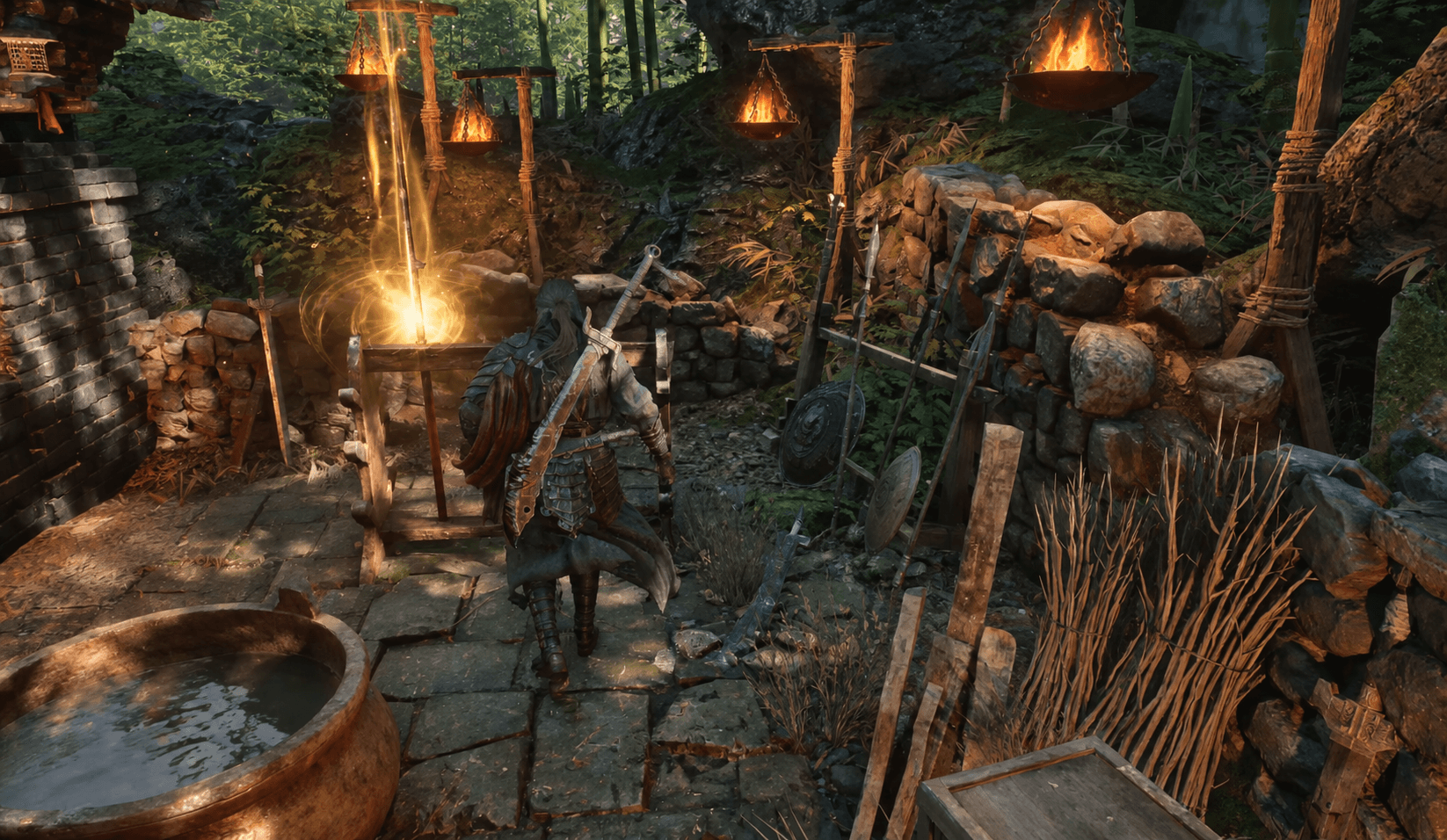
Hardware und Installationsspeicher prüfen
Vergleiche deinen PC mit diesen Systemanforderungen zum Release, bevor du nach den Ursachen für Abstürze in Phantom Blade Zero suchst. Eine SSD ist auch bei den Mindestanforderungen Pflicht.
| Komponente oder Speicherprüfung | Anforderung zum Release oder Empfehlung |
|---|---|
| Arbeitsspeicher | 16 GB RAM |
| Grafikschnittstelle | DirectX-12-GPU |
| NVIDIA-GPU (Minimum) | GeForce GTX 1660 6 GB |
| AMD-GPU (Minimum) | Radeon RX 5500 XT 8 GB |
| Installationslaufwerk | SSD erforderlich |
| Installationsgröße | Etwa 145 GB |
| Geforderter freier Speicher für den Preload | Mindestens 300 GB |
Die Installationsgröße von 145 GB und die für den Preload geforderten 300 GB beschreiben unterschiedliche Speicheranforderungen. Wenn Steam beim Entpacken des Preloads Probleme hat, prüfe den freien Speicher auf dem Laufwerk der betreffenden Steam-Bibliothek – nicht nur auf deinem Windows-Laufwerk.
Für einen umfassenderen Hardwarevergleich sieh dir die PC-Systemanforderungen von Phantom Blade Zero an, bevor du Zeit in Grafikanpassungen steckst.
Die Hardware-Grundvoraussetzungen prüfen
Day-One-Patch vollständig installieren
S-GAMEs Day-One-Patch ist etwa 5 GB groß und enthält neben Fehlerbehebungen auch Leistungsverbesserungen für Raytracing und Pathtracing. Vorab heruntergeladene Installationen benötigen dieses Update vor dem ersten Start. Wer das Spiel nach der Veröffentlichung herunterlädt, erhält es bereits mit dem Patch.
Das Entpacken durch Steam ist ein separater Vorgang und nicht der Patch-Download. Es gibt Berichte über langsames Entpacken und erneute Downloads von rund 130–140 GB. S-GAME hat die wiederholten Downloads jedoch weder erklärt noch eine konkrete Lösung angekündigt.
Wenn das Entpacken festzustecken scheint, prüfe zuerst, ob die für den Preload empfohlenen 300 GB frei sind, und gib Steam Zeit. Ein Steam-Neustart und die Dateiprüfung sind allgemeine Möglichkeiten zur Fehlersuche. Für eine bei 1 % festhängende Installation ist aber keine davon als Lösung bestätigt.
Wie prüfst du Spieldateien und wählst den Grafiktreiber?
Steam-Installation überprüfen
Steams Dateiprüfung sucht nach fehlenden oder beschädigten Installationsdateien und repariert sie bei Bedarf. Damit lässt sich ein Installationsproblem ausschließen, bevor du einen vollständigen erneuten Download erwägst.
- Öffne deine Steam-Bibliothek.
- Klicke mit der rechten Maustaste auf Phantom Blade Zero und wähle Eigenschaften.
- Öffne Installierte Dateien.
- Wähle Dateien auf Fehler überprüfen.
- Warte das Ende der Prüfung ab und versuche dann erneut, das Spiel zu starten.
Die Dateiprüfung ist nicht als Lösung für die SteamAPI- oder Denuvo-Fehler von Phantom Blade Zero bestätigt. Wenn Steam die Prüfung abschließt und derselbe Fehler erneut auftritt, fahre mit den Schritten für diesen Fehler fort, statt die Prüfung endlos zu wiederholen.
Fehlende oder beschädigte Dateien reparieren
Die spielspezifische NVIDIA-Empfehlung beachten
Für diese Startversion gilt: NVIDIA 617.42 hat Vorrang vor dem allgemeinen Rat, den neuesten Treiber zu installieren. S-GAME hat mit 621.01 Leistungs- und Stabilitätsprobleme festgestellt und empfiehlt, per Neuinstallation auf 617.42 zurückzugehen.
So setzt du die Empfehlung um:
- Lade Treiber 617.42 aus dem NVIDIA-Treiberarchiv herunter.
- Starte das Installationsprogramm und wähle Benutzerdefiniert (Erweitert).
- Wähle Neuinstallation vornehmen.
- Schließe die Installation ab und prüfe vor dem Spielstart die installierte Version.
Die Option Vorheriger Treiber im Geräte-Manager stellt eine zuvor installierte Version wieder her. Das muss nicht 617.42 sein. Prüfe deshalb die anschließend installierte Version, statt davon auszugehen, dass Windows die von S-GAME empfohlene gewählt hat.
Bei AMD- und Intel-GPUs bleiben kompatible Treiberupdates ein allgemeiner Schritt zur Fehlersuche. Für diese Karten hat S-GAME keine vergleichbare spielspezifische Treiberempfehlung veröffentlicht.
Wie gehst du bei Abstürzen zum Spielstart vor?
Absturz oder Shader-Kompilierung?
Wenn Phantom Blade Zero Compiling Shaders anzeigt, bedeutet ein stillstehender Fortschrittsbalken nicht automatisch einen Absturz. Berichten zufolge dauerte der Vorgang beim ersten Start beispielsweise 15–20 Minuten auf einem Ryzen 7 9800X3D und etwa 55 Minuten auf einem Intel Core i7-9700K.
Die Prozentanzeige kann trotz hoher CPU-Auslastung mehrere Minuten unverändert bleiben. S-GAME hat keine offizielle Dauer genannt. Nach einem Grafiktreiberwechsel kann die Shader-Kompilierung außerdem erneut nötig sein.
Was tun, wenn SteamAPI nicht initialisiert werden kann?
Der SteamAPI-Startfehler fordert dich auf, sicherzustellen, dass Steam läuft und du mit einem Konto angemeldet bist, das Phantom Blade Zero besitzt. Prüfe zuerst das Konto und versuche es anschließend mit der Dateiprüfung.
Für diesen Fehler gibt es keine bestätigte, spielspezifische Lösung. Bei einigen Betroffenen haben weder ein Neustart von Steam oder Windows noch die Dateiprüfung geholfen. Keine dieser Maßnahmen sollte deshalb als verlässliche Lösung gelten.
Was tun, wenn laut Denuvo der Server nicht erreichbar ist?
Prüfe bei The Server is not reachable deine Internetverbindung und versuche es mit einem normalen Heimanschluss ohne VPN oder Proxy. Das dient der Diagnose des Verbindungsfehlers und ist keine bestätigte Lösung für Denuvo.
Ein weiterer möglicher Faktor sind länderbasierte Firewall-Regeln für ausgehende Verbindungen. Zwei Spieler mit regionalen Beschränkungen berichteten, dass der Start nach einer Lockerung der Sperre für einen in Irland gehosteten Server gelang. Die Serverangaben und diese Behelfslösung sind jedoch nicht verifiziert.
Wenn du die Windows-App-Berechtigungen prüfen musst, öffne Windows-Sicherheit, dann Firewall & Netzwerkschutz und wähle Zugriff von App durch Firewall zulassen. Prüfe den Eintrag für Phantom Blade Zero und die für dein Netzwerk passenden Berechtigungen.
Was tun, wenn sich das Spiel nach dem Logo schließt?
Für Abstürze direkt nach dem Logo von Phantom Blade Zero und Meldungen wie current device not supported gibt es keine bestätigte allgemeingültige Lösung. Prüfe die Treiberversion und die Dateien, starte Windows neu und teste ohne Overlays, bevor du weiterreichende Änderungen erwägst.
Behelfslösungen rund um die Windows-Speicherintegrität und die virtualisierungsbasierte Sicherheit haben gemischte Ergebnisse geliefert. Das Abschalten dieser Schutzfunktionen verringert die Windows-Sicherheit. Änderungen am Hypervisor können zudem WSL und virtuelle Maschinen beeinträchtigen. Als erste Reaktion auf einen Startabsturz sind sie daher ungeeignet. Dieser Guide empfiehlt sie nicht als reguläre Schritte zur Fehlersuche.
Wie reduzierst du Ruckler und Frametime-Spitzen?
Bei Raytracing und Pathtracing anfangen
Schalte bei Rucklern in Kämpfen oder beim Wechsel zwischen Gebieten zunächst Pathtracing und Raytracing aus, um eine Vergleichsbasis für die Diagnose zu schaffen. Beide erhöhen den Rendering-Aufwand erheblich. Zur Startversion gibt es außerdem Berichte über Nachladeruckler bei aktivierten Tracing-Effekten.
Ändere diese Optionen im Hauptmenü, bevor du weiterspielst. Installiere zuerst den Day-One-Patch, denn zu dessen ausdrücklich genannten Verbesserungen zählt die Leistung mit Raytracing und Pathtracing.
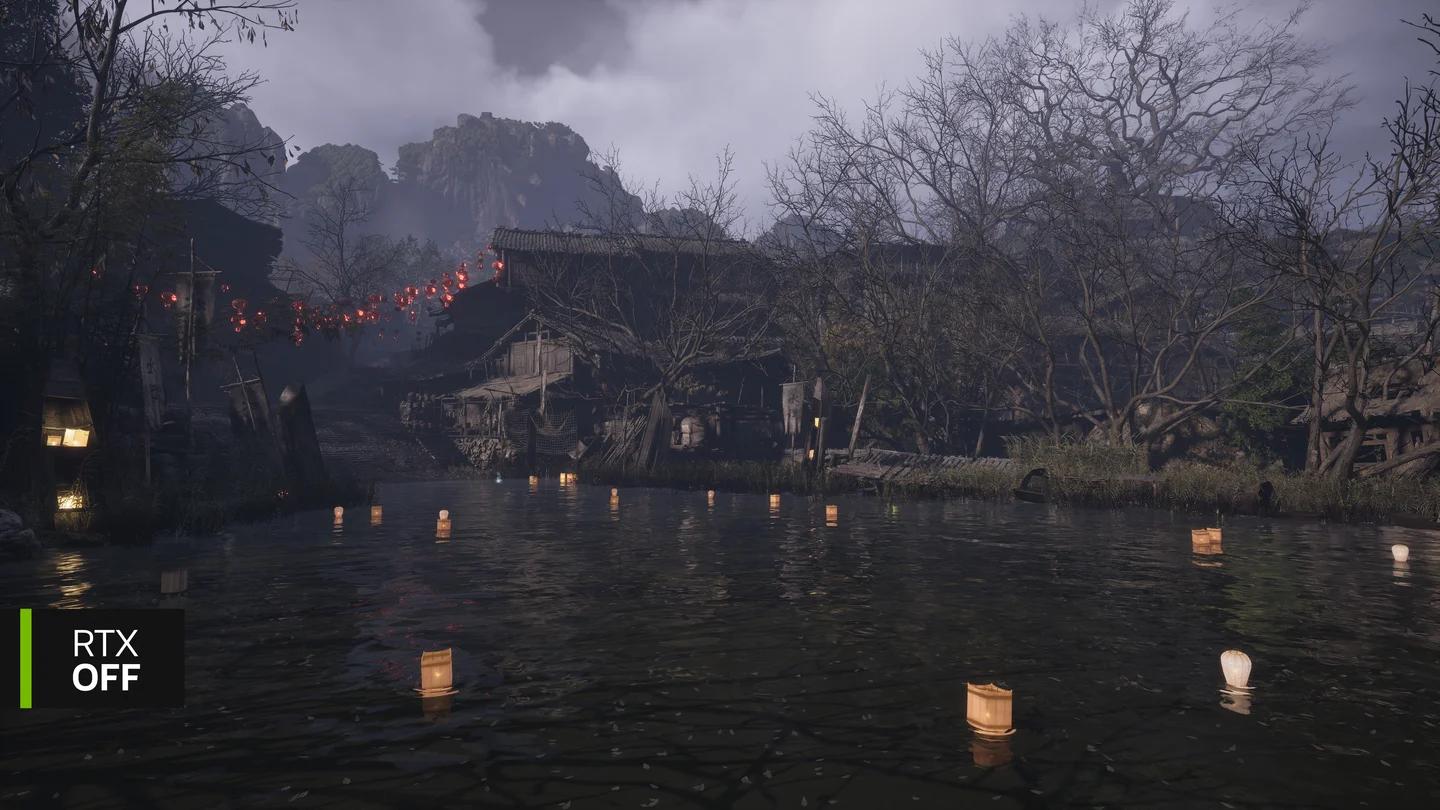
Tracing-Einstellungen vor dem Weiterspielen testen
Für einen aussagekräftigen Vergleich änderst du eine Tracing-Option, kehrst in das betroffene Gebiet zurück und prüfst, ob sich das Ruckeln verändert. Notiere das Ergebnis, damit die nächste Anpassung auf einer konkreten Beobachtung beruht.
Frame Generation separat prüfen
Ein hoher FPS-Wert garantiert keine flüssigen Bewegungen. Spieler von Phantom Blade Zero berichten von ruckelnden Kamerabewegungen trotz hoher angezeigter Bildraten. Eine einheitliche Lösung ist nicht bestätigt.
Schalte testweise Frame Generation aus und prüfe anschließend V-Sync und das Bildratenlimit jeweils einzeln. Diese Vergleiche dienen der Diagnose der gemeldeten Bewegungsprobleme. Sie sind keine gesicherten Lösungen für jede Frametime-Spitze.
Schalte bei Schlieren oder Artefakten während schneller Kameraschwenks testweise Bewegungsunschärfe aus. Das hat laut einem Bericht bei einer bestimmten Konfiguration geholfen, ist aber keine verifizierte allgemeingültige Lösung für Frame-Generation-Artefakte.
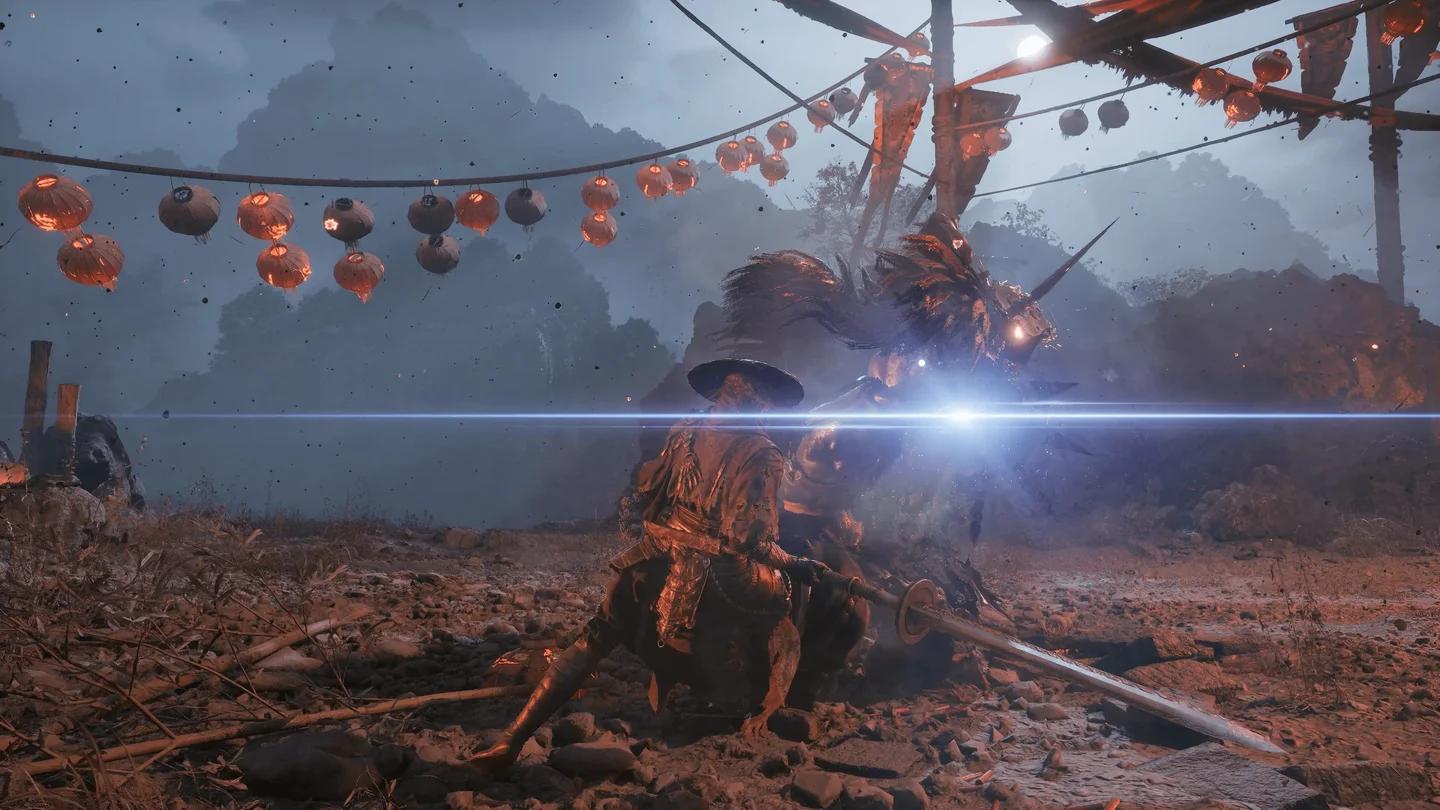
Bewegungen ohne Bewegungsunschärfe vergleichen
Wenn vor allem das Bild unscharf ist, statt zu ruckeln, prüfe die Ausgabeskalierung von Super Resolution. Ein zuvor reduzierter Wert kann bei 100 % für ein schärferes Bild sorgen, kostet aber Leistung. Änderungen an der Option Kantenglättung wirken sich auf TSR aus, nicht auf DLSS.
Sobald das Spiel zuverlässig startet, hilft dir der Guide zu den besten PC-Einstellungen für Phantom Blade Zero dabei, Bildqualität und Leistung zu verbessern und die Bildrate zu stabilisieren.
Grafikfehler erkennen, statt falschen Lösungen nachzujagen
Auf Radeon RX 9070 XT, RX 9070 und RX 9060 XT wurden weiße Rechtecke am Himmel gemeldet. Ältere AMD-Treiber und geänderte Grafikeinstellungen haben einzelnen Spielern geholfen. Eine verifizierte Lösung oder eine AMD-Treiberempfehlung von S-GAME gibt es jedoch nicht.
Auch für wiederkehrende Ruckler beim Durchqueren von Gebieten oder mitten im Kampf gibt es keine allgemeingültige Lösung. Die Shader-Kompilierung abzuschließen, eine SSD zu verwenden, gegebenenfalls die NVIDIA-Empfehlung zu befolgen und Tracing-Einstellungen zu vergleichen, kann die Ursache eingrenzen. Dass damit jeder Ruckler verschwindet, ist nicht garantiert.
Welche Overlays und Hintergrundprogramme solltest du prüfen?
Wenn Phantom Blade Zero abstürzt oder ein schwarzes Bild zeigt, lohnt sich ein Blick auf Aufnahme-, Monitoring- und Chat-Overlays. Diese Programme zu schließen, gehört zur allgemeinen Windows-Fehlersuche und ist keine bestätigte spielspezifische Lösung.
- Schließe Aufnahme- und Capture-Programme und starte das Spiel erneut.
- Deaktiviere Monitoring-Overlays für einen Vergleichstest.
- Prüfe Chat-Overlays separat.
- Notiere, welche Änderung sich auf den Absturz oder Hänger auswirkt – falls überhaupt eine hilft.
Wenn du gleichzeitig den NVIDIA-Treiber wechselst, mehrere Overlays deaktivierst und die Grafik reduzierst, lässt sich das Ergebnis schwerer einordnen. Führe diese Prüfungen getrennt durch, damit du erkennst, welche Anpassung einen Unterschied macht.
Was gehört in einen Fehlerbericht?
Ein hilfreicher Fehlerbericht zu Phantom Blade Zero unterscheidet zwischen einem Startfehler, der Shader-Kompilierung, einem Grafikartefakt und Rucklern beim Spielen. Nenne die Angaben, mit denen andere deine genaue Konfiguration und das Symptom nachvollziehen können:
- Hardware: CPU, GPU, Grafikspeicher und Arbeitsspeicher.
- Software: Windows-Version und genaue Grafiktreiberversion, etwa 617.42 oder 621.01.
- Installation: Steam-Version für Windows, Installation auf einer SSD und ob der Day-One-Patch vollständig installiert wurde.
- Zeitpunkt des Fehlers: Vor dem Logo, nach dem Logo, während der Shader-Kompilierung oder in einer bestimmten Spielsequenz.
- Fehlermeldung: Kopiere die SteamAPI-, Denuvo- oder Gerätekompatibilitätsmeldung exakt.
- Grafikeinstellungen: Auflösung, Upscaler, Raytracing, Pathtracing und Frame Generation.
- Bereits durchgeführte Prüfungen: Dateiprüfung, Treiberwechsel, Overlay-Tests und das jeweilige Ergebnis.
Unterscheide bei sporadischen Problemen in Phantom Blade Zero zwischen „Das Spiel schließt sich“ und „Das Bild bleibt kurz stehen und läuft dann weiter“. Diese Beschreibungen benennen unterschiedliche Symptome, ohne über die Ursache zu spekulieren.
Häufige Fehler
- NVIDIA 621.01 automatisch installieren: S-GAME empfiehlt wegen beobachteter Stabilitätsprobleme ausdrücklich 617.42 für diese Startversion.
- Die Shader-Kompilierung zu früh zwangsweise beenden: Der Fortschritt kann minutenlang stillstehen. Auf manchen CPUs wurden Gesamtzeiten von mehr als 50 Minuten gemeldet.
- 145 GB als Speicherbedarf für den Preload ansehen: S-GAME hat für diesen Vorgang mindestens 300 GB freien Speicher gefordert.
- Als Erstes Windows-Sicherheitsfunktionen abschalten: Behelfslösungen über die Speicherintegrität sind unbestätigt und gehen zulasten der Sicherheit.
- Jeden Ruckler für ein Shader-Problem halten: Für Phantom Blade Zero wurden auch nach der ersten Kompilierung Ruckler beim Durchqueren von Gebieten und in Kämpfen gemeldet.
Profi-Tipps
- Notiere dir die NVIDIA-Version. „Treiber aktualisiert“ hilft weniger als die genaue Angabe, ob das Spiel mit 617.42 oder 621.01 lief.
- Vergleiche die Tracing-Einstellungen, bevor du andere Grafikoptionen fein abstimmst. Raytracing und Pathtracing kosten so viel Leistung, dass sie sich als erste Prüfpunkte bei Leistungsproblemen eignen.
- Sichere deine Steam-Spielstände vor der Deinstallation. Die Spielstände der Steam-Version von Phantom Blade Zero für Windows liegen im Installationsverzeichnis. Kopiere deshalb zuerst den nummerierten Spielstandordner deines Kontos an einen Ort außerhalb dieses Verzeichnisses.
- Halte auch erfolglose Prüfungen fest. Wenn du weißt, dass die Steam-Dateiprüfung oder eine Overlay-Änderung nichts gebracht hat, kannst du die weitere Fehlersuche gezielter angehen.
Häufig gestellte Fragen
Benötigt Phantom Blade Zero eine SSD?
Ja. Sowohl die Mindestanforderungen als auch die empfohlenen Systemanforderungen auf Steam verlangen eine SSD. Eine HDD ist dafür kein unterstützter Ersatz.
Wie lange sollte die erste Shader-Kompilierung dauern?
S-GAME hat keine offizielle Dauer genannt. Gemeldete Beispiele reichen von 15–20 Minuten auf einem Ryzen 7 9800X3D bis zu etwa 55 Minuten auf einem i7-9700K. Dabei bleibt die Fortschrittsanzeige mitunter mehrere Minuten unverändert.
Behebt die Dateiprüfung SteamAPI- oder Denuvo-Fehler?
Die Steam-Dateiprüfung kann fehlende oder beschädigte Installationsdateien reparieren. Sie ist aber keine bestätigte Lösung für Fehler bei der SteamAPI-Initialisierung oder Denuvo-Serverfehler in Phantom Blade Zero.
Was solltest du tun, wenn das Spiel weiterhin abstürzt?
Dokumentiere anhand der obigen Checkliste für Fehlerberichte den genauen Fehler, die Treiberversion und die bereits durchgeführten Prüfungen. Wenn Phantom Blade Zero läuft und du Hilfe zu anderen Spielsystemen suchst, sieh dir die Guide-Sammlung zu Phantom Blade Zero an.