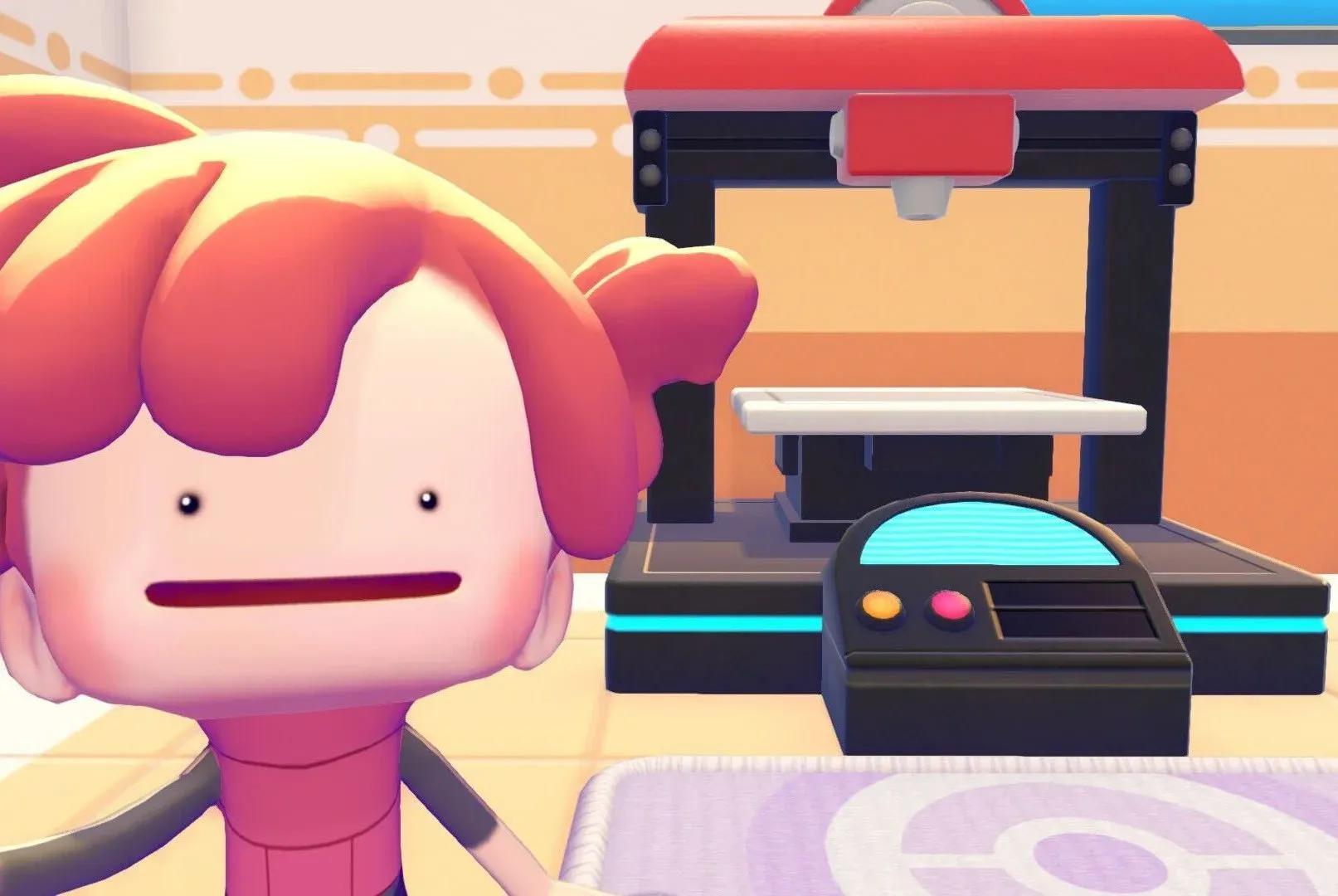

Der 3D-Drucker ist eines der nützlichsten Werkzeuge in Pokémon Pokopia und wird leicht übersehen, wenn man sich auf Bauen und Erkunden konzentriert. In jedem Pokémon Center versteckt, ermöglicht Ihnen diese Maschine, fast jeden Gegenstand im Spiel zu duplizieren, von dekorativen Möbeln bis hin zu seltenen Beerenbäumen, solange Sie ein Foto und die richtigen Materialien haben. Sobald Sie verstehen, wie es funktioniert, werden Sie sich fragen, wie Sie jemals ohne es auskamen.
Wie schaltet man den 3D-Drucker frei?
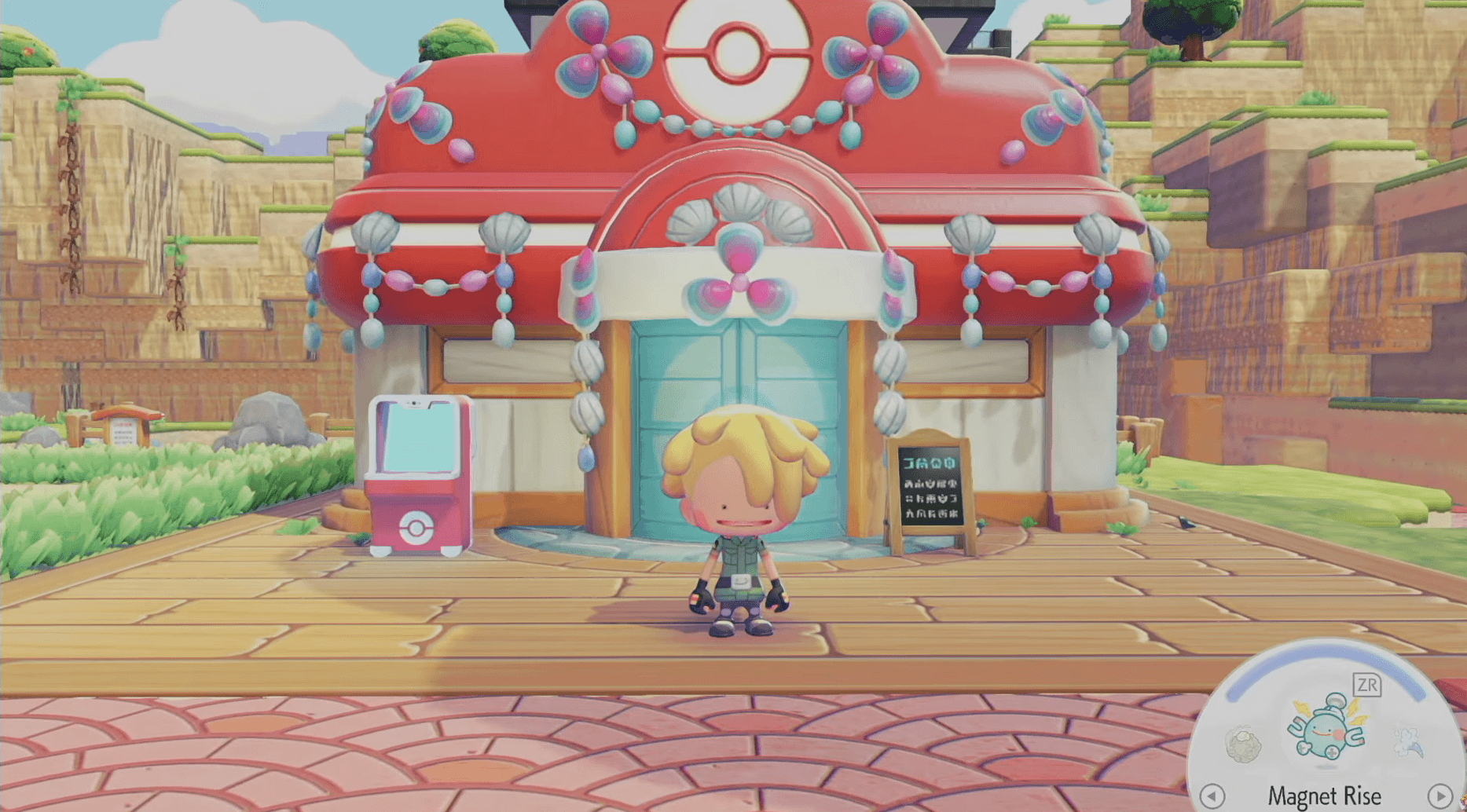
Der 3D-Drucker wird automatisch verfügbar, sobald Sie den Wiederaufbau Ihres ersten Pokémon Centers abgeschlossen haben. Sie müssen ihn nicht herstellen, kaufen oder eine spezielle Nebenquest abschließen. Von da an enthält jedes Pokémon Center im Spiel einen, und Sie können ihn beliebig oft ohne tägliche Begrenzung verwenden.

Wie funktioniert der 3D-Drucker?
Der Prozess läuft in zwei Phasen ab: Sie machen ein Referenzfoto des Gegenstands, den Sie möchten, und bringen dieses Foto dann zum 3D-Drucker, um Kopien herzustellen. Hier ist die vollständige Schritt-für-Schritt-Anleitung.
Schritt 1: Ein Referenzfoto machen
- Öffnen Sie Ihre Kamera, indem Sie - drücken oder über das Hauptmenü.
- Standardmäßig startet die Kamera im Querformat. Drücken Sie Y, um zum Objektmodus zu wechseln, der es Ihnen ermöglicht, sich auf einzelne Gegenstände zu konzentrieren.
- Zielen Sie auf den Gegenstand, den Sie kopieren möchten. Wenn er richtig eingerahmt ist, erscheint der Name des Gegenstands darüber auf dem Bildschirm.
- Drücken Sie A, um das Referenzfoto aufzunehmen.
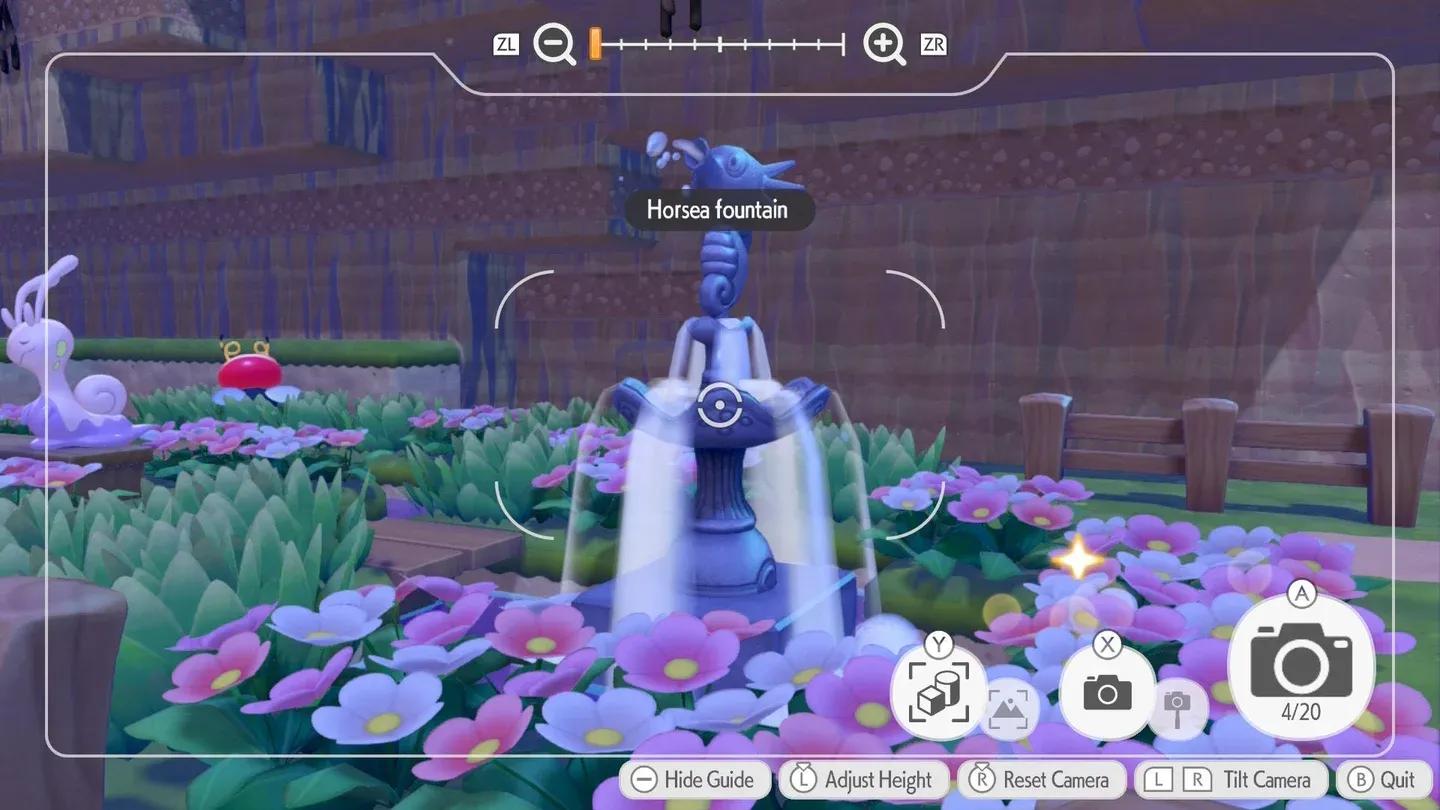
Objektmodus für Referenzfotos
Schritt 2: Den 3D-Drucker verwenden
- Gehen Sie zu einem beliebigen Pokémon Center und interagieren Sie mit dem 3D-Drucker.
- Wählen Sie das Referenzfoto aus Ihrem Album aus, das Sie verwenden möchten.
- Überprüfen Sie die Pokémetall-Kosten für die Kopie.
- Stellen Sie die gewünschte Menge ein, bestätigen Sie und bezahlen Sie. Ihre duplizierten Gegenstände kommen kurz darauf an.
Welche Materialien benötigt der 3D-Drucker?
Der Drucker läuft mit Pokémetall und Seltenem Pokémetall, wobei die Kosten je nach Größe und Komplexität des Gegenstands variieren. Einfachere Möbelstücke aus einem Block beginnen bei nur 2 Pokémetall, während größere oder funktionsreichere Objekte deutlich mehr erfordern. Bestimmte Premium-Gegenstände wie der Seepferdchen-Brunnen oder Beerenbäume erfordern stattdessen Seltenes Pokémetall.
| Gegenstandstyp | Benötigtes Material | Hinweise |
|---|---|---|
| Standardmöbel (1 Block) | Pokémetall | Mindestkosten: 2 Pokémetall |
| Größere Möbel / Dekorationen | Pokémetall (höhere Menge) | Skaliert mit der Größe |
| Beerenbäume | Seltenes Pokémetall | Lohnt sich für das Kochen |
| Verlorene Relikte | Seltenes Pokémetall | Nützlich für den Bau von Lebensräumen |
| Seepferdchen-Brunnen | Seltenes Pokémetall | Gegenstand mit einzigartigem Muster |
Was sind die besten Dinge zum Kopieren?
Nicht jeder Gegenstand ist es wert, Pokémetall dafür auszugeben, daher ist es ratsam, wählerisch zu sein. Hier sind die wertvollsten Ziele für Ihre Referenzfotos.
Beerenbäume von der Entwicklerinsel
Beerenbäume sind wohl die beste Nutzung des 3D-Druckers. Wenn Sie die Entwicklerinsel besuchen und die Beerenbäume dort fotografieren, können Sie jede benötigte Beerensorte duplizieren, selbst solche, die schwer zu bekommen sind, ohne mit anderen Spielern zu handeln. Diese Bäume fließen direkt in die Buffs von Mosslax' Essen ein und schalten die volle Bandbreite an Kochrezepten frei, was sie trotz der Kosten für Seltenes Pokémetall zu einer Prioritätsinvestition macht.
Habitat-Möbel
Der Bau spezifischer Lebensräume erfordert oft Gegenstände mit Rezepten, die schwer zu beschaffen sind. Der Grabstein zum Beispiel wird für bestimmte seltene Lebensräume benötigt, ist aber nicht einfach von Grund auf herzustellen. Ein Foto davon zu machen und Kopien zu drucken, umgeht die Rezeptanforderung vollständig, sodass Sie sich auf das Habitat-Design statt auf die Jagd nach Ressourcen konzentrieren können.
Möbel mit einzigartigen Mustern
Einige Dekorationsstücke weisen ausgeprägte visuelle Stile auf, die durch Standardherstellung nicht repliziert werden können. Wenn Sie ein Muster oder Design finden, das Sie mehrfach haben möchten, ist das Fotografieren und Drucken von Kopien weitaus effizienter, als nach dem ursprünglichen Rezept oder den Materialien zu suchen.
Tipps, um das Beste aus dem 3D-Drucker herauszuholen
- Fotografieren Sie Gegenstände auf den Inseln anderer Spieler. Wenn Sie eine Cloud Island oder das Spiel eines Freundes besuchen, bringen Sie Ihre Kamera mit. Jeder dort fotografierte Gegenstand kann auf Ihrer eigenen Insel gedruckt werden.
- Halten Sie Ihr Album organisiert. Bei nur 20 Slots löschen Sie verwendete Referenzfotos (mit einem grünen Haken gekennzeichnet) regelmäßig, um Platz für neue zu schaffen.
- Priorisieren Sie Seltenes Pokémetall für hochwertige Gegenstände. Verschwenden Sie es nicht für Möbel, die Sie normal herstellen können. Sparen Sie es für Beerenbäume, verlorene Relikte und einzigartige Dekorationen.
- Überprüfen Sie die Habitat-Anforderungen vor dem Drucken. Gleichen Sie ab, was Ihre Habitate benötigen, bevor Sie Materialien ausgeben, damit jeder Druck einen Zweck erfüllt.
Bereit zum Weiterbauen?
Der 3D-Drucker verändert, wie Sie das Ressourcenmanagement in Pokémon Pokopia angehen. Anstatt seltene Herstellungsrezepte zu grinden oder auf Handel angewiesen zu sein, eröffnet ein einziges gut getimtes Foto die Duplizierung für praktisch jeden Gegenstand im Spiel. Konzentrieren Sie sich zuerst auf Beerenbäume, halten Sie Ihr Seltenes Pokémetall auf Lager und fotografieren Sie alles Interessante, das Sie auf den Inseln anderer Spieler finden. Für weitere Strategien und Guides zu all Ihren Lieblingsspielen stöbern Sie in weiteren Guides auf GAMES.GG, um Ihr Gameplay scharf zu halten.