
Pragmata ist Capcoms erste neue IP seit Jahren und läuft auf der RE Engine, was bedeutet, dass das Spiel bereits ab Werk gut optimiert ist. Dennoch gibt es echten Spielraum, um die Performance weiter zu steigern, insbesondere auf Mittelklasse-Hardware. Nach dem Testen der Einstellungen über verschiedene GPU-Klassen hinweg, erfährst du hier genau, was du ändern solltest und warum die jeweilige Einstellung wichtig ist.
Was sind die besten Pragmata-Einstellungen für die Performance?
Diese Einstellungen zielen auf die beste Balance zwischen Qualität und Performance über eine Reihe von Hardware-Konfigurationen hinweg ab. Sie sind so ausgelegt, dass du die visuelle Wiedergabetreue beibehalten kannst, ohne unnötige Frame-Drops zu riskieren.
| Einstellung | Empfohlener Wert | Hinweise |
|---|---|---|
| Frame Rate | Variabel | Entsperrt für flüssigere Performance |
| Ray Tracing | Aus | Nur für RTX 4070 oder höher aktivieren |
| Image Quality | 100% | Auf nativ lassen, außer bei Nutzung von DLSS |
| Dynamic Resolution | Aus | Vermeidet Unschärfe bei nativer Auflösung |
| Hair Quality | Mittel | Hoch, falls die CPU es zulässt |
| Texture Quality | Hoch (2GB) | Für GPUs mit 8GB VRAM oder weniger |
| Texture Filtering | Hoch | Geringe Kosten, sichtbarer Qualitätsgewinn |
| Mesh Quality | Mittel/Hoch | Ausbalancieren je nach GPU |
| Shadow Quality | Mittel | Starke Einstellung zur FPS-Rückgewinnung |
| Shadow Cache | An | Reduziert die Kosten für die Schatten-Neuberechnung |
| Contact Shadows | Aus (CPU-limitiert) | An auf leistungsfähigen Systemen |
| Effects Quality | Mittel/Hoch | |
| Video Quality | Full HD | |
| Anti-Aliasing | FXAA+TAA | Solide Balance zwischen Schärfe und Kosten |
| Ambient Occlusion | SSAO | Aus für einen soliden FPS-Boost auf schwachen GPUs |
| Volumetric Lighting | Niedrig | Hohe Kosten, geringer visueller Mehrwert |
| Bloom | Aus | |
| Subsurface Scattering | Aus (CPU-limitiert) | Ansonsten an |
| Motion Blur | Präferenz | Aus empfohlen |
| Lens Flare | Präferenz | Aus empfohlen |
| Lens Distortion | Präferenz | Aus empfohlen |
| Depth of Field | Präferenz | Aus empfohlen |
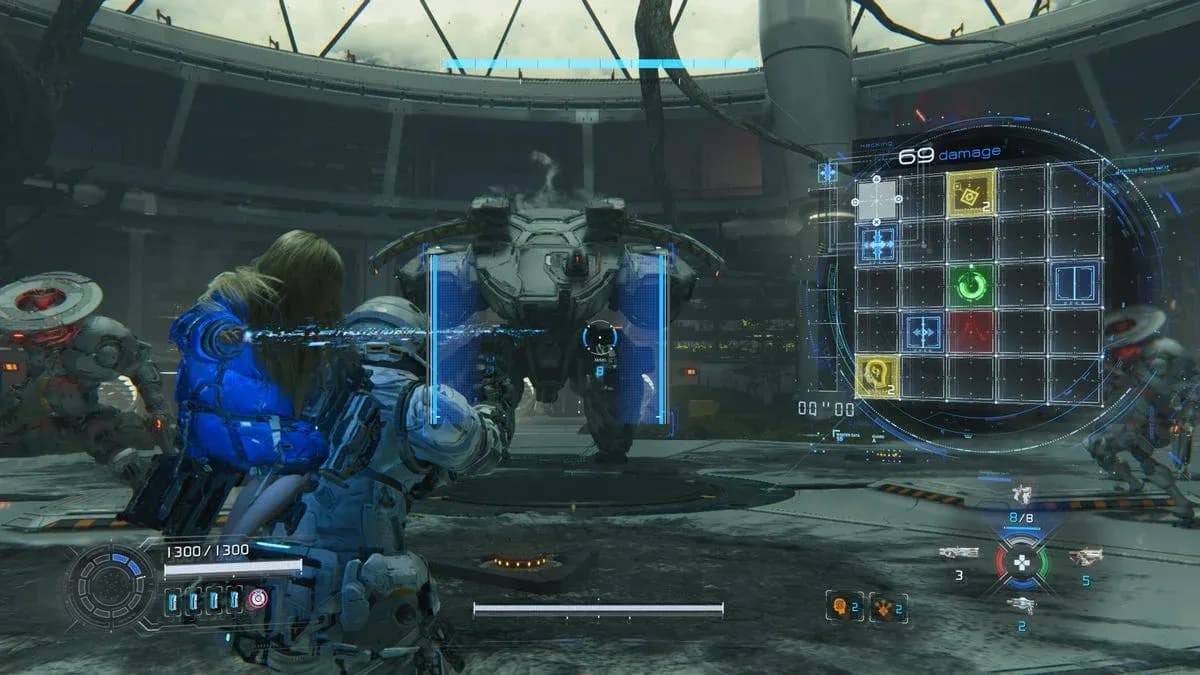
Pragmata graphics settings screen

Welche Einstellungen haben den größten Einfluss auf die FPS?
Nicht jeder Schalter ist gleich. Manche Einstellungen fressen Performance, ohne das visuelle Erlebnis nennenswert zu verbessern. Hier solltest du zuerst ansetzen.
Ray Tracing
Ray Tracing ist der größte Performance-Fresser in Pragmata. Lass es aus, es sei denn, du nutzt eine RTX 4070 oder höher. Auf Karten unterhalb dieser Schwelle ist der FPS-Einbruch die visuelle Verbesserung nicht wert. Path Tracing geht noch weiter und ist nur auf RTX 4090- oder 5090-Hardware praktikabel, wo DLSS die Kosten ausgleichen kann.
Ambient Occlusion
Das Herunterstellen von Ambient Occlusion von SSAO auf Aus kann auf weniger leistungsfähigen Systemen einen deutlichen FPS-Boost bringen. Der visuelle Unterschied ist in Bewegung subtil, was dies zu einem der besten Kompromisse für die Performance macht.
Volumetric Lighting
Stelle Volumetric Lighting auf Niedrig. Es ist einer der rechenintensivsten Effekte in der RE Engine, und der Qualitätsunterschied zwischen Niedrig und Hoch ist während des aktiven Gameplays kaum wahrnehmbar.
Shadow Quality
Shadow Quality auf Mittel mit aktiviertem Shadow Cache ist die empfohlene Basis. Shadow Cache reduziert die GPU-Kosten für die Neuberechnung von Schatten pro Frame, daher ist es im Grunde ein kostenloser Performance-Gewinn, es aktiviert zu lassen.
Solltest du DLSS oder Frame Generation in Pragmata verwenden?
DLSS im Quality-Modus kann helfen, höhere Grafikeinstellungen ohne proportionalen FPS-Verlust beizubehalten. Dennoch ist die native Auflösung vorzuziehen, wenn die Hardware es zulässt, da Upscaling eine Weichzeichnung einführt, die bei scharfen Charakterdetails wie Dianas Gesicht sichtbar ist.
Frame Generation fügt Frames hinzu, kostet jedoch Input-Lag. Wenn du ein reaktionsschnelles Action-Spiel spielst und dir die Eingabelatenz wichtig ist, lass es weg. Wenn du auf einer Mittelklasse-GPU spielst und flüssigere Bewegungen in Zwischensequenz-lastigen Abschnitten möchtest, ist es eine vernünftige Option.
Einstellungen, die reine Geschmackssache sind
Mehrere Optionen im Menü von Pragmata haben keinen nennenswerten Einfluss auf die Performance und hängen rein von deinen visuellen Vorlieben ab.
- Motion Blur: Aus ist die Standardempfehlung für die meisten Spieler, aber manche bevorzugen es für einen filmischen Look
- Lens Flare: Rein ästhetisch, keine wirklichen FPS-Kosten
- Lens Distortion: Gleiche Situation wie bei Lens Flare
- Depth of Field: Kann Zwischensequenzen eine filmische Tiefe verleihen, kann aber während des Gameplays ablenkend wirken
Keine dieser Einstellungen wird deinen Frame-Counter nennenswert beeinflussen, also stelle sie so ein, wie das Spiel für dich am besten aussieht.
Für weitere Guides zu Capcoms neuesten Titeln und anderen großen Veröffentlichungen, durchstöbere weitere Guides auf GAMES.GG.