
Für die besten PC-Einstellungen in Rayman Legends Retold wählst du eines von Ubisofts 60-FPS-Profilen passend zu deiner Hardware und nutzt Upscaling im Qualitätsmodus. Diese Konfigurationen sorgen für eine stabile Darstellung. Barrierefreiheitsoptionen wie Hervorhebungen und der Hochkontrastmodus machen das Spielgeschehen zusätzlich leichter erkennbar.
Rayman Legends Retold soll am 3. Dezember 2026 erscheinen. Die veröffentlichten PC-Profile kombinieren Auflösung, Grafik-Preset und Upscaling. Nur „Hoch“ auszuwählen, entspricht deshalb noch nicht der vollständigen Zielkonfiguration. Starte mit dem Profil, dessen Anforderungen dein PC erfüllt, und passe Darstellung und Steuerung anschließend getrennt an. Es handelt sich um vorläufige Ausgangsprofile vor der Veröffentlichung, nicht um garantierte Mindestbildraten.
Anzeige- und Auflösungseinstellungen
Wähle eine Ausgabeauflösung, die sowohl zu deinem Bildschirm als auch zu deiner Hardware passt. Ein 4K-Monitor ist kein Grund, das Profil „4K Ultra“ zu wählen, wenn dein PC nur die Anforderungen einer niedrigeren Stufe erfüllt.
Ubisofts PC-Systemanforderungen nennen diese vier Kombinationen. Alle nutzen Upscaling im Qualitätsmodus, auch das Profil mit der höchsten Auflösung.
| Ausgabeauflösung | Grafik-Preset | Aufgeführte Upscaler | Upscaling-Modus |
|---|---|---|---|
| 1920×1080 | Niedrig | FSR oder XeSS | Qualität |
| 1920×1080 | Hoch | DLSS, FSR oder XeSS | Qualität |
| 2560×1440 | Hoch | DLSS, FSR oder XeSS | Qualität |
| 3840×2160 | Ultra | DLSS oder FSR | Qualität |
Benötigte Hardware für jedes Profil
Dein PC sollte alle Anforderungen einer Zeile erfüllen, einschließlich Prozessor und Arbeitsspeicher. Liegen deine Komponenten zwischen zwei Profilen, starte mit der niedrigeren vollständigen Konfiguration. Eine Grafikkarte, die eine höhere Stufe erreicht, ersetzt nicht deren CPU- und RAM-Anforderungen.
| Profil | CPU | GPU-Beispiele | Dual-Channel-RAM |
|---|---|---|---|
| 1080p Niedrig | Intel Core i3-8100 oder AMD Ryzen 3 3100 | NVIDIA GTX 1660 6 GB, AMD RX 5500 XT 4 GB oder Intel Arc A580 8 GB | 8 GB |
| 1080p Hoch | Intel Core i5-8400 oder AMD Ryzen 5 3600 | NVIDIA RTX 2060 Super 8 GB, AMD RX 5700 8 GB oder Intel Arc A750 8 GB | 16 GB |
| 1440p Hoch | Intel Core i5-8400 oder AMD Ryzen 5 3600 | NVIDIA RTX 3070 8 GB, AMD RX 6750 XT 12 GB oder Intel Arc B580 | 16 GB |
| 4K Ultra | Intel Core i5-9400 oder AMD Ryzen 5 3600 | NVIDIA RTX 4080 16 GB oder AMD RX 7900 XTX 24 GB | 16 GB |
Jede Stufe setzt 33 GB freien SSD-Speicher und DirectX 12 voraus. Das Mindestprofil nennt Windows 10 in der 64-Bit-Version, die drei höheren Profile dagegen Windows 11. Die Speicherkapazität allein reicht nicht aus: Ubisoft verlangt Dual-Channel-RAM.
Diese Grafikoptionen solltest du zuerst anpassen
Setze für die erste Leistungsanpassung beim Grafik-Preset an. Falls Bewegungen mit deinem gewählten Profil nach der Veröffentlichung ungleichmäßig wirken, senke zuerst das Preset, bevor du die Ausgabeauflösung reduzierst. So kannst du die aktuelle Ausgabeauflösung möglicherweise beibehalten und zugleich die Grafikanforderungen senken.
Gehe in dieser Reihenfolge vor, statt mehrere Optionen gleichzeitig zu ändern:
- Senke das Grafik-Preset. Lass Ausgabeauflösung und Upscaler bei der ersten Anpassung unverändert.
- Senke bei Bedarf die Ausgabeauflösung. Wechsle zu einem veröffentlichten Profil mit niedrigerer Auflösung, wenn die Änderung des Presets nicht ausreicht.
- Behalte Upscaling im Qualitätsmodus als Grundlage bei. Ändere Auflösung, Preset und Rekonstruktionsmodus nicht gleichzeitig.
Ubisoft hat für Retold keine FPS-Zuwächse durch einzelne Grafikänderungen veröffentlicht. Aussagen, wonach eine bestimmte Schatten-, Textur- oder Effekteinstellung eine konkrete Verbesserung bringt, wären verfrüht.
Welchen Upscaler solltest du nutzen?
Wähle einen Upscaler, der für dein Profil aufgeführt ist und den das Spiel auf deiner Hardware anbietet. Aus der Tabelle lässt sich nicht ableiten, dass DLSS, FSR oder XeSS grundsätzlich die beste Bildqualität liefert.
Falls Rekonstruktionsartefakte das Bild schwer erkennbar machen, nutze Qualität und probiere einen anderen aufgeführten Upscaler für dasselbe Profil aus. Wähle das klarste Ergebnis auf deinem Bildschirm. Erzwinge keine fehlende Option über Konfigurationsumwege mit Drittanbieter-Tools.
Das 4K-Profil nennt DLSS und FSR, aber nicht XeSS. Daraus folgt nicht, dass XeSS bei allen anderen Auflösungen oder Konfigurationen ebenfalls fehlt.
Bildrate und Frame-Pacing
Gib gleichmäßigen Bewegungen den Vorrang vor einer höheren Auflösung oder einem höheren Preset. Ein gelegentlich scharfes Bild hilft wenig, wenn eine ungleichmäßige Bildausgabe es unangenehm macht, Bewegungen zu verfolgen.
Sobald die PC-Version verfügbar ist, prüfe im normalen Spielbetrieb, ob dein Ausgangsprofil gleichmäßig läuft. Ändere bei den oben beschriebenen Anpassungen jeweils nur eine Grafikeinstellung. So vermeidest du, Auflösung und Preset-Qualität zugleich zu opfern, obwohl womöglich eine kleinere Änderung reicht.
Ubisofts Zielwert ist weder ein gemessener Durchschnitt noch ein Mindestwert für sämtliche Level und Systemkonfigurationen. Die Unterstützung für 120 FPS und Frame Generation ist weiterhin unbestätigt. Plane deshalb kein Setup mit hoher Bildwiederholrate auf Grundlage dieser Funktionen.
Eingabeverzögerung und Controller-Einstellungen
Rayman Legends Retold unterstützt Tastatur und Maus, PC-Gamepads sowie eine anpassbare Tastenbelegung für die Spielsteuerung. Nutze das Eingabegerät, das du für Actionspiele bevorzugst, und lege unbequeme Befehle anschließend auf gut erreichbare Tasten.
Eine neue Tastenbelegung ändert, wie du eine Aktion auslöst. Sie ist keine Grafikoptimierung und verspricht auch keine geringere Engine-Latenz. Entscheidend ist, ob du direkte manuelle Kontrolle, eine Umschaltfunktion oder Hilfe bei wiederholten Eingaben möchtest.
Umschalten statt gedrückt halten
Für Gleiten, Rennen und Murphy: Kuchen essen bietet das Spiel die Wahl zwischen Gedrückthalten und Umschalten. Wähle die Umschaltfunktion, wenn es bei diesen Aktionen unangenehm ist, eine Taste gedrückt zu halten.
Auch die Vibration lässt sich abschalten. Nutze diese Option, wenn dich das Controller-Feedback ablenkt, erwarte davon aber keine Änderung des veröffentlichten Leistungsziels.
Weniger wiederholte Schusseingaben bei Drachenritten
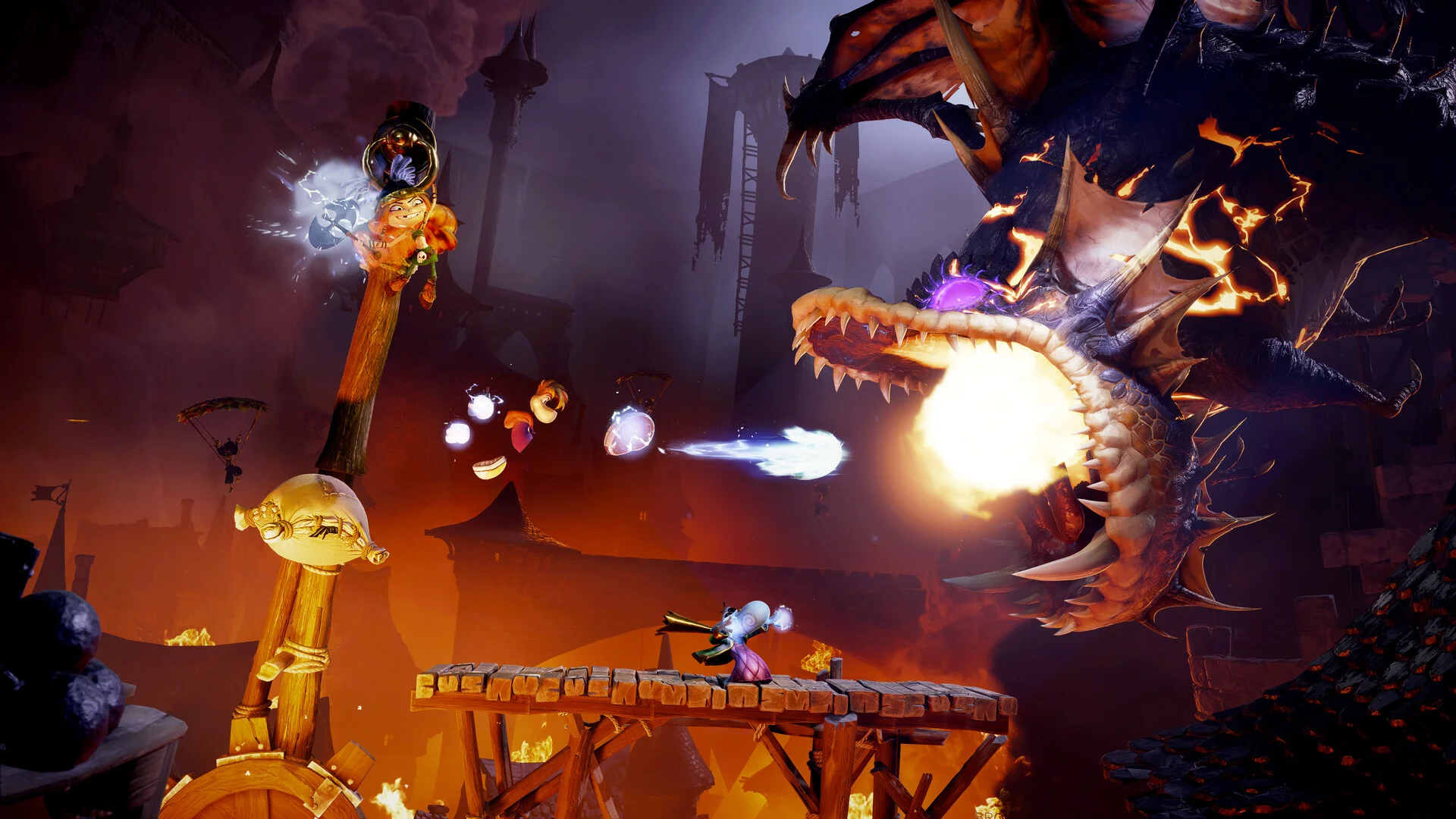
Automatisches Schießen ist für Drachenritte gedacht, bei denen auf dem Bildschirm viel los sein kann und schnelle manuelle Eingaben nötig sein können. Ist die Option aktiviert, feuert dein Drache automatisch Feuerbälle ab, sobald er sich innerhalb einer bestimmten Entfernung zu einem Ziel befindet.
Drachenritte in Rayman Legends Retold
Nutze automatisches Schießen, wenn wiederholte Schusseingaben diese Abschnitte für dich unangenehm machen. Es verringert die Zahl der nötigen Eingaben und ist von Anzeige- und Bildrateneinstellungen unabhängig.
Optionen für Sichtbarkeit und Barrierefreiheit
Hervorhebungen und hoher Kontrast
Wenn du Spielelemente nur schwer von der Umgebung unterscheiden kannst, probiere zuerst Hervorhebungen aus. Du kannst sie als Alternative zum Hochkontrastmodus nutzen oder beides kombinieren.
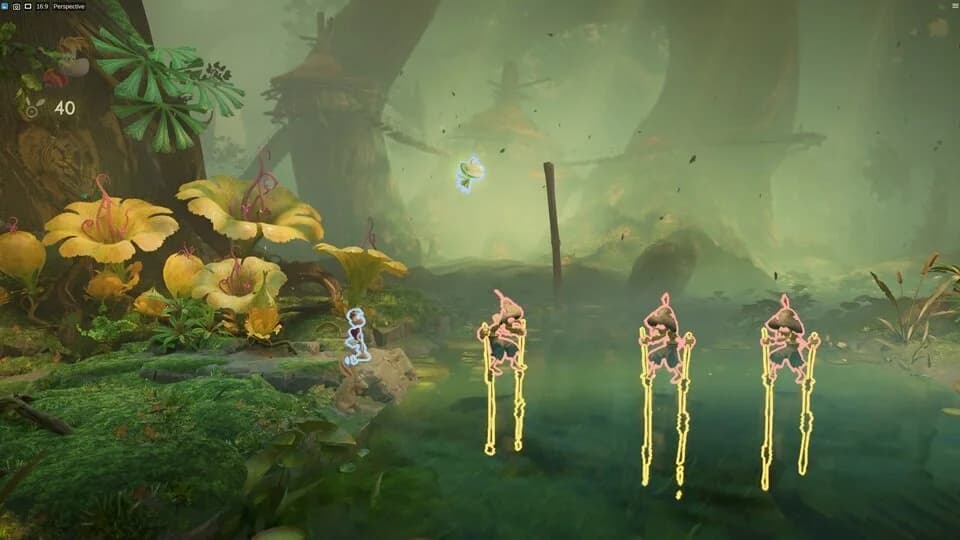
Hervorgehobene Spielelemente
Mit den Hervorhebungskategorien kannst du dich gezielt auf die Informationen konzentrieren, die du am schwersten erkennst:
| Hervorhebungskategorie | Empfohlener Einsatz |
|---|---|
| Gegner & schädliche Objekte | Hier anfangen, wenn Gefahren schwer zu erkennen sind |
| Belohnungen | Aktivieren, wenn Sammelobjekte leicht übersehen werden |
| Interaktive Zutaten | Aktivieren, wenn interaktive Elemente kaum von der Umgebung zu unterscheiden sind |
| Spieler | Aktivieren, wenn du die Spielfiguren aus dem Blick verlierst |
Der Hochkontrastmodus soll Spielelemente leichter wahrnehmbar machen. Nutze ihn, wenn Hervorhebungen allein nicht für genug Abgrenzung sorgen, oder wähle ihn als deine wichtigste Erkennungshilfe.
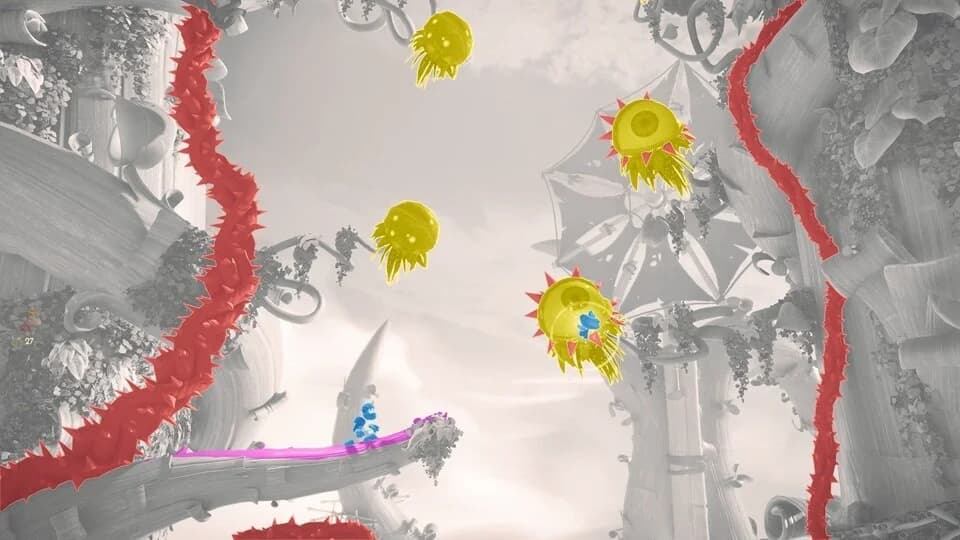
Gameplay im Hochkontrastmodus
Schalte das Kamerawackeln aus, wenn dir die Bildschirmbewegungen das Verfolgen der Sprungpassagen erschweren. Diese Darstellungsoptionen verbessern Erkennbarkeit und Komfort; ein FPS-Zuwachs ist dafür nicht nachgewiesen.
HUD-Hintergründe, Untertitel und Schriftarten
Stelle HUD-Hintergrund zunächst auf 50 % Deckkraft. Erhöhe den Wert auf 100 %, wenn die Umgebung die Bildschirminformationen weiterhin überlagert. Die Funktion legt einen dunklen Hintergrund hinter die HUD-Elemente.
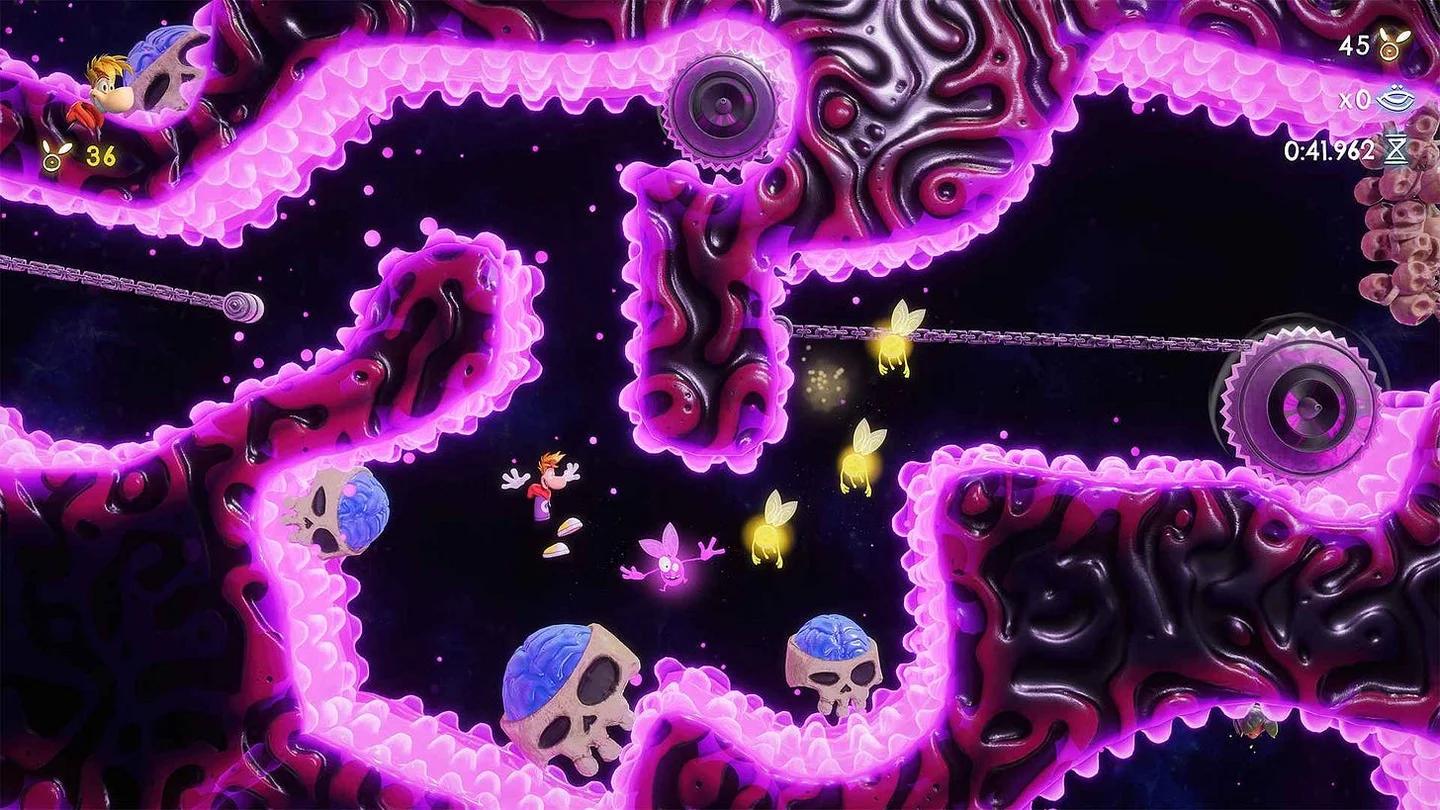
Dunkle Hintergründe hinter dem HUD
Für Untertitel stehen die Schriftgrößen Klein, Mittel und Groß zur Wahl. Dazu gibt es die Optionen ohne Hintergrund, 50 % Hintergrunddeckkraft oder 100 % Hintergrunddeckkraft. Aktiviere die Sprechernamen, wenn du bei Dialogen deutlicher erkennen möchtest, wer spricht.
Für bessere Lesbarkeit ist außerdem eine alternative serifenlose Schrift verfügbar. Wähle die Schriftart und Untertitelgröße, die du aus deinem üblichen Betrachtungsabstand bequem lesen kannst.