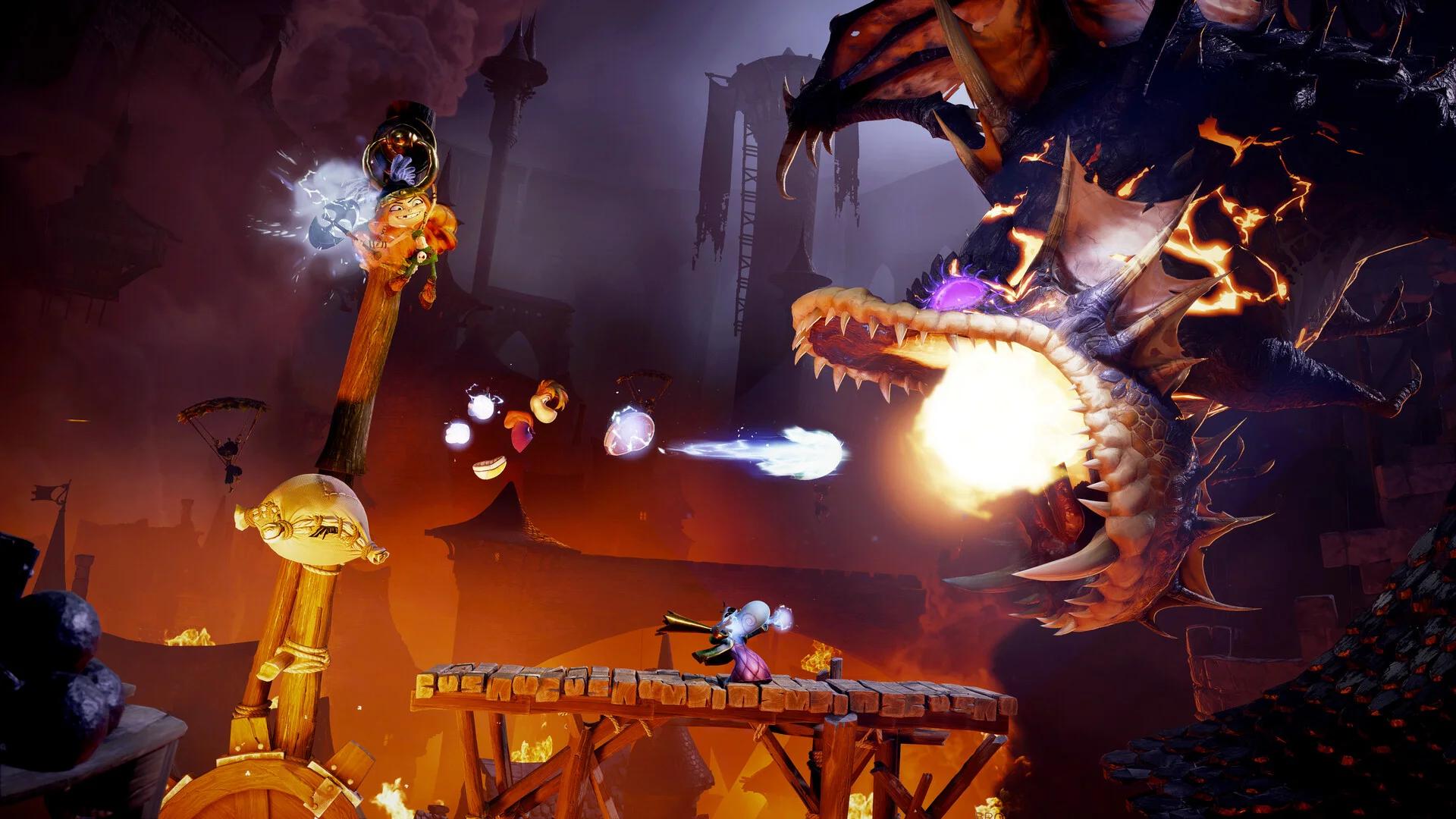

Wenn Rayman Legends Retold abstürzt, prüfe zunächst, ob deine Hardware die Systemanforderungen erfüllt und deine Treiber aktuell sind. Mit diesen allgemeinen Diagnoseschritten kannst du Leistungs- oder Controllerprobleme eingrenzen.
Die veröffentlichten Leistungsziele setzen eine SSD, DirectX 12, Dual-Channel-RAM und Upscaling im Qualitätsmodus voraus. Die folgenden Schritte sind als allgemeine PC-Diagnose gedacht, nicht als bestätigte Lösungen für einen bestimmten Retold-Bug. Ändere jeweils nur eine Einstellung und teste dieselbe Situation erneut, bevor du weitermachst. Ein Spiel, das auf den Desktop abstürzt, ein langsam laufendes Spiel und ein Controller, dessen Eingaben nicht ankommen, erfordern unterschiedliche Vorgehensweisen bei der Fehlersuche.
Systemanforderungen und Updates prüfen
Vergleiche deinen PC mit den veröffentlichten Vorgaben
Die PC-Systemanforderungen des Rayman-Teams auf Steam legen die folgenden 1080p-Profile fest. Grafik-Preset und Upscaling-Einstellungen gehören zu jedem Leistungsziel dazu. Die Komponentenliste allein gibt daher nicht an, welche Leistung zu erwarten ist.
| Komponente | Mindestprofil | Empfohlenes Profil |
|---|---|---|
| Leistungsziel | 1080p, 60 FPS, niedriges Preset | 1080p, 60 FPS, hohes Preset |
| Upscaling | FSR oder XeSS im Qualitätsmodus | DLSS, FSR oder XeSS im Qualitätsmodus |
| Betriebssystem | Windows 10, 64 Bit | Windows 11, 64 Bit |
| Prozessor | Intel Core i3-8100 mit 3,6 GHz oder AMD Ryzen 3 3100 mit 3,6 GHz | Intel Core i5-8400 mit 2,80 GHz oder AMD Ryzen 5 3600 mit 3,60 GHz |
| Arbeitsspeicher | 8 GB, Dual-Channel | 16 GB, Dual-Channel |
| Grafikkarte | GeForce GTX 1660, 6 GB; Radeon RX 5500 XT, 4 GB; oder Intel Arc A580, 8 GB | GeForce RTX 2060 Super, 8 GB; Radeon RX 5700, 8 GB; oder Intel Arc A750, 8 GB |
| Speicherplatz | SSD mit 33 GB freiem Speicherplatz | SSD mit 33 GB freiem Speicherplatz |
| Grafikschnittstelle | DirectX 12 | DirectX 12 |
Öffne in Windows Einstellungen > System > Info. Dort findest du Angaben zu deinem Prozessor, dem installierten Arbeitsspeicher und der Windows-Version. Die Seite gibt jedoch weder Aufschluss über die Fähigkeiten deiner GPU noch darüber, ob der Arbeitsspeicher im Dual-Channel-Modus läuft.
Unterhalb des Mindestprofils garantieren auch niedrigere Einstellungen keine akzeptable Leistung. Ebenso wenig garantiert das Erfüllen des empfohlenen Profils, dass das Spiel auf einem PC ohne Abstürze läuft.
Installiere zuerst die üblichen Updates
Installiere ausstehende Windows-Updates und einen aktuellen Grafiktreiber deines GPU-Herstellers. Starte den PC anschließend neu. Installiere auch Updates für das Spiel und den Launcher, sobald sie angeboten werden.
Nutze diese aktualisierte Konfiguration als Ausgangspunkt. Kombiniere nicht ein Treiber-Update, mehrere Grafikänderungen und neue Startparameter in einem Versuch. Sonst weißt du nicht, welche Änderung das Ergebnis beeinflusst hat.
Abstürze beim Start beheben
Beginne mit Prüfungen, deren Änderungen du rückgängig machen kannst, wenn sich das Spiel sofort schließt oder gar keinen nutzbaren Bildschirm erreicht. Lass Speicherstände und manuell bearbeitete Konfigurationsdateien bei diesen ersten Versuchen unangetastet.
- Öffne den Spiele-Client erneut. Beende ihn vollständig, öffne ihn wieder und starte das Spiel über den Client, in dem es installiert ist.
- Teste einen Start ohne unnötige Apps. Beende vorübergehend Aufnahmesoftware, Leistungs-Overlays und andere nicht benötigte Hintergrundprogramme.
- Entferne selbst hinzugefügte Startparameter. Kehre zur normalen Startkonfiguration zurück, bevor du weitere Änderungen ausprobierst.
- Repariere die Installation. Führe die unten beschriebenen Schritte zur Dateiüberprüfung aus, bevor du dich für eine vollständige Neuinstallation entscheidest.
Startet das Spiel bei geschlossenen Hintergrundprogrammen erfolgreich, lässt sich das Problem genauer eingrenzen. Öffne diese Programme einzeln wieder, statt alle auf einmal zu starten. Das Ergebnis belegt nicht, dass jedes Overlay oder jede Aufnahme-App mit Retold inkompatibel ist.
Behandle fehlgeschlagene Online-Verbindungen getrennt von Abstürzen beim Start. Die offizielle technische Supportseite des Spiels verweist bei Problemen mit Online-Diensten auf eine gesonderte Anleitung zur Behebung von Verbindungsproblemen.
Ruckler und FPS-Einbrüche untersuchen
Beginne mit einem veröffentlichten Leistungsprofil
Liegt deine Hardware nahe an den Mindestanforderungen, beginne mit der Kombination aus Auflösung, Preset und Upscaling dieses Profils. Starte nicht mit einer höheren Auflösung in der Annahme, dass die Mindestanforderungen weiterhin für dein Leistungsziel gelten.
Die veröffentlichten 1440p- und 4K-Profile von Retold setzen jeweils andere Hardware voraus. Ein PC, der das empfohlene 1080p-Profil erfüllt, eignet sich nicht automatisch für 4K mit Ultra-Einstellungen.
Wiederhole für einen aussagekräftigen Vergleich denselben Abschnitt mit derselben Spielerzahl. Retold unterstützt bis zu vier Spieler im lokalen Koop. Wenn du beim Ändern der Grafikeinstellungen zwischen Solo- und Gruppenspiel wechselst, kommt also eine weitere Variable hinzu.
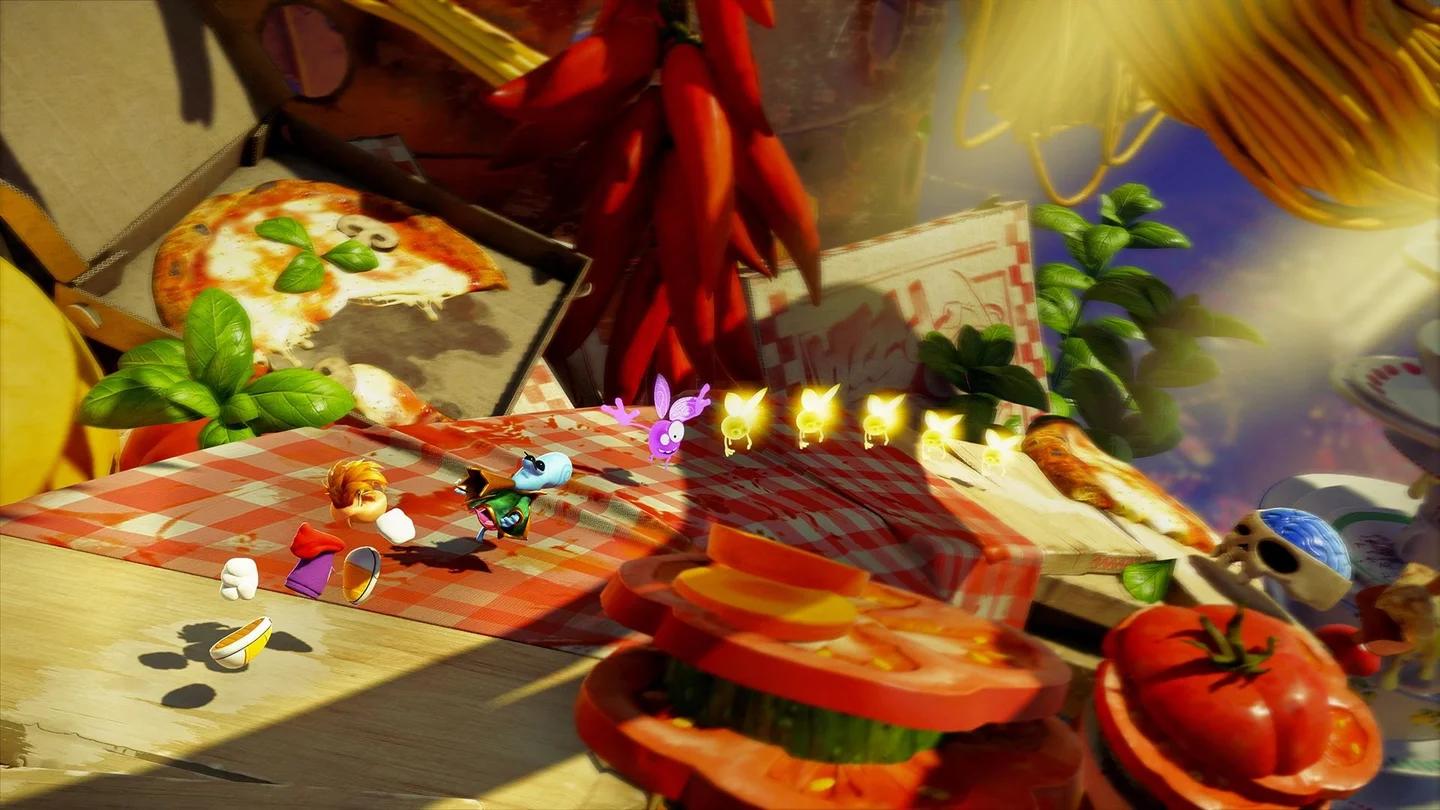
Koop in Rayman Legends Retold
Unterscheide niedrige Bildraten von kurzen Aussetzern
Dauerhaft niedrige FPS und gelegentliche Aussetzer sind unterschiedliche Symptome. Mit den folgenden Tests kannst du das Problem eingrenzen, ohne davon auszugehen, dass es für eines der beiden Symptome eine bestätigte spielspezifische Lösung gibt.
| Symptom | Allgemeiner Diagnoseschritt | Was das Ergebnis aussagen kann |
|---|---|---|
| Bewegungen bleiben durchgehend langsam | Auflösung oder Grafik-Preset heruntersetzen | Eine Verbesserung zeigt, dass eine geringere Rendering-Last hilft |
| Kurze Aussetzer unterbrechen das ansonsten flüssige Spiel | Denselben Abschnitt bei geschlossenen, nicht benötigten Hintergrund-Apps wiederholen | Eine Veränderung hilft festzustellen, ob Hintergrundprogramme beteiligt sind |
| Probleme treten nach mehreren Einstellungsänderungen auf | Zur vorherigen Konfiguration zurückkehren | So lässt sich die neue Konfiguration vom vorherigen Ausgangszustand abgrenzen |
| Das Spiel schließt sich während eines Aussetzers | Den Schritten zu Abstürzen und Supportberichten folgen | Eine höhere Bildrate allein klärt die Ursache des Absturzes nicht |
Behalte eine Änderung nur bei, wenn sie eine spürbare Verbesserung bringt. Probiere nicht nach jedem erfolglosen Versuch wahllos andere Einstellungen aus.
Controller-Erkennung und Eingabeprobleme beheben
Wenn das Spiel läuft, aber dein Controller nicht reagiert, prüfe zuerst, ob Windows seine Eingaben empfängt. Diese Prüfungen grenzen Probleme bei der Verbindung und der Weitergabe der Eingaben ein. Sie setzen nicht voraus, dass die Kompatibilität eines bestimmten Controller-Modells mit Retold bestätigt ist.
Teste den Controller außerhalb des Spiels
- Schließe das Spiel und verbinde einen Controller direkt mit dem PC. Trenne vorübergehend zusätzliche Controller und nicht benötigte Adapter.
- Drücke Win + R, gib joy.cpl ein und drücke Enter.
- Wähle den Controller aus, öffne Eigenschaften und prüfe im Reiter Testen seine Tasten und Achsen.
- Unterstützt der Controller eine Kabelverbindung, teste ihn bei der Fehlersuche für eine drahtlose Verbindung zum Vergleich mit einem datenfähigen USB-Kabel.
Wenn Windows die Eingaben des Controllers nicht registriert, kümmere dich zuerst um die Verbindung, bevor du Spieleinstellungen änderst. Erkennt Windows die Eingaben, Retold aber nicht, liegt das Problem bei der weiteren Verarbeitung der Eingaben.
Teste erneut mit einer einzigen Eingabekonfiguration
Beende für einen Versuch nicht benötigte Drittanbieter-Software zur Tastenbelegung und verbinde den Controller vor dem Spielstart erneut. Teste einen einzelnen Controller, bevor weitere Spieler im lokalen Koop hinzukommen.
Ändere nicht mehrere Ebenen der Eingabeverarbeitung gleichzeitig. Wenn du eine Controller-Einstellung des Launchers nutzt, ändere beim nächsten Versuch nur diese Einstellung und setze sie zurück, falls das nicht hilft. Keine bestimmte Launcher-Option wird hier als bestätigte Retold-spezifische Lösung genannt.
Dateien überprüfen und Einstellungen zurücksetzen
Repariere die installierten Dateien
Wenn deine Version über Steam installiert ist, nutze dessen integrierte Dateiüberprüfung:
- Öffne die Bibliothek und klicke mit der rechten Maustaste auf das Spiel.
- Wähle Eigenschaften > Installierte Dateien.
- Wähle Dateien auf Fehler überprüfen.
- Warte, bis der Vorgang abgeschlossen ist, bevor du das Spiel erneut startest.
Nutze bei einem anderen Client dessen Überprüfungs- oder Reparaturfunktion, sofern vorhanden. Die Dateireparatur ist eine allgemeine Prüfung der Installation und kein Beweis dafür, dass beschädigte Dateien das Problem verursacht haben.
Setze Optionen zurück, ohne Spielstände zu löschen
Falls die Probleme nach Einstellungsänderungen begonnen haben und das Spiel eine Funktion zum Wiederherstellen der Standardwerte bietet, nutze diese, bevor du Konfigurationsdateien manuell entfernst. Passe anschließend nur die Einstellungen erneut an, die für den nächsten Test nötig sind.
Lass Spielstandordner dabei unangetastet. Lösche keine Dateien aus einem nur vermuteten Retold-Konfigurationsverzeichnis und verwende keinen Pfad, den du vom ursprünglichen Rayman Legends übernommen hast. Sichere deine Spielstände vor einer vollständigen Neuinstallation. Gehe außerdem nicht davon aus, dass eine Neuinstallation sämtliche gespeicherten Einstellungen zurücksetzt.
Wann du einen Bug melden solltest
Die offizielle technische Supportseite von Rayman Legends Retold fordert Spieler mit anhaltenden PC-Problemen dazu auf, den Support zu kontaktieren und DxDiag- und MSInfo-Berichte anzuhängen. Bereite beide vor, wenn die bisherigen Diagnoseschritte das Problem nicht beheben.
Erstelle die angeforderten Diagnoseberichte
So speicherst du einen DxDiag-Bericht:
- Drücke Win + R, gib dxdiag ein und drücke Enter.
- Warte, bis das DirectX-Diagnoseprogramm vollständig geladen ist.
- Wähle Alle Informationen speichern... und speichere die Textdatei.
Für einen MSInfo-Bericht drückst du Win + R, gibst msinfo32 ein und drückst Enter. Wähle in den Systeminformationen Datei > Speichern, um einen .nfo-Bericht zu erstellen.
Beschreibe den Fehler klar
Ergänze deine Supportanfrage um folgende Angaben:
- Ob es sich um einen Absturz beim Start, einen Absturz im Spiel, niedrige FPS, ein Einfrieren des Spiels oder nicht erkannte Controller-Eingaben handelt.
- Den genauen Wortlaut der Fehlermeldung, falls eine erscheint.
- Die Aktion oder den Abschnitt, der den Fehler auslöst, und ob er wiederholt auftritt.
- Deine Grafikkonfiguration und die bei der Fehlersuche vorgenommenen Änderungen, die das Ergebnis beeinflusst haben.
- Bei Eingabeproblemen: das Controller-Modell, ob die Verbindung per Kabel oder drahtlos erfolgt und welche Software zur Tastenbelegung gegebenenfalls verwendet wird.
Übermittle Diagnosedateien vertraulich über die Supportanfrage. Eine Beschreibung, mit der sich der Fehler reproduzieren lässt, und die beiden angeforderten Berichte bieten dem Support einen nützlicheren Ausgangspunkt als eine Liste zusammenhangloser Lösungsversuche.
