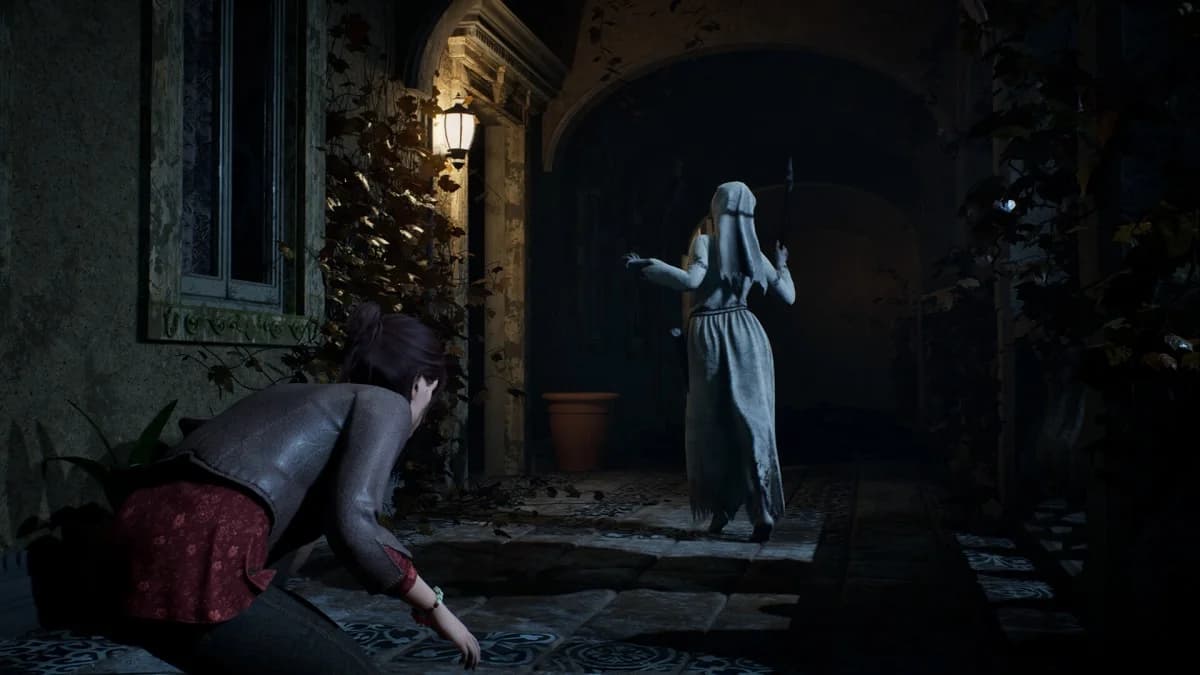

Für die besten PC-Einstellungen in Remothered: Red Nun's Legacy solltest du zuerst die Shader-Kompilierung abschließen, unterstütztes natives Upscaling nutzen und die Untertitel anpassen, bevor du Änderungen am Bild vornimmst.
Deine GPU und dein Treiber bestimmen, welcher Upscaler unterstützt wird, während generierte Frames eine separate Überprüfung der Reaktionszeit erfordern. Nutze eine wiederholbare Szene und notiere deine Ausgangseinstellungen. Das Ziel ist es, gut erkennbare dunkle Umgebungen beizubehalten, ohne einen höheren FPS-Zähler als Beweis dafür zu werten, dass sich jeder Aspekt des Spielerlebnisses verbessert hat.
PC-Anforderungen und Performance-Baselines
Die Steam-Produktseite und die FAQ von Stormind Games geben folgende Hardwareanforderungen an. Beide Konfigurationen erfordern einen 64-Bit-Prozessor und ein 64-Bit-Betriebssystem.
| Komponente | Mindestanforderungen | Empfohlen |
|---|---|---|
| Betriebssystem | Windows 11 x64 | Windows 11 x64 |
| Prozessor | Ryzen 5 3600X oder Core i5-11600K | Ryzen 7 5800X oder Core i5-12600K |
| Arbeitsspeicher | 16 GB RAM | 24 GB RAM |
| Grafikkarte | NVIDIA 2070 Super oder AMD 5700 XT | NVIDIA 3080 Ti oder AMD RX 6900 XT |
| Verfügbarer Speicherplatz | 50 GB | 50 GB |
Diese Hardware-Klassen stellen keine garantierten FPS-Ziele dar. Vergleiche dein System damit und beurteile die Performance anschließend bei der Auflösung, die du tatsächlich nutzt. Achte bei der Überprüfung deines Systems besonders auf die empfohlene Anforderung von 24 GB RAM.
Shader-Kompilierung beim Spielstart abschließen
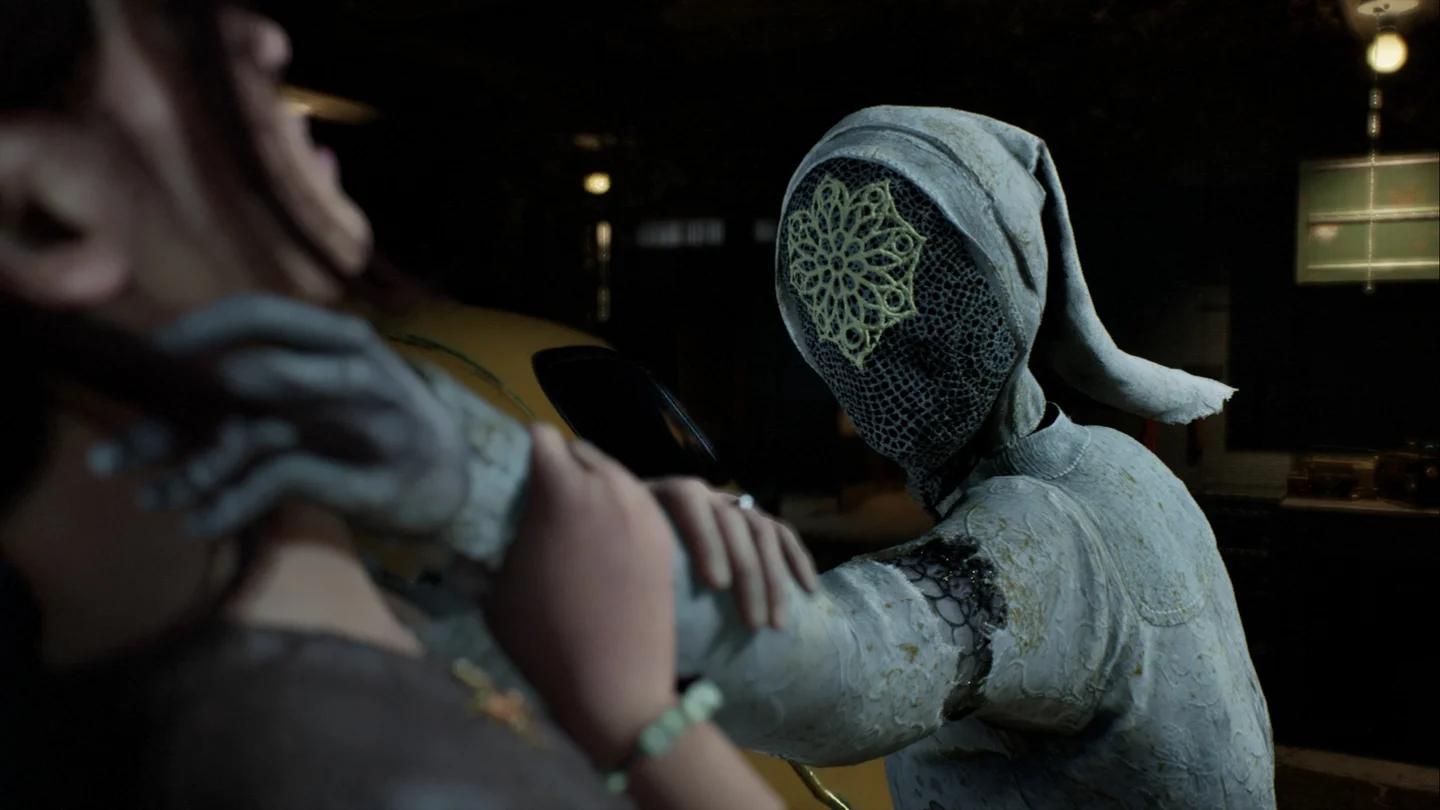
Vorbereitung beim Start abschließen lassen
Ein späterer Ruckler erfordert dennoch eine eigene Diagnose. Das Abschließen dieser Vorbereitung garantiert kein ruckelfreies Spielen, und die Warnung rechtfertigt nicht, den Shader-Cache bei jedem Performance-Einbruch zu löschen.
Anzeige- und Auflösungseinstellungen
Natives Upscaling auf deine GPU abstimmen
Auf kompatibler NVIDIA-Hardware empfiehlt Stormind Games DLSS Super Resolution über die native DLSS-4.5-Implementierung des Spiels. Vergleiche die von deinem installierten Build angebotenen Modi bei einer festen Ausgabeauflösung und überprüfe dabei sowohl die Bildqualität als auch die Performance.
Die native Feature-Liste von AMD führt FSR 4.1.1 auf, während der Kompatibilitätsleitfaden dessen Machine-Learning-Implementierung als FSR 4.1 ML ausweist. Welche Implementierung du nutzen kannst, hängt von deiner Grafikkarte und deinem Treiber ab.
| GPU oder Konfiguration | Native FSR-Implementierung | Konfigurationsentscheidung |
|---|---|---|
| Radeon RX 9000 oder RX 7000 mit Adrenalin 26.6.2 oder neuer | FSR 4.1 ML | Nutze diese unterstützte Konfiguration, wenn du dich für die ML-Implementierung entscheidest |
| Radeon RX 6000 mit Adrenalin 26.10.1 oder neuer | FSR 4.1 ist als verfügbar aufgeführt, aber ungetestet und nicht offiziell unterstützt | Verfügbarkeit nicht als unterstütztes Upgrade werten |
| Andere unterstützte AMD-Karten oder ältere Treiber | Analytisches FSR 3.1.5 | Nutze die unterstützte native Implementierung für deine Konfiguration |
| Unterstützte NVIDIA-Karten, die FSR verwenden | Analytisches FSR 3.1.5 | Separat von DLSS vergleichen, ohne andere Einstellungen zu ändern |
Behalte die native Implementierung des Spiels als Baseline bei. Treiber-Overrides, OptiScaler und modifizierte DLL-Konfigurationen fallen nicht unter die offiziellen Tests und den Support von Stormind Games.
Intel Arc wird nicht offiziell unterstützt. Performance, Stabilität und XeSS-Funktionalität sind nicht vollständig validiert; diese Einschränkung bedeutet jedoch nicht zwingend, dass das Spiel auf Arc gar nicht erst startet.
Anzeigeverhalten konsistent halten
VRR-Unterstützung umfasst Adaptive Sync, HDMI VRR, FreeSync, G-Sync und G-Sync Compatible. Das Verhalten hängt von deinem Display, deiner GPU und deiner Konfiguration ab.
Belasse deine Display-Konfiguration und jedes bestehende Frame-Limit unverändert, während du Upscaling-Optionen vergleichst. Teste ein anderes Limit separat, damit du genau erkennen kannst, welche Anpassung das Ergebnis verändert hat.
Zuerst anzupassende Grafikeinstellungen
Ermittle deine Upscaling-Baseline, bevor du mit Frame Generation oder Hardware-Raytracing experimentierst. Dies sind separate Optionen und keine Voraussetzungen für die Nutzung von DLSS Super Resolution.
| Aktiviertes Feature | Empfohlene Ergänzung | Worauf zu achten ist |
|---|---|---|
| Frame Generation auf kompatibler NVIDIA-Hardware | NVIDIA Reflex Low Latency | Reaktionsverhalten sowie die angezeigte FPS-Zahl |
| Hardware Ray Tracing, sofern kompatible Features verfügbar sind | Ray Reconstruction | Bildqualität und Stabilität in derselben Szene |
Stormind Games empfiehlt Reflex zusammen mit Frame Generation für eine bessere Reaktionszeit. Eine künstlich generierte FPS-Rate sagt nichts über die tatsächliche Eingabeverzögerung aus – prüfe daher beim Vergleichen genau, wie sich Kamerabewegungen und Aktionen anfühlen.
Ray Reconstruction ist die empfohlene Ergänzung für Hardware-Raytracing, sofern unterstützt. Diese Kombination macht Raytracing jedoch nicht obligatorisch. Vergleiche es als eigenständige Konfiguration, nachdem du deine Upscaling-Einstellungen gewählt hast.
Ändere pro Vergleich nur ein Feature oder ein empfohlenes Feature-Paar. Wenn du mehrere Optionen gleichzeitig aktivierst, lässt sich schwer feststellen, was die Ursache für ein schärferes Bild, einen Performance-Abfall oder eine veränderte Reaktionszeit war.
Kalibrierung von Helligkeit und Sichtbarkeit
Zuerst die Lesbarkeit von Dialogen sicherstellen
Die Untertiteleinstellungen können im Optionen-Menü angepasst werden. Setze dort an, falls Dialoge schwer zu verfolgen sind, anstatt das gesamte Bild aufzuhellen, um ein reines Textproblem zu lösen.
Nutze die Untertitel-Anpassungen, die dein installierter Build bietet, und überprüfe das Ergebnis anschließend in einem Dialog. Behandle Textlesbarkeit und die Sichtbarkeit von Räumen als zwei getrennte Prüfpunkte.
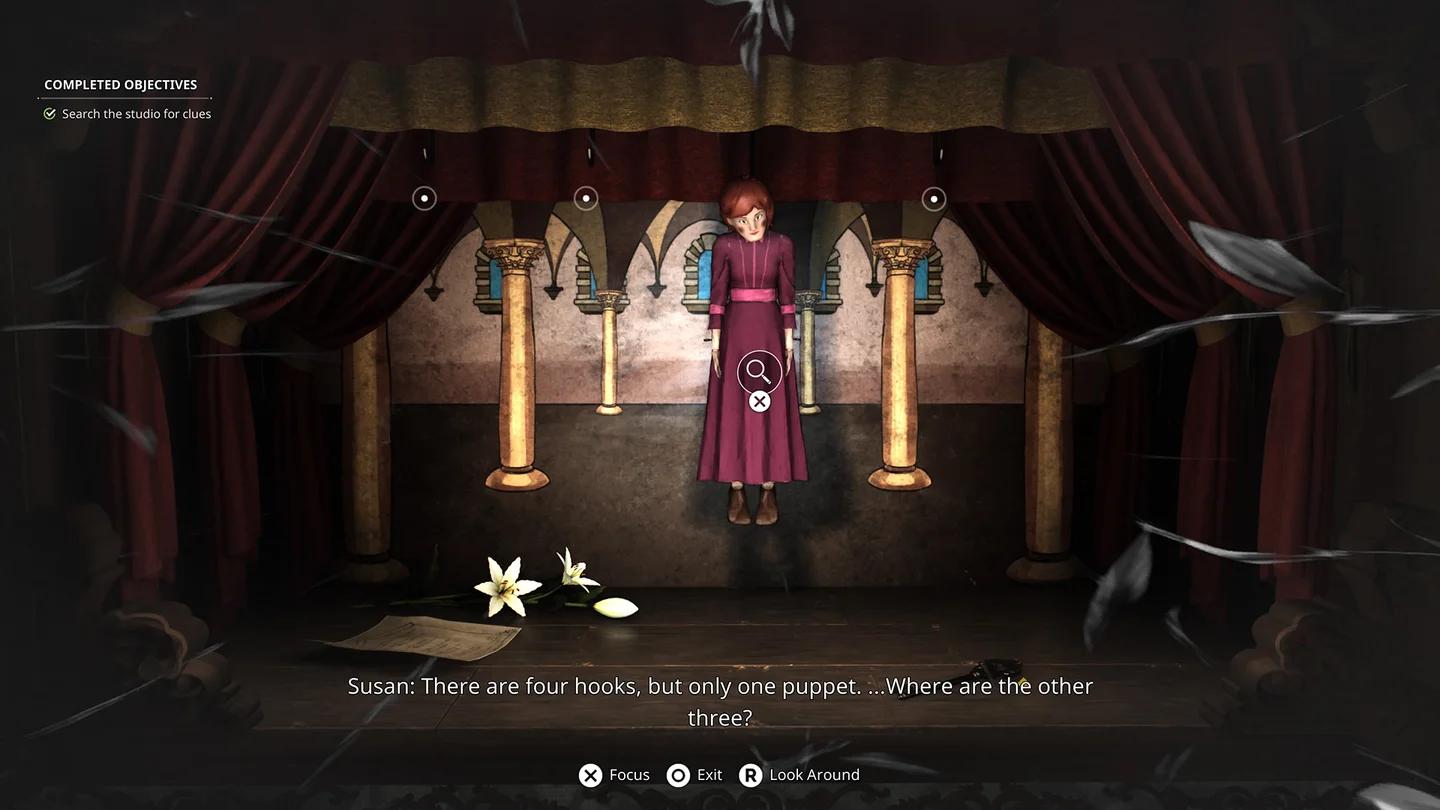
Dialoge leichter verständlich machen
Wenn du das Interface gut lesen kannst, dich aber im Dunkeln unsicher bewegst, findest du in den Survival-Tipps für Einsteiger in Remothered: Red Nun's Legacy wichtige Hinweise zu Stealth und zum Umgang mit der Taschenlampe in der Ashmann Villa.
Passenden Modus für Farbenblindheit wählen
Das Spiel bietet Modi für Protanopie, Deuteranopie und Tritanopie. Wähle den Modus, der deinen visuellen Anforderungen entspricht, und überprüfe ihn sowohl im Gameplay als auch im Optionen-Menü.
Lass deine Auflösung und deine Upscaling-Einstellung während dieser Überprüfung unverändert. Andernfalls vergleichst du eine Farbkorrektur und eine Bildrekonstruktions-Änderung gleichzeitig.
SDR für das Setup zum Release nutzen
Zum Launch gab es keine HDR-Unterstützung. Eine Ankündigung von Stormind Games nach dem Release stellt HDR-Support für ein kommendes Update in Aussicht, wofür ein HDR-fähiges Display erforderlich sein wird. Diese Ankündigung stellt jedoch kein HDR-Kalibrierungsprofil für die Launch-Version dar.
Vergleiche die Sichtbarkeit in derselben dunklen Szene und behalte dabei Blickwinkel und andere Einstellungen konsistent bei. Wenn du die Helligkeit deines Monitors anpasst, beurteile Umgebungsdetails getrennt von der Lesbarkeit der Untertitel. Vermeide es, das gesamte Bild aufzuhellen, nur um Text besser lesbar zu machen.
Wenn du von den Display-Checks zu den übernatürlichen Rätseln übergehst, erklärt der Guide zu Hypnosekräften in Remothered: Red Nun's Legacy Fähigkeiten wie Retrocognition, Secrets in Mirrors und Moth Manipulation.
So testest du Performance-Änderungen
Einen kontrollierten Vergleich durchführen
Wähle einen kurzen Erkundungsweg, den du immer wieder ablaufen kannst. Halte die Szene, die Ausgabeauflösung und die Anzeige-Konfiguration konsistent und gehe nach diesem Schema vor:
- Notiere deine Ausgangs-Grafikoptionen und den Upscaling-Modus.
- Halte fest, ob Frame Generation und Hardware-Raytracing aktiviert sind.
- Ändere genau eine unterstützte Option oder ein empfohlenes Feature-Paar.
- Wiederhole dieselbe Route und dieselben Kamerabewegungen.
- Vergleiche Bildschärfe, sichtbares Ruckeln, Reaktionszeit und alle Performance-Messwerte.
- Setze die vorherige Konfiguration zurück, wenn die Änderung deine gewählte Priorität nicht verbessert.
Notiere neben deinen Einstellungen auch die GPU und die Treiberversion, insbesondere beim Vergleich von FSR-Implementierungen. Ein Ergebnis aus einer nicht unterstützten Konfiguration sollte deine unterstützte Baseline nicht ohne separaten Vergleich ersetzen.
Prüfe das Bild sowohl in Bewegung als auch im Stillstand. Behalte eine Änderung nur dann bei, wenn der Performance-Vorteil eventuelle Detailverluste rechtfertigt, die du in derselben Szene beobachten kannst.
Blockierte Route abschließen, bevor du sie vergleichst
Falls dir das Eingangsrätsel den Weg versperrt, nutze den Rätsel-Guide zur Vordertür in Remothered: Red Nun's Legacy, bevor du zu einer wiederholbaren Testroute für deine Vergleiche zurückkehrst.
Speichere ein Protokoll deiner gewählten Konfiguration ab. Bei hartnäckigen Problemen sende deine Hardware-Daten, Treiberversion, betroffenen Einstellungen und Reproduktionsschritte über das offizielle Support-Formular von Remothered ein.
