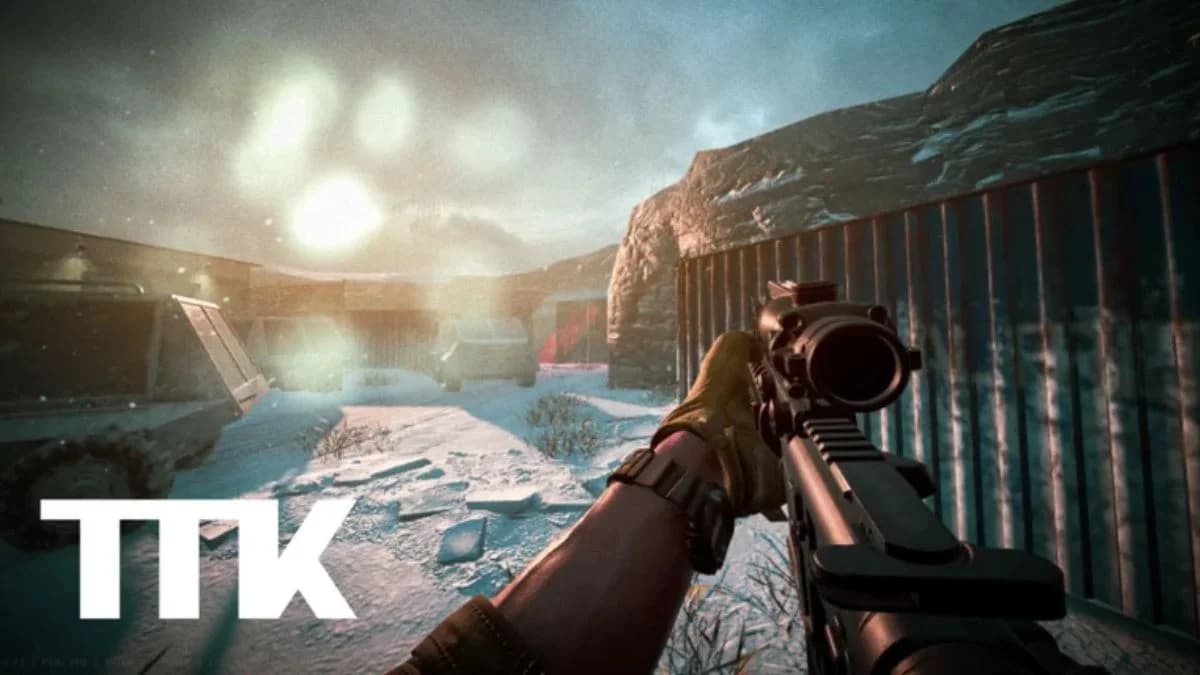

Im November 2026 gibt es keine aktiven Roblox TTK Codes. TTK Testing ist ein taktischer Ego-Shooter von Sable Digital mit Jeder-gegen-jeden-Matches für bis zu 12 Spieler. Wenn du nach einer Code-Belohnung suchst, kannst du die abgelaufenen Einträge unten überspringen. Die Anleitung zum Einlösen zeigt dir, wo du einen gültigen Code eingibst. Die Hinweise zum Fortschritt erklären außerdem, warum beim langen Grind für Freischaltungen während des öffentlichen Tests Vorsicht geboten ist.
Abgelaufene TTK-Codes
Diese beiden Codes sind abgelaufen:
| Code | Status |
|---|---|
| TWITCHCON | Abgelaufen |
| ILOVETTK | Abgelaufen |
Bei keinem der beiden Codes lohnt sich ein weiterer Versuch, eine Belohnung zu erhalten. Weder eine andere Schreibweise noch das erneute Öffnen des Einlösemenüs macht einen abgelaufenen Code wieder gültig.

So löst du TTK-Codes ein
TTK bietet im Loadout-Menü eine Funktion zum Einlösen von Codes. Gehe wie folgt vor, wenn du einen aktiven Code hast.
Loadout-Menü öffnen
- Starte TTK Testing in Roblox.
- Wähle oben auf dem Bildschirm LOADOUT aus.
Code eingeben und bestätigen
- Wähle unten rechts das Feld ENTER CODE aus.
- Füge den Code in das Feld ein.
- Drücke zum Bestätigen auf REDEEM.
Tippfehler beheben
Kopiere den Code und füge ihn exakt wie angegeben ein, um Tippfehler zu vermeiden. Entferne vor dem Bestätigen alle Leerzeichen vor oder nach dem Code. Diese Korrekturen helfen bei einer falschen Eingabe, ändern aber nichts daran, ob der Code noch gültig ist.
Was du ohne Code-Belohnungen tun kannst
Das Wirtschaftssystem im Test verstehen
Übe zuerst die Steuerung, bevor du viel Zeit in den Grind für Freischaltungen steckst. Dich mit Zielen, Lehnen und der Kamera vertraut zu machen, bringt dir auch dann etwas, wenn dein Währungsguthaben nicht erhalten bleibt.
Die PC-Steuerung lernen
Mit Tastatur und Maus steuerst du Schießen, Ducken, Lehnen, Waffenwechsel und Helmkamera:
| Aktion | PC-Eingabe |
|---|---|
| Schießen | M1 |
| Zielen | M2 |
| Ducken | C |
| Lehnen | Q und E |
| Waffen wechseln | Zifferntasten |
| Helmkamera aktivieren | P |
Die Helmkamera ist eine eigene Kamerafunktion und vom Zielen getrennt. Probiere jede Ansicht einzeln aus, damit du den Unterschied erkennst, bevor du Kamerawechsel mit Bewegung kombinierst.
Beginne für eine kurze Übungsroutine im ersten Match mit Schießen und Zielen. Übe danach Ducken und Lehnen aus der Deckung heraus. Nimm den Waffenwechsel hinzu, sobald du mit diesen Eingaben vertraut bist. Hebe dir Kameraanpassungen auf, bis du dich mit der grundlegenden Zielansicht auskennst.