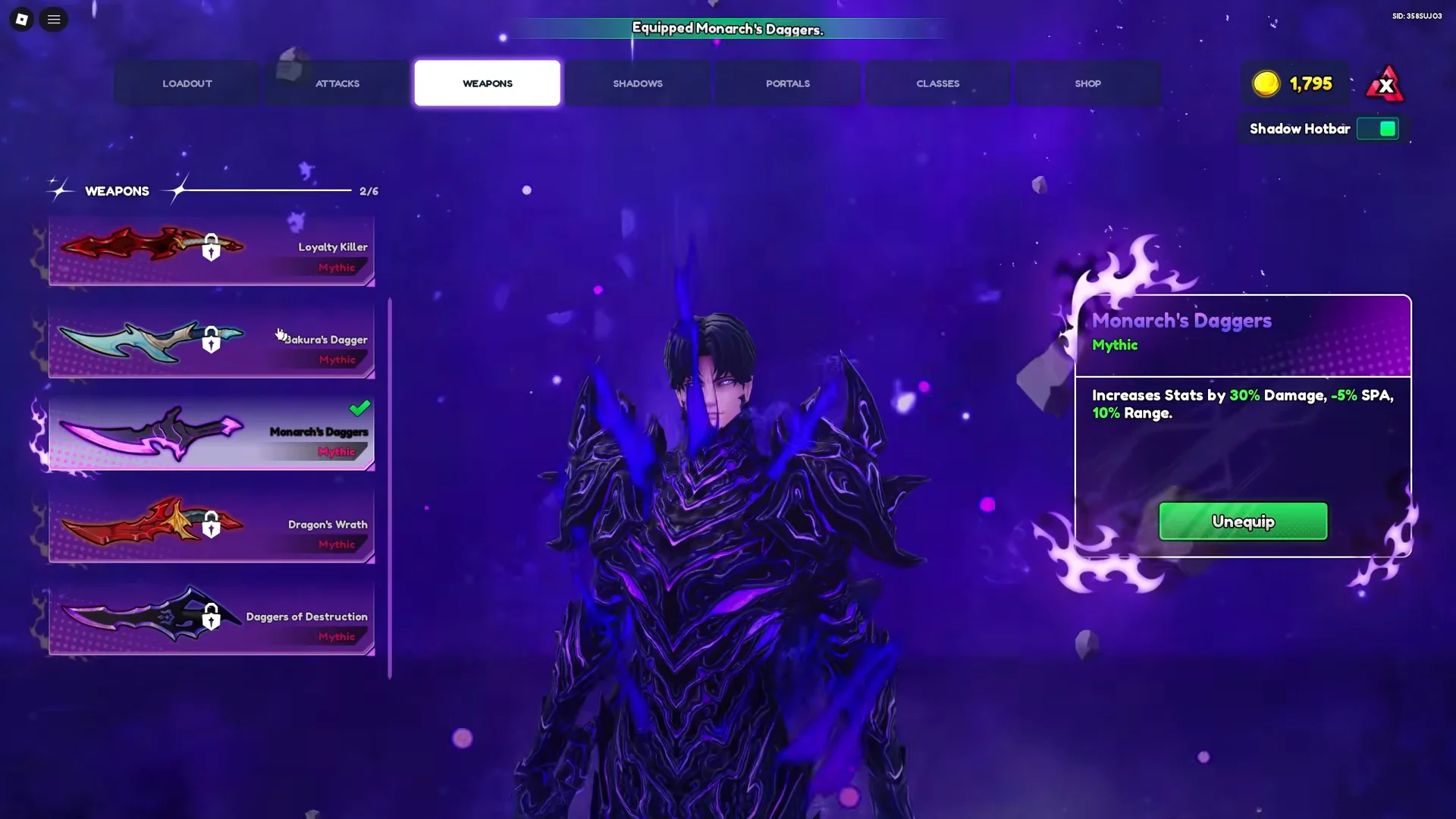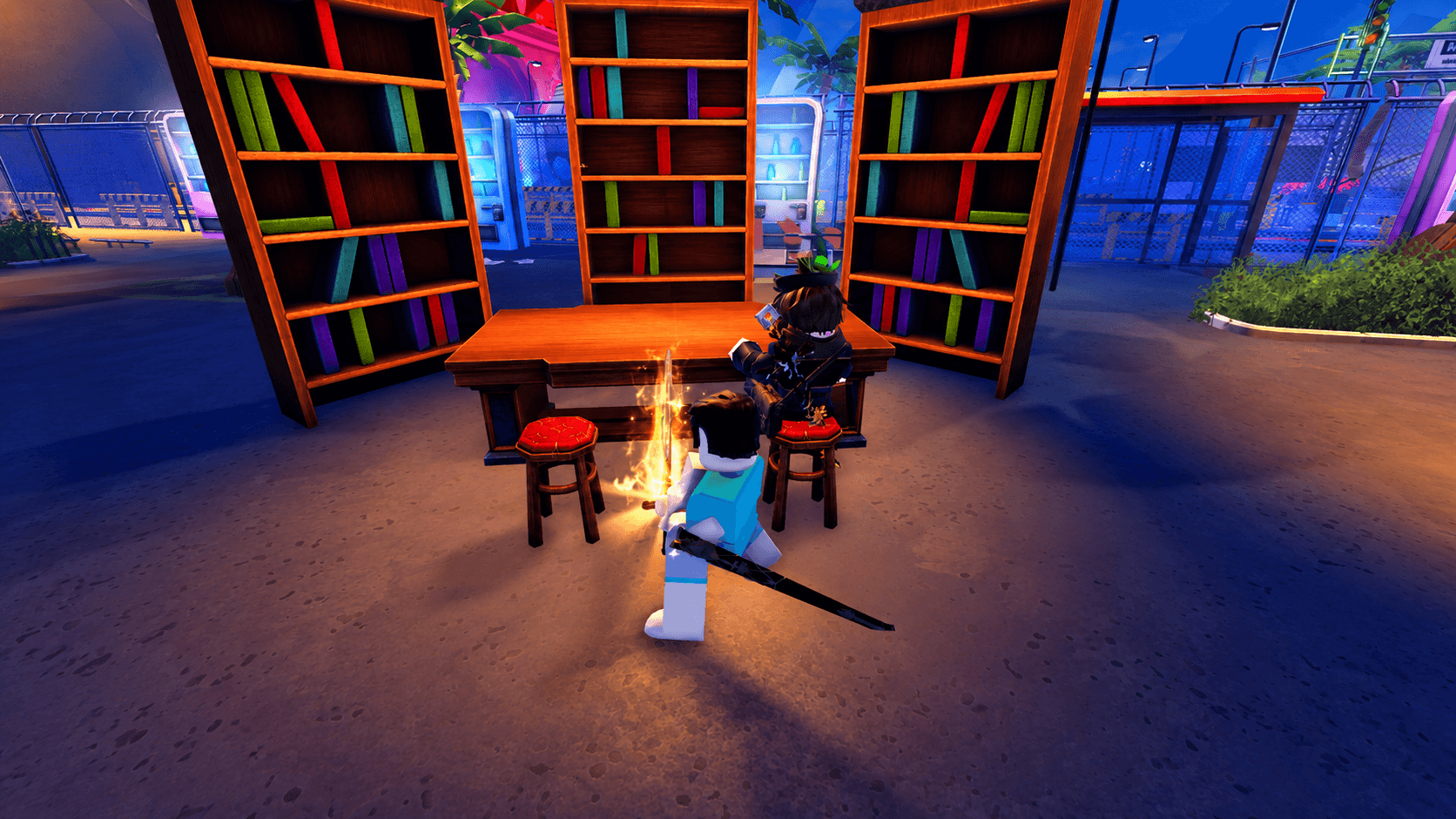

Der Skill Builder V2 in The Strongest Battlegrounds auf Roblox ist eines der flexibelsten Kreativ-Tools in jedem Fighting Game auf dieser Plattform. Er ermöglicht es dir, bestehende Moves zu völlig eigenen Skills zu verketten und anschließend Animationen, Visual Effects, Trails und Props hinzuzufügen, bis das Ergebnis vollkommen individuell ist. Der Haken dabei: Das Interface ist komplex und beim ersten Öffnen nicht gerade selbsterklärend. Dieser Leitfaden führt dich durch jedes Panel, damit du genau weißt, was die einzelnen Einstellungen bewirken, bevor du mit dem Bauen beginnst.
Wie greifst du auf den Skill Builder in The Strongest Battlegrounds zu?
Der Skill Builder ist ein exklusives Tool für private Server, daher musst du dich zwingend auf einem privaten Server befinden, damit alles funktioniert. Sobald du dort bist, erweitere das Settings-Tool auf deinem Bildschirm und navigiere zu den Einstellungen, um den Builder zu aktivieren.
Bevor du etwas anderes anfasst, gehe in die Keybind Settings und passe die UI-Skalierung an. Die Builder-Panels laden standardmäßig sehr klein; wenn du die UI-Größe unter dem UI-Abschnitt erhöhst, wird jedes Panel deutlich besser lesbar und einfacher zu bedienen.
Während du dich noch in den Keybind Settings befindest, suche die Option Gauntlet Validator. Deaktiviere sie einmal und aktiviere sie dann wieder. Dies setzt den Anzeigestatus zurück und stellt sicher, dass er korrekt angezeigt wird, wenn du ihn später benötigst.
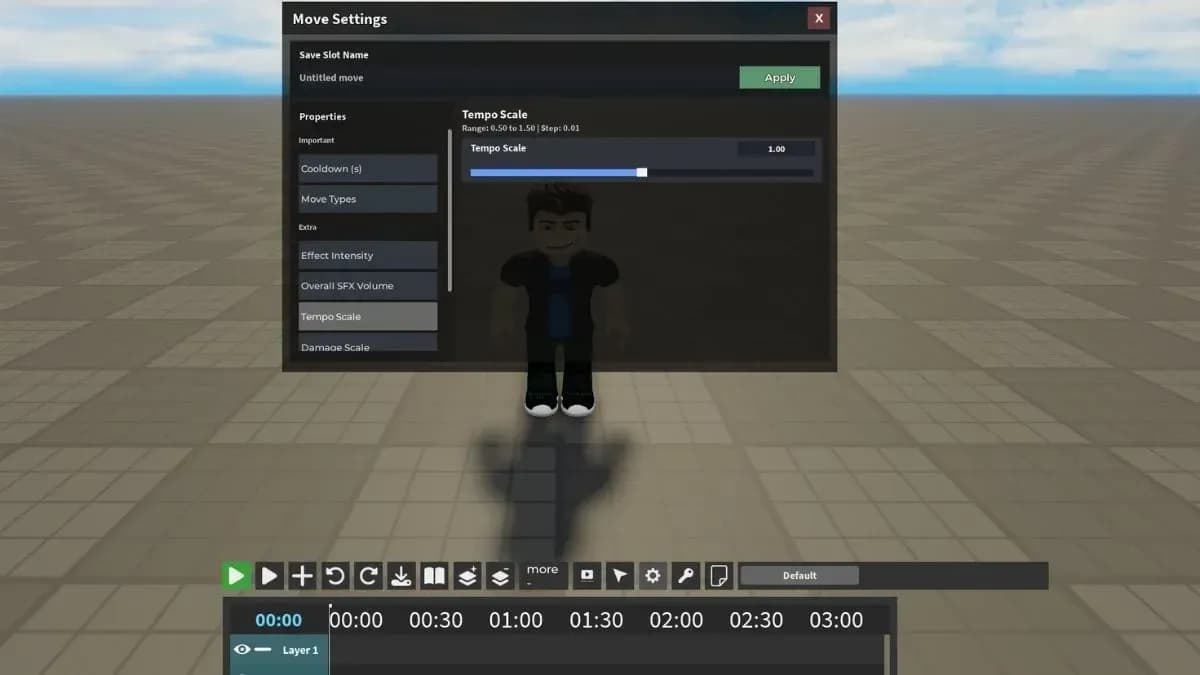
Skill Builder Einstellungs-Panel

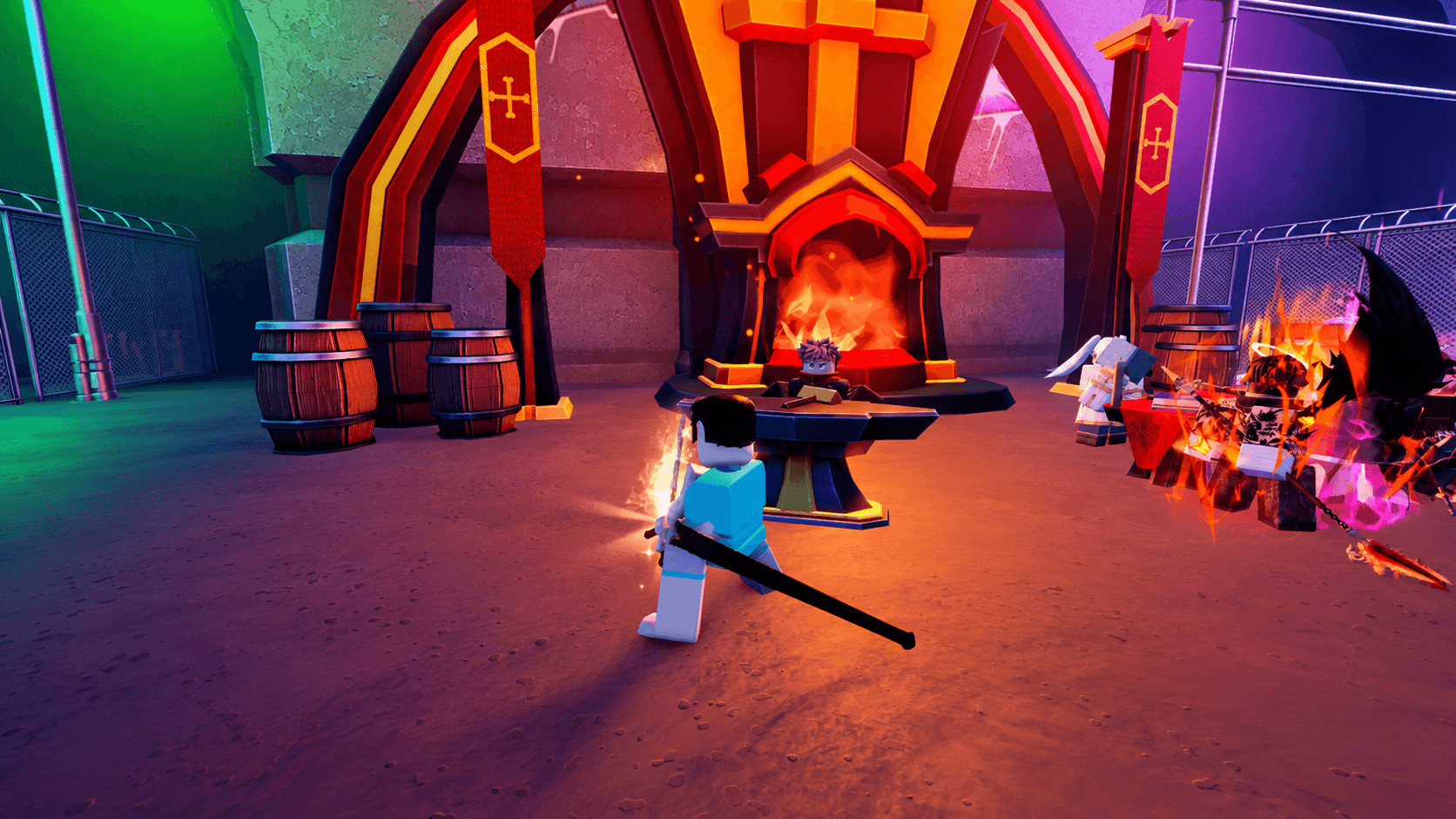
Wie konfigurierst du deinen Skill im Skill Builder?
Das Move Settings-Panel ist der Ort, an dem dein Skill seine grundlegende Identität erhält. Hier weist du einen Namen und einen Cooldown zu; beide Felder sind erforderlich, damit der Skill korrekt funktioniert. Wenn du eines davon auslässt, wirst du beim Speichern auf Probleme stoßen.
| Einstellung | Funktion |
|---|---|
| Skill Name | Legt den Anzeigenamen für deinen Custom-Skill fest |
| Skill Cooldown | Steuert die Dauer des Cooldowns nach Ausführung des Skills |
Gib deinem Skill einen wiedererkennbaren Namen, besonders wenn du planst, mehrere Move-Sets zu erstellen. Der Cooldown-Wert ist entscheidend, um Power gegen Verfügbarkeit abzuwägen – setze ihn also bewusst, anstatt ihn auf dem Standardwert zu belassen.
Wie funktioniert die Timeline im Skill Builder?
Die Timeline ist das Rückgrat des gesamten Systems. Sie ist eine Sequenz von Nodes, wobei jeder Node einen Schritt in der Ausführungsreihenfolge des Skills darstellt. Du konfigurierst jeden Node unabhängig, was bedeutet, dass du völlig unterschiedliche Moves und Animationen zu einem einzigen, flüssigen Skill verketten kannst.
| Einstellung | Funktion |
|---|---|
| Skill | Wählt aus, welcher bestehende Skill während dieses Nodes abgespielt wird |
| Animation | Wählt die Animation aus, die während dieses Nodes abgespielt wird |
| Attack Speed | Schieberegler zur Steuerung der Angriffsgeschwindigkeit für diesen spezifischen Node |
| Animation Speed | Schieberegler zur Steuerung der Animationsgeschwindigkeit für diesen Node |
Baue deine vollständige Node-Sequenz auf, bevor du Visual Effects hinzufügst oder speicherst. Der Versuch, Effekte zu einer unvollständigen Timeline hinzuzufügen, erzeugt nur zusätzliche Arbeit, wenn du die Nodes später zwangsläufig neu anordnen musst.
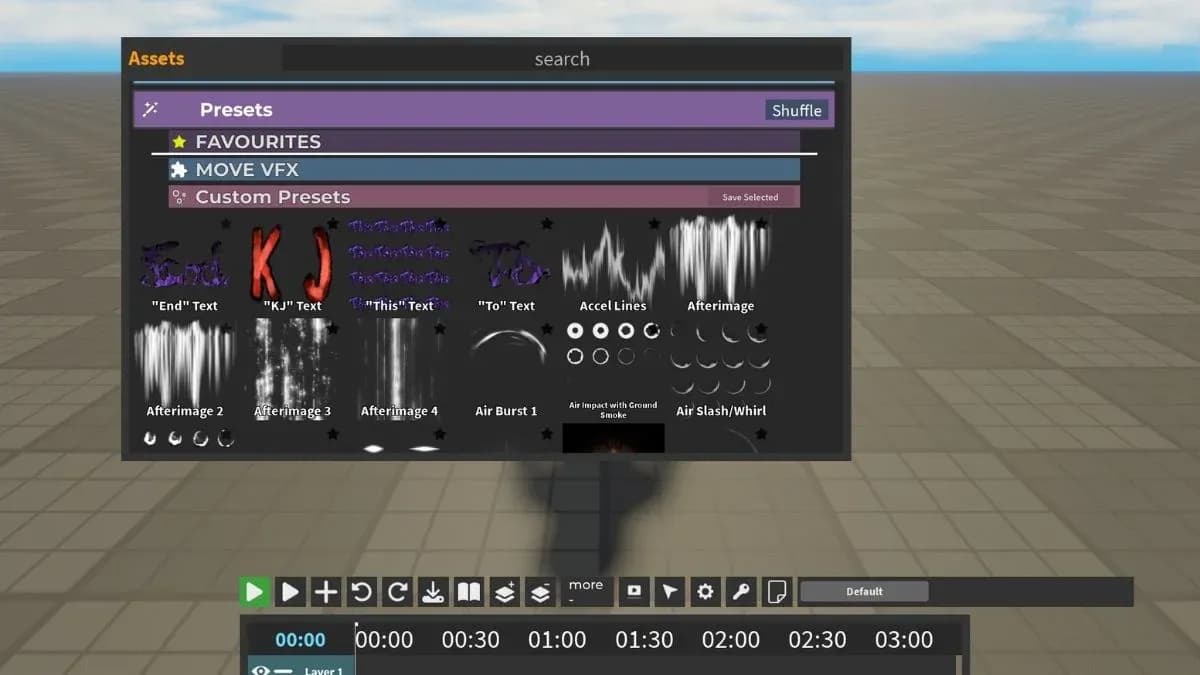
Timeline Node-Sequenz-Editor
Was sind Move Variants und wie nutzt man sie?
Move Variants ermöglichen es einem einzelnen Skill, sich je nach Situation bei der Aktivierung unterschiedlich zu verhalten. Jede Variante erhält eine eigene, unabhängige Timeline, sodass du sie separat erstellen und bearbeiten kannst, ohne dass eine Variante die andere beeinflusst.
Varianten werden durch vier Bedingungstypen ausgelöst:
- Awakening-Leiste: Schwellenwerte für Nutzung und Kosten
- User HP: Trigger basierend auf den Lebenspunkten
- User State: Ob der Spieler in der Luft oder am Boden ist
- Bewegungsrichtung: Rückwärts, vorwärts, links oder rechts
Die Varianten für Bewegungsrichtung und User State sind für kompetitives Gameplay am nützlichsten. Ein Skill, der sich in der Luft anders verhält als am Boden, bietet dir mitten im Kampf echte Flexibilität, ohne dass du das Move-Set wechseln musst.
Wie fügst du Effekte zu deinem Skill im Skill Builder hinzu?
Das Extra-Panel verwaltet alle Audio- und visuellen Eigenschaften des Moves. Diese Einstellungen gelten für den gesamten Skill und nicht für einzelne Timeline-Nodes. Konfiguriere also zuerst die Timeline und betrachte dieses Panel als den letzten Feinschliff.
| Einstellung | Funktion |
|---|---|
| Effect Intensity | Steuert die Lautstärke der Soundeffekte des Moves |
| Overall FX Volume | Steuert die Gesamtlautstärke des Skills |
| Tempo | Steuert die Bewegungsgeschwindigkeit. Niedrigere Werte verlangsamen, höhere beschleunigen |
| Damage Scale | Passt den verursachten Schaden des Skills an |
| Knockback Scale | Passt die Rückstoßkraft an, die auf Gegner wirkt |
| Color Effects | Legt eine benutzerdefinierte Farbe für die visuellen Effekte des Skills fest |
Damage Scale und Knockback Scale sind die beiden Einstellungen, die tatsächlich beeinflussen, wie ein Skill im Kampf performt. Alles andere ist rein kosmetisch.
Wie nutzt du Presets im Skill Builder?
Presets sind vorgefertigte Assets, die im Spiel enthalten sind und die du direkt in deinen Skill laden kannst. Um darauf zuzugreifen, gehe zu Load und navigiere dann zum Bereich Presets. Verfügbare Preset-Typen umfassen Move-Effekte und Meshes; du kannst jedes davon per Drag-and-Drop direkt in deine Timeline ziehen.
Nach dem Platzieren ist jedes Preset bearbeitbar. Du kannst Zentrierung, Größe, Farbe und andere Eigenschaften anpassen, um es an dein spezifisches Move-Set anzupassen, anstatt es unverändert zu verwenden.
Wie fügst du deinem Move einen Trail im Skill Builder hinzu?
Trails erzeugen einen visuellen Schweif, der während der Ausführung deines Moves einem bestimmten Körperteil folgt. Wähle die Trail-Option im Builder und lege dann den Befestigungspunkt unter Position mithilfe von Humanoid Part fest, zum Beispiel den rechten Arm. Der Trail folgt diesem Körperteil, wann immer der Move abgespielt wird.
Zu den Anpassungsoptionen für Trails gehören:
- Duration: Wie lange der Schweif nach Abschluss des Moves bestehen bleibt
- Shape/Size: Wie breit oder groß der Trail erscheint
- Color: Die visuelle Farbe des Trails
Wie fügst du Props zu deinem Move im Skill Builder hinzu?
Props sind physische Objekte, die während der Animation deines Moves erscheinen, wie zum Beispiel ein Katana. Wenn du ein Prop spawnst, wird es basierend auf dem Prop-Typ automatisch an einem Körperteil befestigt. Um den Befestigungspunkt zu ändern, gehe in die Einstellungen des Props, wähle ein anderes Körperteil aus und positioniere es manuell neu, bis die Ausrichtung korrekt aussieht.
Props können an jedem Körperteil befestigt werden, einschließlich Kopf, rechtem Arm, linkem Arm oder Händen. Wenn die Positionierung nach dem Anbringen nicht stimmt, ziehe das Prop manuell an die gewünschte Stelle.
Wie validierst und speicherst du deinen Move im Skill Builder?
Bevor du irgendetwas speicherst, führe den Gauntlet Validator aus. Klicke auf Find Issues; der Validator scannt dein Move-Set auf Fehler und markiert Probleme wie eine Hitbox, die keinen Schaden verursacht, oder einen Node, dem eine Hitbox komplett fehlt. Du kannst jedes markierte Problem direkt über den Validator beheben, ohne manuell durch die Timeline suchen zu müssen.
Sobald der Validator keine Probleme mehr anzeigt, ist der Speichervorgang unkompliziert:
- Gehe zu Save
- Gib einen Namen für dein Move-Set ein
- Klicke auf Confirm
Nach dem Speichern verlasse den Builder und kehre zum Create-Menü zurück. Dein gespeichertes Move-Set erscheint in der Liste, wo du es ausrüsten und an den Trainingspuppen testen kannst.
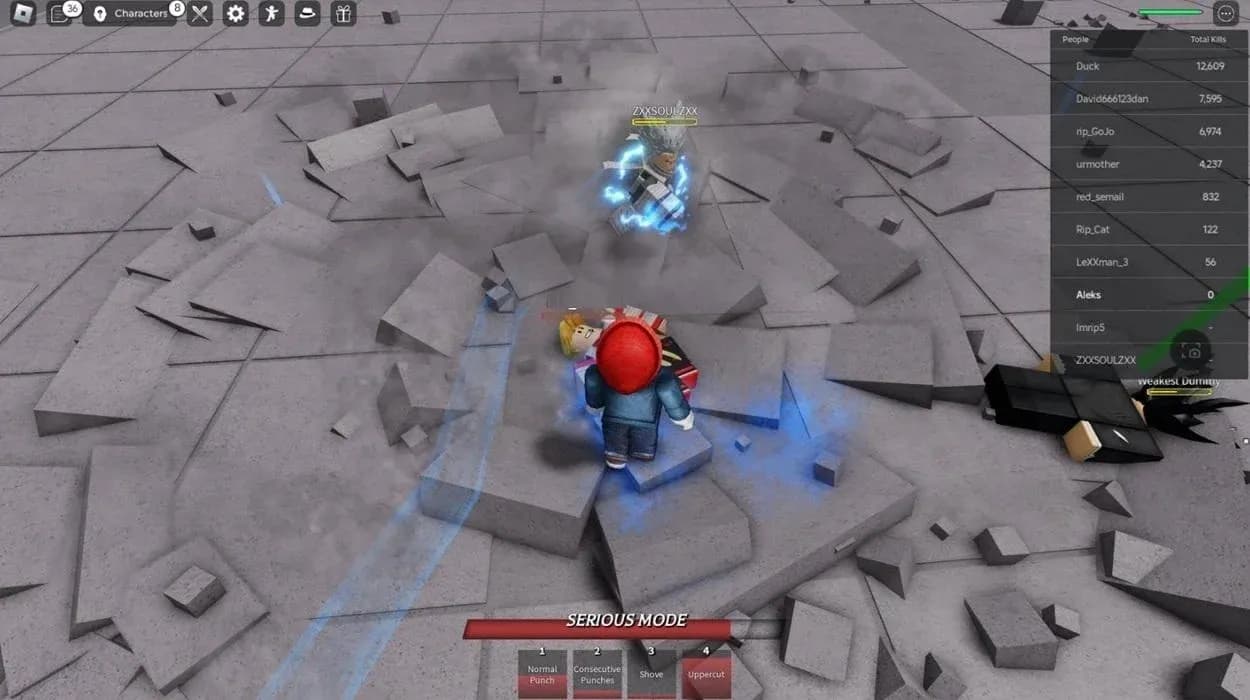
Move-Set speichern und bestätigen
Häufig gestellte Fragen zum Skill Builder
Funktioniert der Skill Builder auf Konsolen?
Nein. Der Skill Builder funktioniert im aktuellen Zustand nicht korrekt auf PlayStation oder Xbox. Der PC ist die einzige Plattform, auf der er wie vorgesehen funktioniert.
Was passiert, wenn man ein Move-Set mit Fehlern speichert?
Der Move wird mit diesen Fehlern gespeichert, was zu Fehlfunktionen während der Nutzung führt. Ein Skill ohne Hitbox spielt zwar die Animation ab, verursacht aber keinen Schaden. Führe vor jedem Speichern den Gauntlet Validator aus und klicke auf Find Issues.
Kann man ein gespeichertes Move-Set nach dem Speichern bearbeiten?
Ja. Kehre zum Builder zurück, lade dein gespeichertes Move-Set, nimm deine Änderungen vor und speichere erneut.
Der Skill Builder ist eines der tiefgründigeren Systeme in The Strongest Battlegrounds und belohnt Spieler, die sich die Zeit nehmen, jedes Panel zu verstehen, bevor sie hastig speichern. Für weitere Roblox-Guides, die alles von Tower-Defense-Tier-Listen bis hin zu klassenspezifischen Strategien abdecken, ist die vollständige Sammlung genau das Richtige für dich. Wenn du andere Roblox-Fighting- oder Defense-Spiele spielst, schlüsselt die Universal Tower Defense Tier-Liste jede Einheit von S- bis D-Tier auf, und der Survive Zombie Arena Bastion-Klassen-Guide behandelt die Wellenverteidigung im Late-Game im Detail.