


Soulmask erreichte am 10. April 2026 Version 1.0 und brachte damit ein vollwertiges Dedicated-Server-System mit sich, das sich wirklich lohnt. Egal, ob du eine private PvE-Welt für deinen Tribe oder einen öffentlichen PvP-Server betreiben möchtest: Einen Dedicated Server aufzusetzen ist unkompliziert, sobald man die genauen Schritte kennt. Dieser Guide führt dich durch alles: Hardware-Anforderungen, Server-Dateien, Port-Forwarding, Spielmodi und die GameXishu.json-Konfiguration, die nahezu jede Gameplay-Variable steuert.
Was benötigst du, bevor du einen Soulmask-Server aufsetzt?
Bevor du SteamCMD anfasst, stelle sicher, dass deine Hardware die Mindestanforderungen erfüllt. Der Server-Prozess allein verbraucht über 12GB RAM, daher sind 16GB das absolute Minimum. Wenn du beide Maps gleichzeitig betreiben willst, benötigst du noch mehr Spielraum.
Linux wird ebenfalls unterstützt. Der einzige Unterschied ist die SteamCMD App ID: Verwende 3017300 für Linux und 3017310 für Windows.
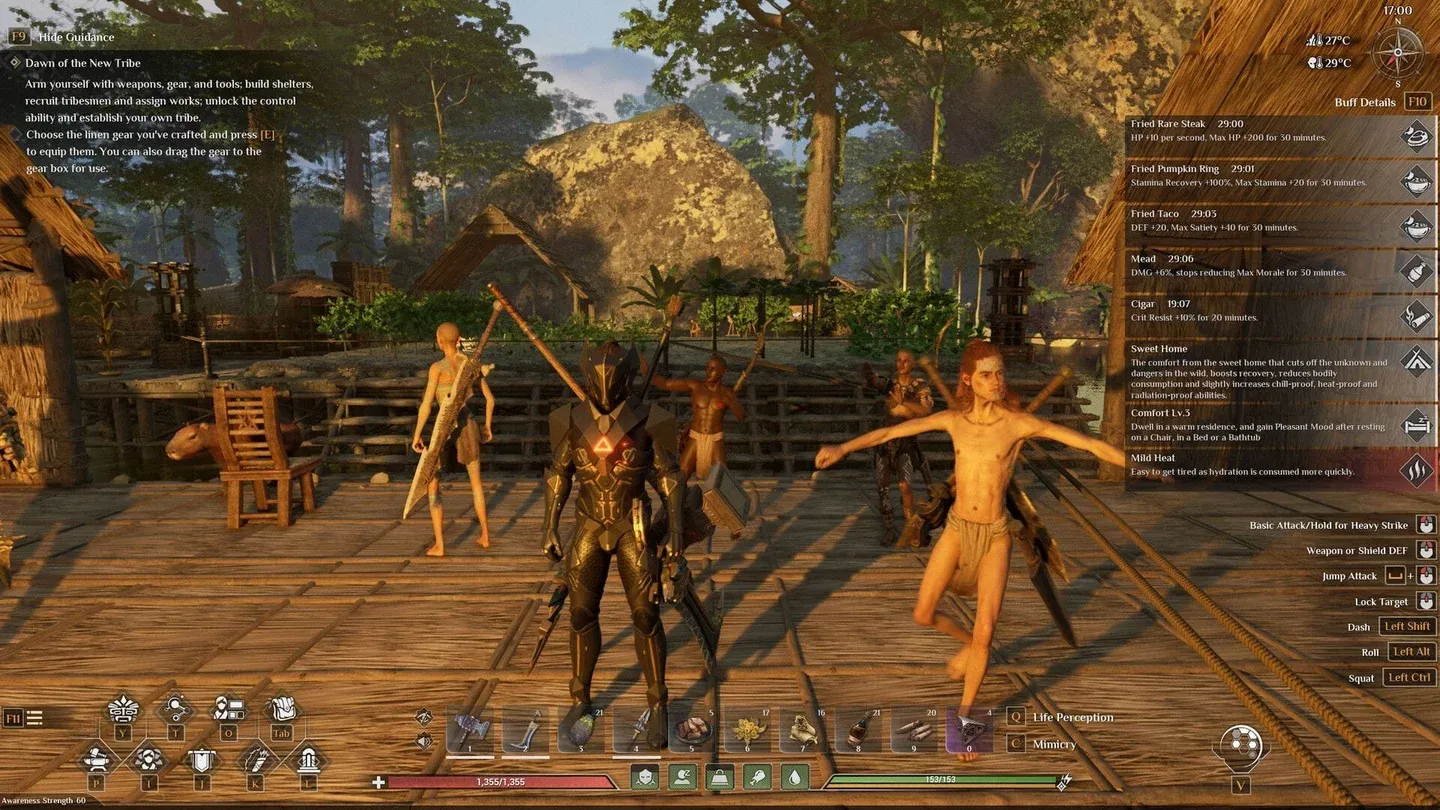
Einrichtung der Batch-Datei für den Serverstart
Wie man Soulmask-Serverdateien herunterlädt und installiert
Der Einrichtungsprozess nutzt SteamCMD, Valves Kommandozeilen-Tool zum Herunterladen von Dedicated-Server-Dateien, ohne dass das Spiel auf der Maschine besitzen werden muss.
- Erstelle einen Ordner für deine Serverdateien, z. B. C:\SoulmaskServer.
- Lade SteamCMD aus dem offiziellen Valve Developer Wiki herunter und entpacke es in diesen Ordner.
- Erstelle eine Batch-Datei namens UpdateSoulmask.bat mit folgendem Inhalt:
- steamcmd.exe +login anonymous +force_install_dir C:\SoulmaskServer +app_update 3017310 validate +quit
- Mache einen Rechtsklick auf die Batch-Datei und führe sie als Administrator aus.
- Warte, bis der Download abgeschlossen ist. Alle Serverdateien erscheinen in deinem Installationsverzeichnis.
Sobald die Dateien heruntergeladen sind, erstelle eine zweite Batch-Datei namens StartServer.bat, um den Server zu starten. Der grundlegende Startbefehl sieht so aus:
- WSServer-Win64-Shipping.exe Level01_Main -server -log -UTF8Output -forcepassthrough -MULTIHOME=0.0.0.0 -Port=8777 -QueryPort=27015 -EchoPort=18888 -SteamServerName="My Soulmask Server" -MaxPlayers=60 -PSW="joinpassword" -adminpsw="adminpassword" -pve -saving=300 -backup=900 -online=Steam
Ersetze die Passwörter und den Servernamen durch deine eigenen Werte. Wenn du kein Beitrittspasswort möchtest, entferne den -PSW-Parameter vollständig.
Welche Spielmodi sind in Soulmask 1.0 verfügbar?
Soulmask 1.0 wird mit vier verschiedenen Modi ausgeliefert, von denen jeder das Spielgefühl grundlegend verändert. Die verfügbaren Modi sind:
- Survival Mode — Die Standard-Erfahrung mit ausbalanciertem Mid- bis Late-Game-Progression.
- Tribe Mode — Konzentriert sich auf das Management der Stammesmitglieder, Automatisierung und den Aufbau der Zivilisation. Fügt ein Tribe Upgrade System, einen Tech Tree basierend auf dem Tribe Level, zufällige Händler-Events, ein Reputationssystem und aggressivere Invasionen durch Invasion Totems hinzu.
- PVP Mode — Volle Player-versus-Player-Regeln auf dem gesamten Server aktiviert.
- Warrior Mode — Ein kampf-fokussierter Speedrun-Modus. Der Near-Death-Status, Gebäudezerfall, Invasionen und Inventarverlust beim Tod sind deaktiviert. Du startest als leerer Charakter (Qualität: Common, keine Talente) mit einem Starter-Gear-Kit. Gegner sind zahlreicher, die KI ist intelligenter, Dodge-I-Frames sind abgeschwächt und die Progression ist beschleunigt.
Alle vier Modi bleiben über die GameXishu.json vollständig anpassbar, es ist also nichts in Stein gemeißelt, sobald du dich für einen Modus entschieden hast.

Tribe Mode Tech-Tree-Bildschirm
Wie konfiguriert man Port-Forwarding für Soulmask?
Port-Forwarding ist der Punkt, an dem die meisten Server-Neulinge auf Probleme stoßen. Soulmask erfordert vier offene Ports, und zwei davon sind zwingend erforderlich, damit Spieler deinen Server finden und sich verbinden können.
Leite alle vier Ports in deinem Router weiter und stelle sicher, dass die Windows-Firewall (oder das entsprechende Äquivalent unter Linux) eingehenden Datenverkehr auf jedem dieser Ports zulässt. Wenn dein Server nach der Einrichtung nicht im Steam-Serverbrowser erscheint, ist die häufigste Ursache ein blockierter Port 27015 UDP. Der Einladungscode für die Direktverbindung deines Servers ist in der Datei WS.log unter WS\Saved\Logs\WS.log gespeichert; Spieler können diesen nutzen, um manuell beizutreten, falls die Browser-Liste fehlschlägt.
Erklärung der wichtigsten Server-Startparameter
Der Befehl in der StartServer.bat akzeptiert eine lange Liste von Parametern. Dies sind die, die du regelmäßig anpassen wirst:
- -MaxPlayers=N — Legt das Spielerlimit fest, bis zu einem Maximum von 70.
- -GongHuiMaxMember=N — Steuert die maximale Anzahl an Tribe-Mitgliedern, Standard ist 20.
- -gamedistindex=N — Setzt den Region-Index (0 bis 7) für Event-Planung und Zeitzonen.
- -pve / -pvp — Schaltet das Kampf-Regelwerk des Servers um.
- -initbackup — Erstellt automatisch ein Backup beim Serverstart, nützlich nach Updates.
- -serverpm=MASK — Verwaltet Whitelist, Blacklist und Banns über Berechtigungslisten.
Wie funktioniert die GameXishu.json?
GameXishu.json ist die zentrale Datei, die nahezu jede einstellbare Variable in Soulmask steuert. Sie befindet sich unter WS\Saved\GameplaySettings\GameXishu.json und erscheint erst nach dem ersten Serverstart. Starte den Server also einmal, fahre ihn sauber herunter und bearbeite dann die Datei.
Die Einstellungskategorien umfassen:
- Erfahrung und Progression — XP-Multiplikatoren für Awareness, Charakter, Maske, Proficiency, Sammeln, Crafting und Kampf.
- Ressourcen und Crafting — Drop-Raten für Sammeln, Mining, Holzfällen, Schlachten und Crafting-Geschwindigkeit.
- Survival — Verbrauchsraten für Nahrung, Wasser und Haltbarkeit, Item-Zerfall-Timer, Tragekapazität und Inventargröße.
- Kampf — PvE- und PvP-Schadensverhältnisse, Dauer der Dodge-I-Frames und Gebäudeschaden.
- Tribe und Zähmen — Rekrutierungslimits, Zähmungsgeschwindigkeit, Tier-Limits und Hibernation-Einstellungen.
- Bauen — Zerfallsrate, Reparaturgeschwindigkeit, Baulimits, Portal-Einstellungen und Limits für Förderbänder/Power-Minen.
- Invasionen — Hitze-Akkumulation, Invasionsskalierung und -stärke, Gegneranzahl, Cooldown-Timer und Angriffsfenster.
- Cluster — Der KaiQiKuaFu-Schalter für den Cross-Server-Modus.
Wie betreibt man beide Maps und richtet einen Cross-Map-Cluster ein?
Soulmask unterstützt zwei Maps: Cloud Mist Forest (das Original, nutzt Level01_Main) und Shifting Sands (die Ägypten-DLC-Map, nutzt DLC_Level01_Main). Der Shifting Sands DLC war vom 10. April bis zum 10. Mai 2026 kostenlos erhältlich.
Damit Spieler zwischen beiden Maps reisen können, musst du zwei separate Server-Instanzen betreiben, die als Cluster verbunden sind. Jeder Server benötigt eine eindeutige Server-ID, eigene Ports und das gleiche Beitrittspasswort. Der Cross-Server-Modus muss zudem durch das Setzen von KaiQiKuaFu=1 in der GameXishu.json auf beiden Servern aktiviert werden.
Der Hauptserver (Cloud Mist Forest) nutzt -serverid=1 -mainserverport=8781, und der Child-Server (Shifting Sands) verbindet sich zurück mit -serverid=2 -clientserverconnect=MAIN_IP:8781.
Was zwischen Maps übertragen wird: Charakterdaten (Level, Maske, Tech Tree, Stammesmitglieder). Was nicht übertragen wird: Gebäude, platzierte Ressourcen und das lokale Inventar. Neu erstellte Charaktere können ebenfalls nicht transferieren, bis sie den Startzustand hinter sich gelassen haben.
Wie fährt man den Server sicher herunter?
Das direkte Schließen des Server-Fensters riskiert eine Beschädigung des Savegames. Nutze stattdessen eine dieser Methoden:
- Strg+C im Server-Konsolenfenster löst einen sauberen Shutdown mit Auto-Save aus.
- Telnet über den EchoPort (Standard 18888), um einen Save/Shutdown-Befehl zu senden.
- RCON, falls aktiviert, über einen RCON-Client.
- In-Game GM-Panel, um die Welt zuerst zu speichern und dann den Server zu schließen.
Die Welt-Speicherdatei (world.db) befindet sich unter WS\Saved\Worlds\Dedicated\Level01_Main\world.db. Sichere sie regelmäßig außerhalb des automatischen Backup-Zeitplans des Servers.
Für weitere Guides zu Survival-Spielen, Basisbau-Mechaniken und Server-Management für andere Titel, durchstöbere weitere Guides auf GAMES.GG.