
Soulmask erreichte am 10. April 2026 Version 1.0, und mit der vollständigen Veröffentlichung kamen neue Spielmodi, eine zweite Karte und ein ausgefeilteres System zur Serverkonfiguration. Der Betrieb deines eigenen dedizierten Servers gibt dir die volle Kontrolle über alles, von den XP-Raten bis zur Invasionshäufigkeit, und der Einrichtungsprozess ist einfacher als bei den meisten Survival-Spielen in diesem Bereich. Dieser Leitfaden führt dich durch jeden Schritt, vom Herunterladen der Serverdateien bis zur Sicherung deiner Backups.
Was brauchst du, bevor du anfängst?
Bevor du dich mit SteamCMD beschäftigst, stelle sicher, dass dein Rechner die Anforderungen erfüllt. Allein der Soulmask-Serverprozess verbraucht 12 GB RAM, daher beträgt die Mindestanforderung 16 GB RAM. Du benötigst außerdem einen 64-Bit-Prozessor (Quad-Core empfohlen, Dual-Core ist das Minimum), mindestens 30 GB freien Festplattenspeicher (mehr, wenn du beide Karten betreiben möchtest) und entweder Windows 10 64-Bit, Windows Server 2019 oder Linux.
Auf der Netzwerkseite müssen vier Ports geöffnet sein:
| Port | Protokoll | Zweck |
|---|---|---|
| 8777 | UDP | Spielerverbindungen |
| 27015 | UDP | Steam Serverbrowser / Abfrage |
| 18888 | TCP | Telnet Admin-Konsole |
| 19000 | TCP | RCON Remote-Konsole |
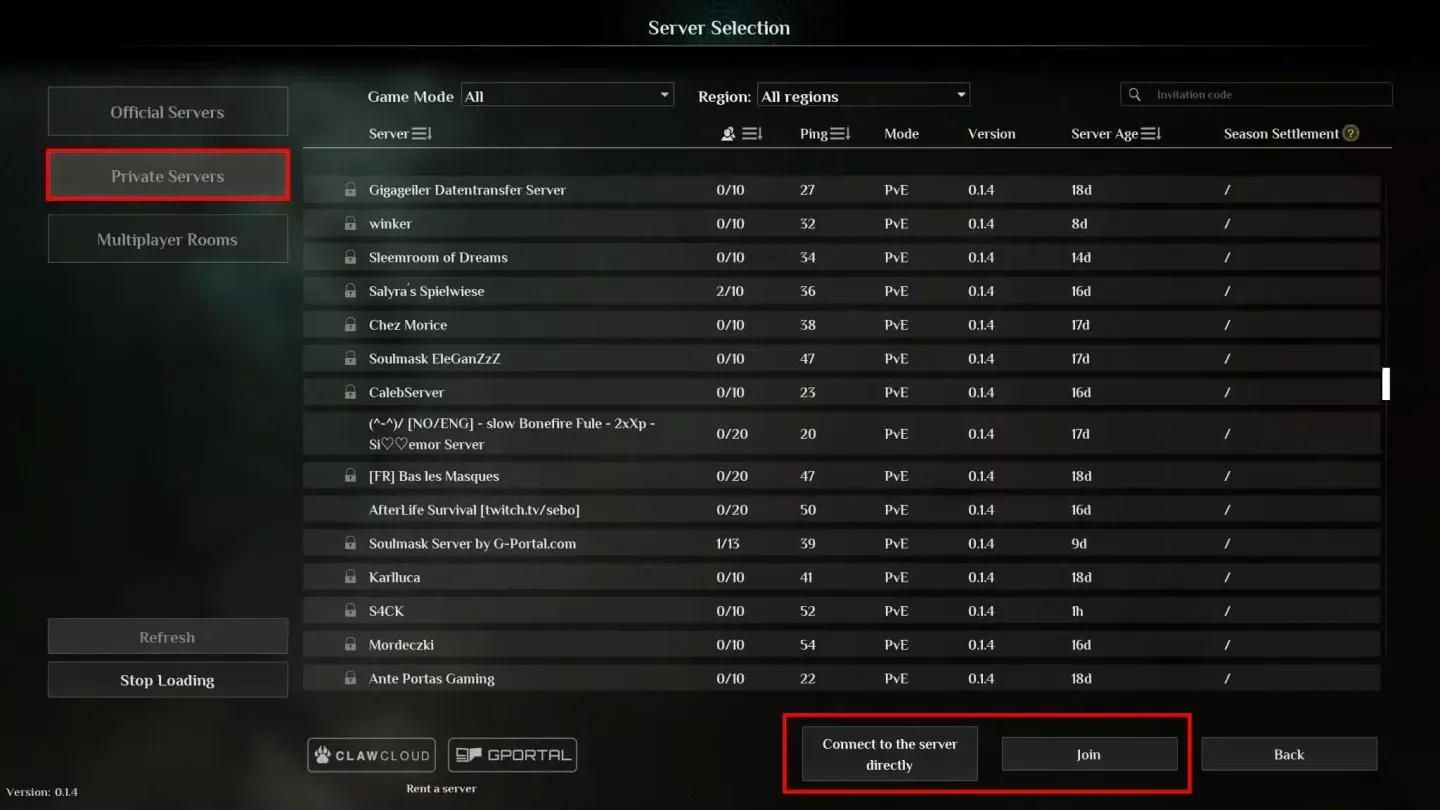
Leite alle vier Ports auf deinem Router weiter und stelle sicher, dass deine Firewall (Windows Firewall oder dein Linux-Äquivalent) eingehenden Datenverkehr auf jedem zulässt. Wenn dein Server nicht im Browser angezeigt wird, ist die häufigste Ursache ein blockierter Abfrageport (27015 UDP). Du kannst den direkten Einladungscode deines Servers jederzeit in der Datei WS.log finden und ihn als Fallback mit Spielern teilen.
Portweiterleitung für Soulmask-Server


Wie installierst du die Soulmask-Serverdateien?
Die Installation verwendet SteamCMD, das Befehlszeilentool von Valve zum Herunterladen von Spielserverdateien, ohne das Spiel auf dem Konto besitzen zu müssen.
- Erstelle einen Ordner für deine Serverdateien, z. B. C:\SoulmaskServer.
- Lade SteamCMD herunter und extrahiere es in diesen Ordner.
- Erstelle eine Batch-Datei namens UpdateSoulmask.bat mit folgendem Inhalt:
@echo off
steamcmd.exe +login anonymous +force_install_dir C:\SoulmaskServer +app_update 3017310 validate +quit
- Klicke mit der rechten Maustaste auf die Datei und führe sie als Administrator aus.
- Warte, bis der Download abgeschlossen ist. Alle Serverdateien werden in deinem Installationsverzeichnis landen.
Linux-Benutzer tauschen die App-ID gegen 3017300 anstelle von 3017310 aus. Das ist der einzige Unterschied zwischen den Plattformen in der Downloadphase.
Sobald die Dateien heruntergeladen sind, erstelle eine zweite Batch-Datei namens StartServer.bat. Ein funktionierendes Beispiel für einen Startbefehl sieht so aus:
WSServer-Win64-Shipping.exe Level01_Main -server -log -UTF8Output -forcepassthrough -MULTIHOME=0.0.0.0 -Port=8777 -QueryPort=27015 -EchoPort=18888 -SteamServerName="Mein Soulmask Server" -MaxPlayers=60 -PSW="joinpassword" -adminpsw="adminpassword" -pve -saving=300 -backup=900 -online=Steam
Ersetze den Servernamen und die Passwörter durch deine eigenen Werte. Lasse -PSW komplett weg, wenn du einen offenen Server möchtest.
Welche Spielmodi sind in Soulmask 1.0 verfügbar?
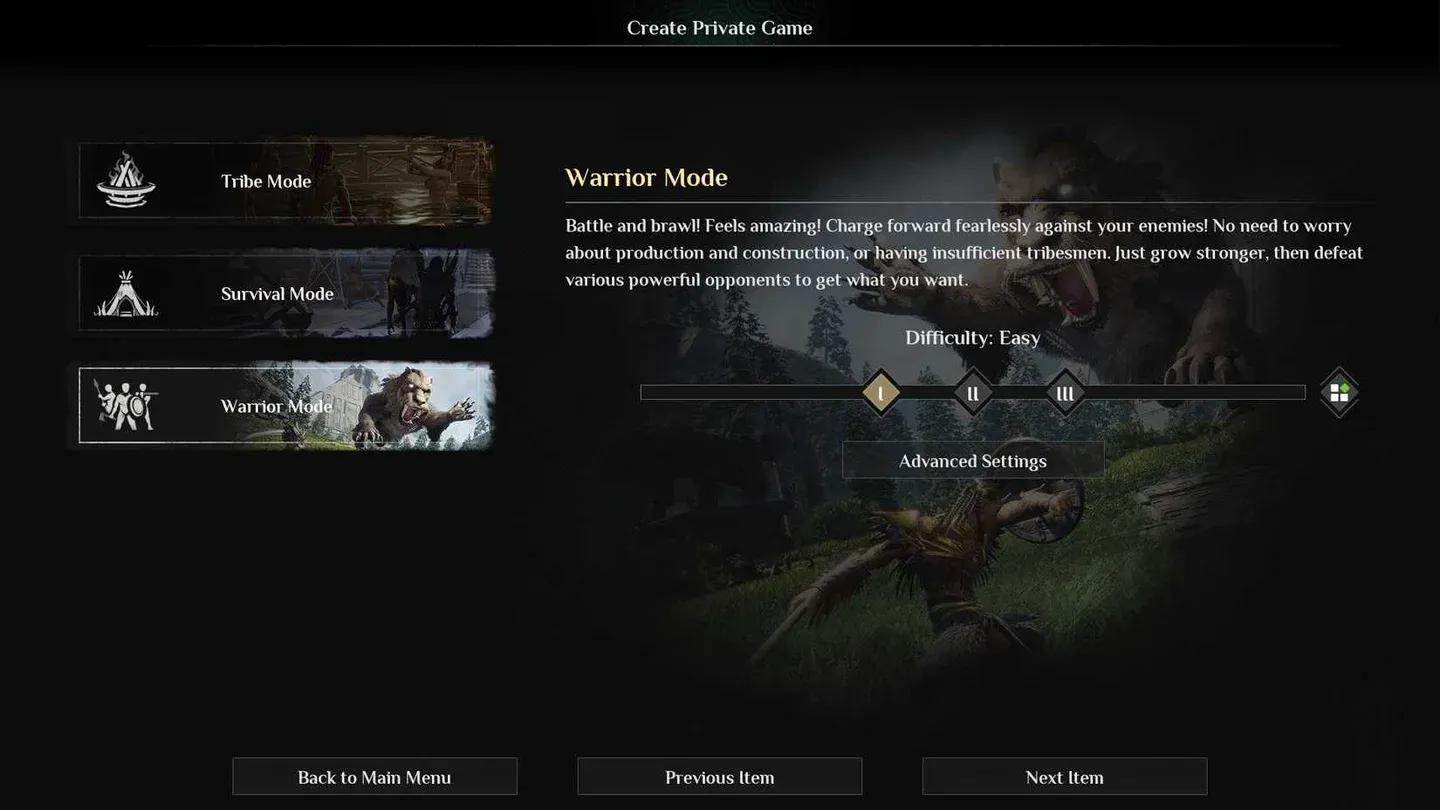
Soulmask 1.0 wird mit vier verschiedenen Modi ausgeliefert, die jeweils einen anderen Spielstil ansprechen. Der verwendete Startparameter (entweder -pve oder -pvp) legt die Basisregeln fest, aber die Datei GameXishu.json ermöglicht es dir, fast alles darüber hinaus anzupassen.
| Modus | Fokus | Schlüsselfunktionen |
|---|---|---|
| Survival-Modus | Klassisches Erlebnis | Überarbeiteter Fortschritt im mittleren bis späten Spiel, Standardmodus |
| Stammes-Modus | Zivilisationsaufbau | Stammes-Upgrade-System, einzigartiger Tech-Tree, Händler-Events, Reputationssystem, aggressive Invasionen mit Invasionstotems |
| PvP-Modus | Spieler gegen Spieler | Volle PvP-Regeln aktiviert |
| Krieger-Modus | Kampf-Speedrun | Kein Nahtoderlebnis, kein Verfall von Gebäuden, keine Inventar-Drops beim Tod, mehr Feinde, intelligentere KI, abgeschwächte Dodge-i-Frames, beschleunigter Fortschritt |
Der Krieger-Modus ist der markanteste der vier. Du beginnst mit einem leeren Charakter (gewöhnliche Qualität, keine Talente) plus einem Starter-Ausrüstungsset, und der Modus entfernt mehrere Reibungspunkte des Überlebens, während der Kampf selbst schwieriger wird. Es ist erwähnenswert, dass die Verfügbarkeit von Spielmodi auf dedizierten Servern von der Serverversion abhängen kann. Überprüfe daher die offizielle Steam-Seite, wenn ein bestimmter Modus nicht angezeigt wird.
Soulmask 1.0 Spielmodus-Optionen
Wie konfigurierst du Gameplay-Einstellungen in GameXishu.json?
Die gesamte tiefgreifende Serverabstimmung befindet sich in GameXishu.json, zu finden unter WS\Saved\GameplaySettings\GameXishu.json. Diese Datei existiert erst nach dem ersten Durchlauf des Servers. Starte den Server also einmal, fahre ihn sauber herunter und öffne dann die Datei.
Die Einstellungen lassen sich in mehrere Hauptkategorien unterteilen:
- Erfahrung & Fortschritt — XP-Multiplikatoren für Wahrnehmung, Charakter, Maske, Fertigkeit, Sammeln, Handwerk und Kampf
- Ressourcen & Handwerk — Drop-Raten für Sammeln, Bergbau, Holzfällen, Schlachten und Handwerksgeschwindigkeit
- Überleben — Verbrauchsraten für Nahrung, Wasser und Haltbarkeit; Gegenstandsverfallszeiten; Tragekapazität; Inventargröße
- Kampf — PvE- und PvP-Schadensverhältnisse, Dauer der Dodge-i-Frames, Strukturschaden
- Stamm & Zähmen — Rekrutierungslimits, Zähmgeschwindigkeit, Tierlimits, Hibernationseinstellungen
- Bauen — Verfallsrate, Reparaturgeschwindigkeit, Baulimits, Portal-Einstellungen, Limits für Förderbänder und Stromminen
- Invasionen — Hitzeakkumulation, Invasionsskala und -stärke, Feindanzahl, Abklingzeiten, Angriffsfenster
- Cluster — Umschalter für Cross-Server-Modus (KaiQiKuaFu), Zugriff auf den Kampfmodus
Wahrnehmungs-XP hat speziell einen eigenen Multiplikator, getrennt von Charakter- und Masken-XP, was wichtig ist, wenn du einen Server aufbauen möchtest, auf dem der Fortschritt in einigen Bereichen schneller als in anderen ist. Nach dem Testen verschiedener Multiplikator-Kombinationen ist der gängigste Ansatz der Community, zuerst die Wahrnehmungs- und Sammel-XP zu erhöhen, da dies die größten Engpässe im frühen Spiel sind, ohne die Kampf-XP zu berühren.
Was sind die wichtigsten Server-Startparameter?
Über die Grundlagen im StartServer.bat-Beispiel hinaus sind mehrere Parameter wissenswert:
| Parameter | Standard | Was er tut |
|---|---|---|
| -MaxPlayers=N | 60 | Legt die Spieleranzahl fest, Maximum ist 70 |
| -saving=SECONDS | 300 | Intervall für Speicherungen im Arbeitsspeicher (standardmäßig 5 Minuten) |
| -backup=SECONDS | 900 | Intervall für Festplattensicherungen (standardmäßig 15 Minuten) |
| -GongHuiMaxMember=N | 20 | Maximale Anzahl von Stammesmitgliedern |
| -gamedistindex=N | — | Regionindex (0-7) für Ereignisplanung und Zeitzonen |
| -initbackup | — | Erzwingt ein Backup beim Serverstart |
| -serverpm=MASK | — | Berechtigungslisten für Whitelist, Blacklist und Sperrungen |
Das Flag -initbackup wird unterbeansprucht. Wenn du es zu deinem Startbefehl hinzufügst, wird bei jedem Neustart ein sauberes Backup erstellt, bevor etwas geladen wird. Dies ist ein einfaches Sicherheitsnetz, um Beschädigungen frühzeitig zu erkennen.
Wie betreibst du beide Soulmask-Karten?
Soulmask 1.0 unterstützt zwei Karten. Cloud Mist Forest ist die Originalkarte, gestartet mit Level01_Main. Shifting Sands ist eine Ägypten-Themen-DLC-Karte, gestartet mit DLC_Level01_Main. Der Shifting Sands DLC war vom 10. April bis 10. Mai 2026 kostenlos erhältlich.
Damit Spieler zwischen beiden Karten reisen können, betreibst du zwei separate Serverinstanzen, die als Cluster verbunden sind. Der Hauptserver (Cloud Mist Forest) erhält -serverid=1 -mainserverport=8781, und der Kindserver (Shifting Sands) verbindet sich zurück mit -serverid=2 -clientserverconnect=MAIN_IP:8781. Du musst außerdem KaiQiKuaFu=1 in GameXishu.json auf beiden Servern einstellen.
Ein paar Dinge, die du für Cluster beachten solltest:
- Jeder Server benötigt einen eindeutigen Satz von Ports (Spiel, Abfrage, Echo, RCON)
- Beide Server sollten dasselbe Join-Passwort und denselben Spielmodus verwenden
- Charakterdaten (Level, Maske, Tech-Tree, Stammesmitglieder) werden über ein Ozeanportal übertragen
- Gebäude, platzierte Ressourcen und lokale Inventare werden nicht zwischen den Karten übertragen
- Neu erstellte Charaktere können nicht übertragen werden, bis sie den Startzustand überschritten haben
Cross-Map-Cluster-Server-Einrichtung
Wo befinden sich die wichtigen Serverdateien?
Das Wissen um die Dateipfade spart viel Zeit, wenn etwas schiefgeht:
| Datei | Pfad |
|---|---|
| Server-Executable | WS\Binaries\Win64\WSServer-Win64-Shipping.exe |
| Welt-Speicherstand | WS\Saved\Worlds\Dedicated\Level01_Main\world.db |
| Serverkonfiguration | WS\Saved\Config\WindowsServer\ |
| Gameplay-Einstellungen | WS\Saved\GameplaySettings\GameXishu.json |
| Server-Logs | WS\Saved\Logs\WS.log |
| Backups | WS\Saved\Worlds\Dedicated\Level01_Main\backup\ |
Die Datei world.db ist dein gesamter Welt-Speicherstand. Kopiere sie an einen sicheren Ort, bevor du größere Konfigurationsänderungen vornimmst, vor einem Spielupdate und bevor du eine Cluster-Migration versuchst. Das automatische Backup-System schreibt im durch -backup festgelegten Intervall in den Ordner backup\, aber eine manuelle Kopie kostet nichts und hat bereits viele Server vor nicht wiederherstellbaren Zuständen gerettet.
Für weitere Anleitungen zu Survival-Spielen, Crafting-Systemen und Serververwaltung, durchstöbere weitere Anleitungen auf GAMES.GG.