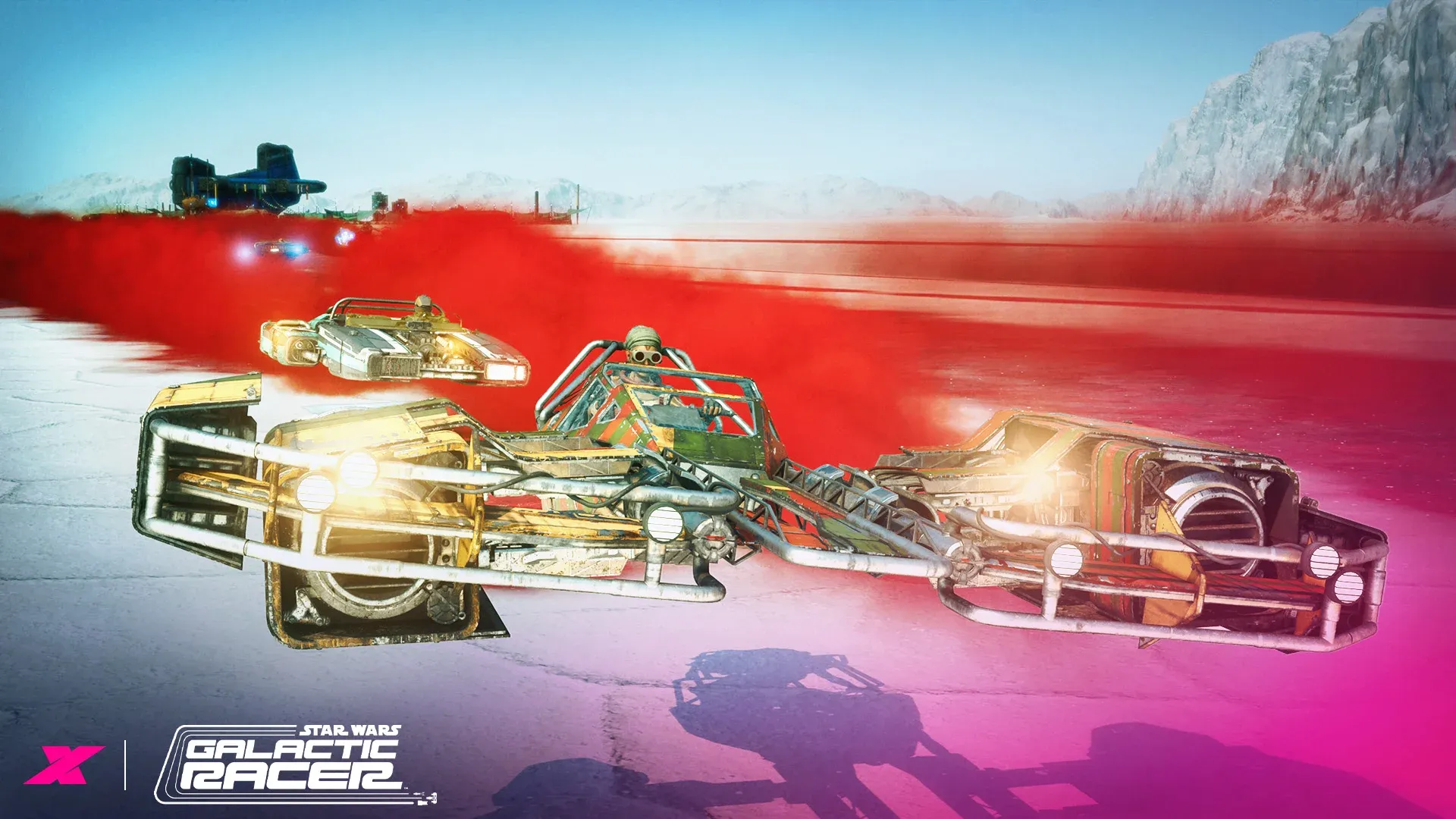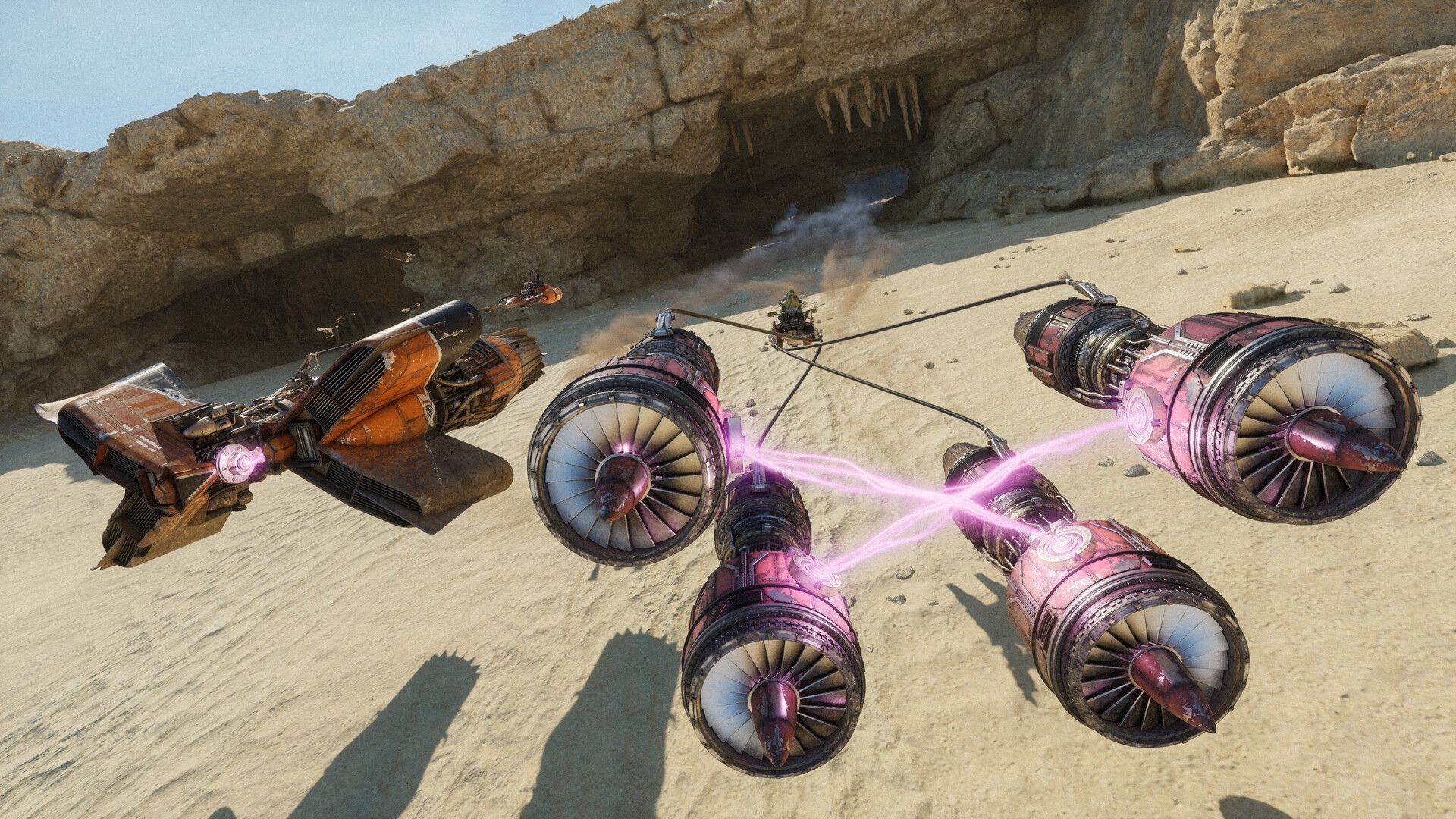

STAR WARS: Galactic Racer erschien am 6. Oktober 2026, und die Podrace-Action ist so schnell, dass selbst ein kleiner Ruckler dich ein Rennen kosten kann. Die gute Nachricht ist, dass das Spiel auf fähiger Hardware nicht besonders anspruchsvoll ist. Die schlechte Nachricht ist, dass die Entwickler keine Liste mit empfohlenen Spezifikationen veröffentlicht haben und das Steam Deck-Erlebnis einiges an Feintuning erfordert. Hier erfährst du genau, was du ändern musst und warum.
Was sind die besten PC-Einstellungen für Star Wars: Galactic Racer?
Hier ist die kurze Antwort: Priorisiere stabile 60 FPS gegenüber der Grafikqualität. Das Rennen ist so rasant, dass Flüssigkeit weitaus wichtiger ist als Schattenqualität oder Foliage-Details. Tests auf Hardware im Bereich der Mindestanforderungen bestätigen, dass 60 FPS der praktische Sweet Spot sind. Ein Push auf 90 FPS bringt keinen spürbaren Gameplay-Unterschied, daher gibt es keinen Grund, die zusätzliche GPU-Leistung zu verschwenden.
Bevor du im Spiel etwas änderst, aktualisiere deine GPU-Treiber und schließe Hintergrundanwendungen. Die Reduzierung der CPU-Auslastung vor dem Start macht auf Mittelklasse-Systemen einen messbaren Unterschied.

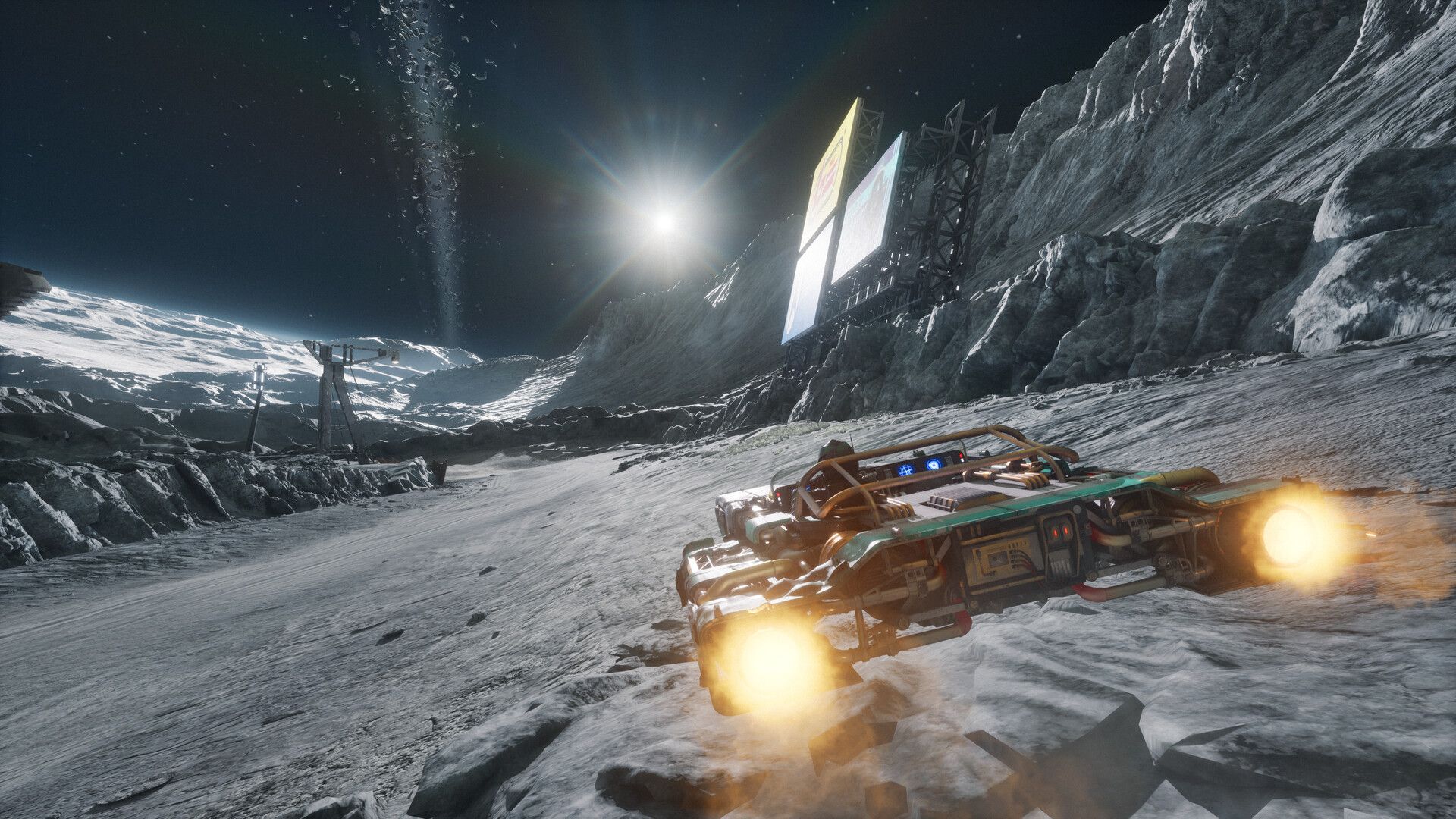
Anzeigeeinstellungen
| Einstellung | Empfohlener Wert |
|---|---|
| Anzeigemodus | Persönliche Präferenz (Fenster-Vollbild funktioniert gut) |
| Seitenverhältnis | 16:9 |
| Bildschirmauflösung | Entspricht der nativen Auflösung deines Monitors |
| Ziel-Framerate | 60 FPS |
| VSync | Aus (nur aktivieren, wenn Tearing auftritt) |
| Bewegungsunschärfe | Aus |
| Kamera-Wackeln | Aus |
| HUD-Sichtbarkeit | An |
Das Deaktivieren von Bewegungsunschärfe und Kamera-Wackeln ist bei hohen Geschwindigkeiten nicht verhandelbar. Beide Einstellungen erzeugen visuelles Rauschen, das das Lesen der Strecke erschwert, und tragen nicht zur tatsächlichen Frame-Ausgabe bei.
Grafikqualitätseinstellungen
Das Preset sollte auf Benutzerdefiniert eingestellt sein, damit einzelne Optionen nicht überschrieben werden. Die unten aufgeführten Einstellungen sind für Systeme nahe der Mindestanforderungen optimiert. Wenn dein Rechner deutlich über den Mindestanforderungen liegt, ist es absolut sinnvoll, alles auf Hoch oder Episch zu stellen.
| Einstellung | Empfohlener Wert |
|---|---|
| Anti-Aliasing-Qualität | Mittel |
| Foliage-Qualität | Niedrig |
| Globale Beleuchtungsqualität | Niedrig |
| Landschaftsqualität | Niedrig |
| Post-Processing-Qualität | Mittel |
| Reflexionsqualität | Niedrig |
| Shader-Qualität | Mittel |
| Schattenqualität | Niedrig |
| Qualität visueller Effekte | Mittel |
| Texturqualität | Niedrig |
| Sichtweitenqualität | Mittel |
| Vollbildeffekte | Aus |
| Upscaler | Aktiviert |
| Skalierung | Performance |
| Frame Generation | Aus |
Die Logik dahinter ist einfach. Foliage, Schatten und Reflexionen sind rechenintensive Einstellungen mit minimalem visuellen Mehrwert während eines Rennens, da du dich zu schnell bewegst, um sie wahrzunehmen. Anti-Aliasing, Post-Processing und Visuelle Effekte auf Mittel halten das Bild sauber, ohne die Performance zu beeinträchtigen. Frame Generation auszuschalten vermeidet die zusätzliche Latenz, was in einem reaktionsbasierten Rennspiel wichtig ist.
Für leistungsstarke PCs stelle alles auf Hoch oder Episch und spiele ohne Limit oder mit der maximalen Bildwiederholrate deines Displays. Das Spiel bewältigt dies auf fähiger Hardware problemlos.
Was sind die besten Steam Deck-Einstellungen für Star Wars: Galactic Racer?
Das Steam Deck kann Star Wars: Galactic Racer ausführen, aber es als "flüssiges Erlebnis direkt nach dem Auspacken" zu bezeichnen, wäre großzügig. Die Hardware ist in die Jahre gekommen, und dies ist ein visuell polierter AAA-Titel mit rasanter Action, der stark von hohen Frameraten profitiert.
Der Fehler, den die meisten Spieler machen, ist das Anvisieren von 60 FPS auf dem Deck. Das kann es nicht konstant halten. Der bessere Ansatz ist, auf 30 FPS zu limitieren und dieses Limit über das System-Overlay des Steam Decks festzulegen, anstatt über die In-Game-Einstellungen. Tests bestätigen, dass dies ein stabileres Ergebnis liefert als das In-Game-Framerate-Limit.
Steam Deck Anzeigeeinstellungen
| Einstellung | Empfohlener Wert |
|---|---|
| Anzeigemodus | Fenster-Vollbild |
| Bildschirmauflösung | 1280 x 800 |
| Ziel-Framerate | 60 FPS (dann via Steam-Overlay auf 30 limitieren) |
| Auflösungsqualität | 50% |
| VSync | Aus |
Steam Deck Grafikqualitätseinstellungen
| Einstellung | Empfohlener Wert |
|---|---|
| Anti-Aliasing-Qualität | Niedrig |
| Foliage-Qualität | Niedrig |
| Globale Beleuchtungsqualität | Niedrig |
| Landschaftsqualität | Niedrig |
| Post-Processing-Qualität | Niedrig |
| Reflexionsqualität | Niedrig |
| Shader-Qualität | Niedrig |
| Schattenqualität | Niedrig |
| Qualität visueller Effekte | Niedrig |
| Texturqualität | Niedrig (oder Hoch zum Testen) |
| Sichtweitenqualität | Niedrig |
| Vollbildeffekte | An |
| Anti-Aliasing-Modus | TAAU |
| Auflösungsskalierung | AMD FSR |
| Qualitätsmodus der Skalierung | Performance |
Eine Alternative, die man kennen sollte: Der Singleplayer-Modus des Spiels ist via Amazon Luna streambar. Wenn deine Internetverbindung schnell und stabil ist, umgeht das Streaming die Hardware-Limits des Decks komplett. Der Nachteil ist, dass Streaming-Latenz und Podrace-Reaktionszeiten nicht gut zusammenpassen, also teste es, bevor du dich auf eine lange Session einlässt.
Solltest du den Upscaler auf dem PC verwenden?
Ja, immer. Mit aktiviertem Upscaler und auf Performance gesetzter Skalierung rendert das Spiel mit einer niedrigeren internen Auflösung und rekonstruiert das Bild. Auf Mittelklasse-Hardware gewinnst du so eine signifikante Anzahl an Frames bei minimalem sichtbarem Qualitätsverlust während des Rennens. NVIDIA DLSS ist auf unterstützten GPUs verfügbar und liefert im Allgemeinen sauberere Ergebnisse als AMD FSR, aber FSR ist die Fallback-Option für alle anderen und funktioniert im Performance-Preset gut.
Frame Generation ist eine andere Geschichte. Es fügt jedem Input Latenz hinzu, und in einem Rennspiel, in dem du bei hoher Geschwindigkeit auf Streckenhindernisse reagierst, ist diese zusätzliche Verzögerung spürbar. Lass es aus.
Häufige Fehler, die du vermeiden solltest
- Bewegungsunschärfe angelassen. Es sieht auf Screenshots gut aus, macht das eigentliche Rennen aber schwerer lesbar.
- 90 FPS auf Mittelklasse-PC-Hardware anvisieren. Es gibt keinen nennenswerten Gameplay-Vorteil gegenüber 60 FPS in einem Rennspiel.
- Das In-Game-Framerate-Limit auf dem Steam Deck verwenden, anstatt das Limit auf Systemebene. Das System-Limit ist stabiler.
- Alles auf Episch auf einem Mittelklasse-PC einstellen, ohne vorher zu testen. Beginne mit den oben empfohlenen Einstellungen und erhöhe einzelne Optionen nacheinander.
Für mehr Informationen zu allem, was Star Wars: Galactic Racer zu bieten hat, schau dir die vollständige STAR WARS: Galactic Racer Strategie-Guide-Sammlung an, mit Tipps zu Racern, Touren, Gefallen und mehr.
Häufig gestellte Fragen
Hat Star Wars: Galactic Racer empfohlene PC-Spezifikationen? Nein. Zum Start haben die Entwickler nur die Mindestanforderungen auf der Steam-Seite veröffentlicht. Die Einstellungen in diesem Guide sind für Systeme nahe dieser Mindestbasis kalibriert.
Welche FPS sollte ich auf dem PC anvisieren? 60 FPS ist das praktische Ziel für Mittelklasse-Systeme. Es gibt keinen nennenswerten Unterschied zwischen 60 und 90 FPS in diesem Spiel, also fordere deine Hardware nicht mehr als nötig.
Kann man Star Wars: Galactic Racer auf dem Steam Deck spielen? Ja, aber erwarte bestenfalls 30-40 FPS. Limitiere auf 30 FPS über das Steam-System-Overlay, stelle alles auf Niedrig, aktiviere FSR auf Performance und setze die Auflösungsqualität auf 50%. Das Erlebnis ist spielbar, aber nicht ideal.
Hilft der Upscaler auf Low-End-PCs? Ja. Aktiviere ihn und stelle die Skalierung auf Performance. DLSS ist die bessere Option auf unterstützten NVIDIA-GPUs, aber FSR funktioniert gut als Alternative.
Wenn du verstehen möchtest, wie die Fortschrittssysteme des Spiels funktionieren, bevor du deine Einstellungen optimierst, schlüsselt der Touren-Guide für Star Wars: Galactic Racer League Entry Tokens, permanente Upgrades und was zwischen den Runs übernommen wird, auf.