
Wenn Sie auf Ihren Monitor gestarrt haben und sich gefragt haben, warum Styx: Blades of Greed aussieht, als hätte jemand Vaseline auf Ihren Bildschirm geschmiert, bilden Sie sich nichts ein. Cyanide Studios hat Bewegungsunschärfe, Tiefenschärfe und chromatische Aberration unter einem einzigen Post Processing-Regler zusammengefasst. Das bedeutet, dass die einzige In-Game-Option, um die Unschärfe zu eliminieren, auch alle anderen visuellen Effekte entfernt und das Spiel wie einen matschigen Port der letzten Generation aussehen lässt. Die eigentliche Lösung liegt in einer Konfigurationsdatei, und dieser Guide führt Sie durch jeden Schritt.
Warum die In-Game-Einstellungen nicht ausreichen
Wenn Sie Post Processing im Grafikmenü auf Low stellen, wird technisch gesehen die Unschärfe entfernt, aber gleichzeitig wird die gesamte visuelle Wiedergabetreue des Spiels zerstört. Cyanide Studios hat zu viele Rendering-Systeme an diesen einen Schieberegler gekoppelt, sodass Sie die Qualität der Umgebungsbeleuchtung, die Weichheit der Schatten und eine Reihe anderer Effekte verlieren, die die Umgebungen tatsächlich gut aussehen lassen.
Der einzige Weg, die problematischen Effekte chirurgisch zu entfernen, ohne alles andere zu verbrennen, ist, das Menü vollständig zu umgehen und benutzerdefinierte Override-Befehle direkt in die Konfigurationsdatei der Unreal Engine 5 zu schreiben.
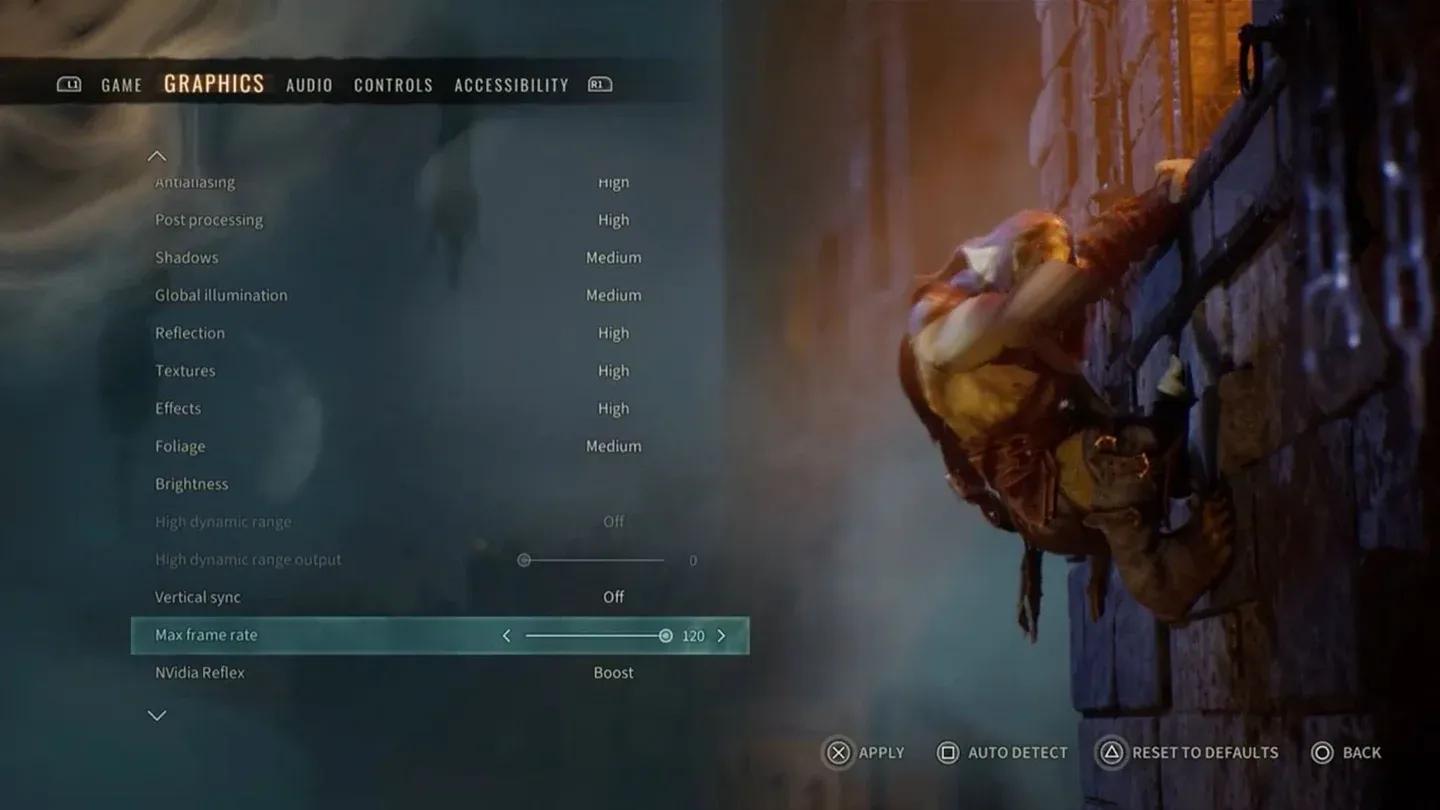
Post Processing settings menu
So finden Sie die Engine.ini-Datei
Dafür benötigen Sie keine Drittanbieter-Tools. Windows erledigt alles nativ.
- Starten Sie Styx: Blades of Greed, konfigurieren Sie Ihre Grafikeinstellungen nach Ihren Wünschen, speichern Sie und schließen Sie das Spiel.
- Öffnen Sie den Datei-Explorer und klicken Sie in die Adressleiste oben.
- Fügen Sie diesen Pfad direkt ein: %LOCALAPPDATA%\Styx3\Saved\Config\WindowsClient
- Drücken Sie Enter, um dorthin zu navigieren.
- Suchen Sie die Datei namens Engine.ini und öffnen Sie sie mit Notepad.
Scrollen Sie ganz nach unten in der Datei. Drücken Sie zweimal Enter, um eine saubere Leerzeile nach dem vorhandenen Inhalt zu hinterlassen, dann sind Sie bereit, Ihre benutzerdefinierten Befehle einzufügen.
Welche Befehle sollten Sie hinzufügen?
Sie müssen nicht jede Zeile unten einfügen. Wählen Sie nur die Effekte aus, die Sie stören, und fügen Sie die spezifischen Befehle hinzu. Jeder Block muss unter dem Header-Tag [SystemSettings] stehen, den Sie einmal am Anfang Ihres eingefügten Abschnitts eingeben.
Die vollständige Befehlsreferenztabelle
| Visueller Effekt | Befehle zum Einfügen | Was es tut |
|---|---|---|
| Bildschärfe | r.Tonemapper.Sharpen=1.0 / r.ScreenPercentage=100 | Schärft das gesamte Bild. Verwenden Sie 0,7-1,0 bei 1440p, erhöhen Sie auf 1,2 bei 1080p. |
| Bewegungsunschärfe | r.MotionBlurQuality=0 / r.MotionBlur.Max=0 / r.DefaultFeature.MotionBlur=0 | Eliminiert vollständig den Schlieren-Effekt bei Kamerabewegungen. |
| Chromatische Aberration | r.SceneColorFringeQuality=0 / r.SceneColorFringe.Max=0 | Entfernt Farbtrennung an den Bildschirmrändern, die bei Ausweichrollen stark zunimmt. |
| Film-Korn | r.FilmGrain=0 | Entfernt den künstlichen körnigen Filter, der über die Kamera gelegt ist. |
| Vignette | r.SceneColorFringeQuality=0 | Deaktiviert die künstliche Abdunkelung der Ecken um die Ränder Ihres Monitors. |

Engine.ini custom settings block