
Die Konsolenversion von The Blood of Dawnwalker bietet zum Launch mehr Einstellungsmöglichkeiten, als die meisten Spieler von einem RPG erwarten würden. Es ist wichtig, diese vor Spielbeginn richtig zu konfigurieren: Das richtungsbasierte Kampfsystem ist schwer genug zu erlernen, ohne dass eine wackelige Kamera, Motion Blur und die falsche Framerate gleichzeitig gegen dich arbeiten.
Diese Empfehlungen gelten für PS5, PS5 Pro, Xbox Series X und Xbox Series S.
Auf welchem Schwierigkeitsgrad solltest du starten?
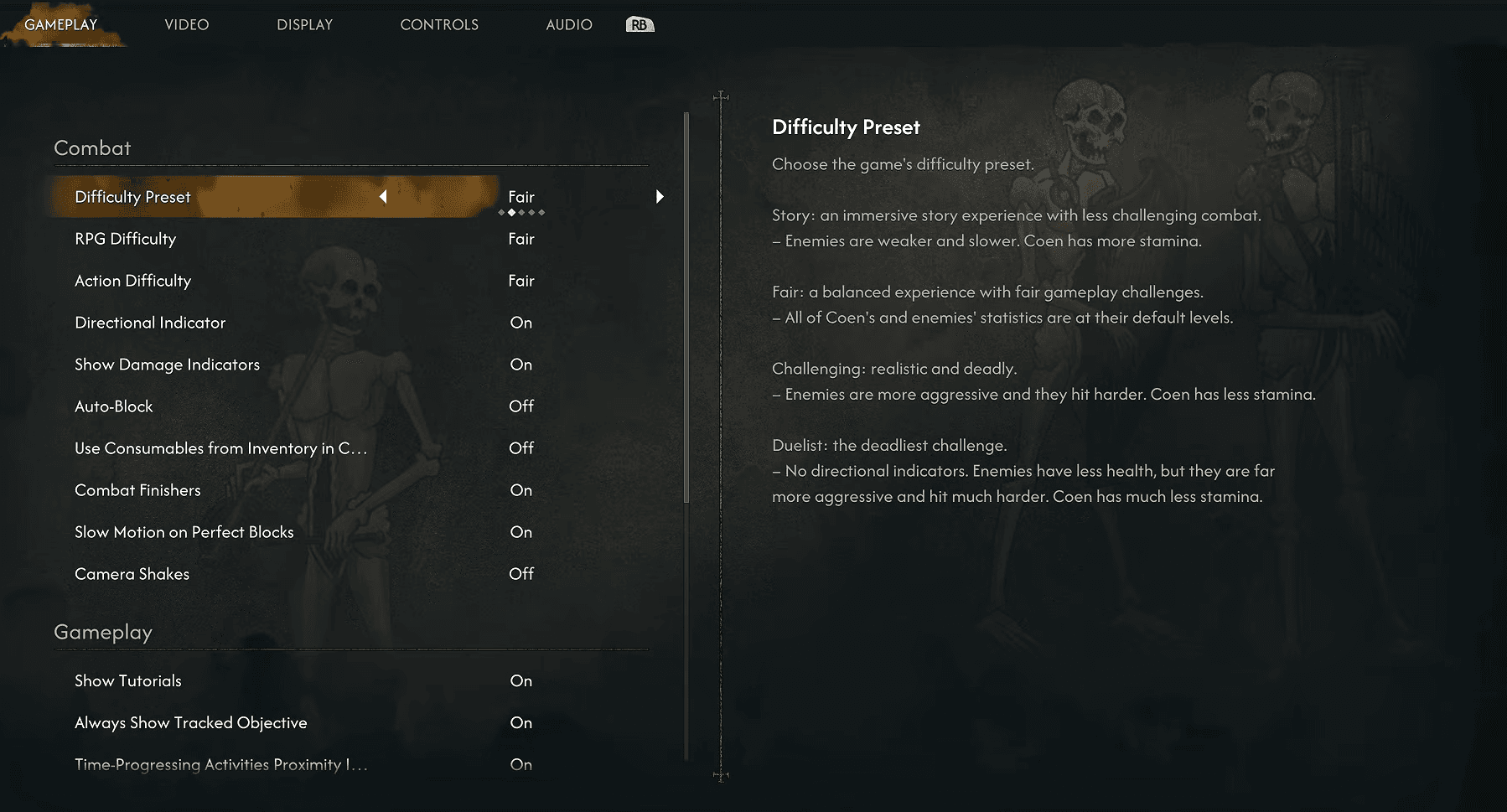
Starte auf Fair. Das Spiel unterteilt den Schwierigkeitsgrad in zwei separate Regler: RPG-Schwierigkeit und Action-Schwierigkeit, die beide standardmäßig auf Fair eingestellt sind. Es lohnt sich, diesen Unterschied zu verstehen, bevor du etwas änderst.
Die RPG-Schwierigkeit steuert die Gegnerwerte und Coens Ausdauer-Ökonomie. Die Action-Schwierigkeit bestimmt, wie fehlerverzeihend das Timing der Gegner im Kampf ist. Beide auf Fair zu belassen, gibt dir genug Spielraum, um Richtungsangriffe, Blocken und Perfect Blocks zu lernen, ohne dass dir das Spiel alles schenkt.
Sobald sich die Kampfsysteme natürlich anfühlen, kannst du die Action-Schwierigkeit für eine anspruchsvollere Erfahrung erhöhen. Es ist keine Schande, die RPG-Schwierigkeit so zu lassen, während du den Rest anpasst.

Beste Gameplay-Einstellungen
| Einstellung | Empfehlung | Hinweise |
|---|---|---|
| Schwierigkeits-Preset | Fair | Bester Startpunkt für die meisten Spieler |
| RPG-Schwierigkeit | Fair | Balanciert Gegnerwerte und Ausdauer |
| Action-Schwierigkeit | Fair | Gut, um das Timing der Gegner zu lernen |
| Richtungsanzeige | An | Zeigt die Richtung eingehender Angriffe |
| Schadensanzeigen | An | Macht Schaden leichter nachvollziehbar |
| Auto-Block | An (für Anfänger) | Falsch gerichtete Blocks funktionieren, kosten aber Ausdauer |
| Verbrauchsgüter aus Inventar im Kampf nutzen | Aus | Beschränkt die Item-Nutzung auf Quickslots |
| Kampf-Finisher | An | Hauptsächlich Geschmackssache |
| Zeitlupe bei Perfect Blocks | An | Erleichtert das Erkennen des Timings für Perfect Blocks |
| Tutorials anzeigen | An (frühes Spiel) | Nützlich beim Erlernen der Systeme |
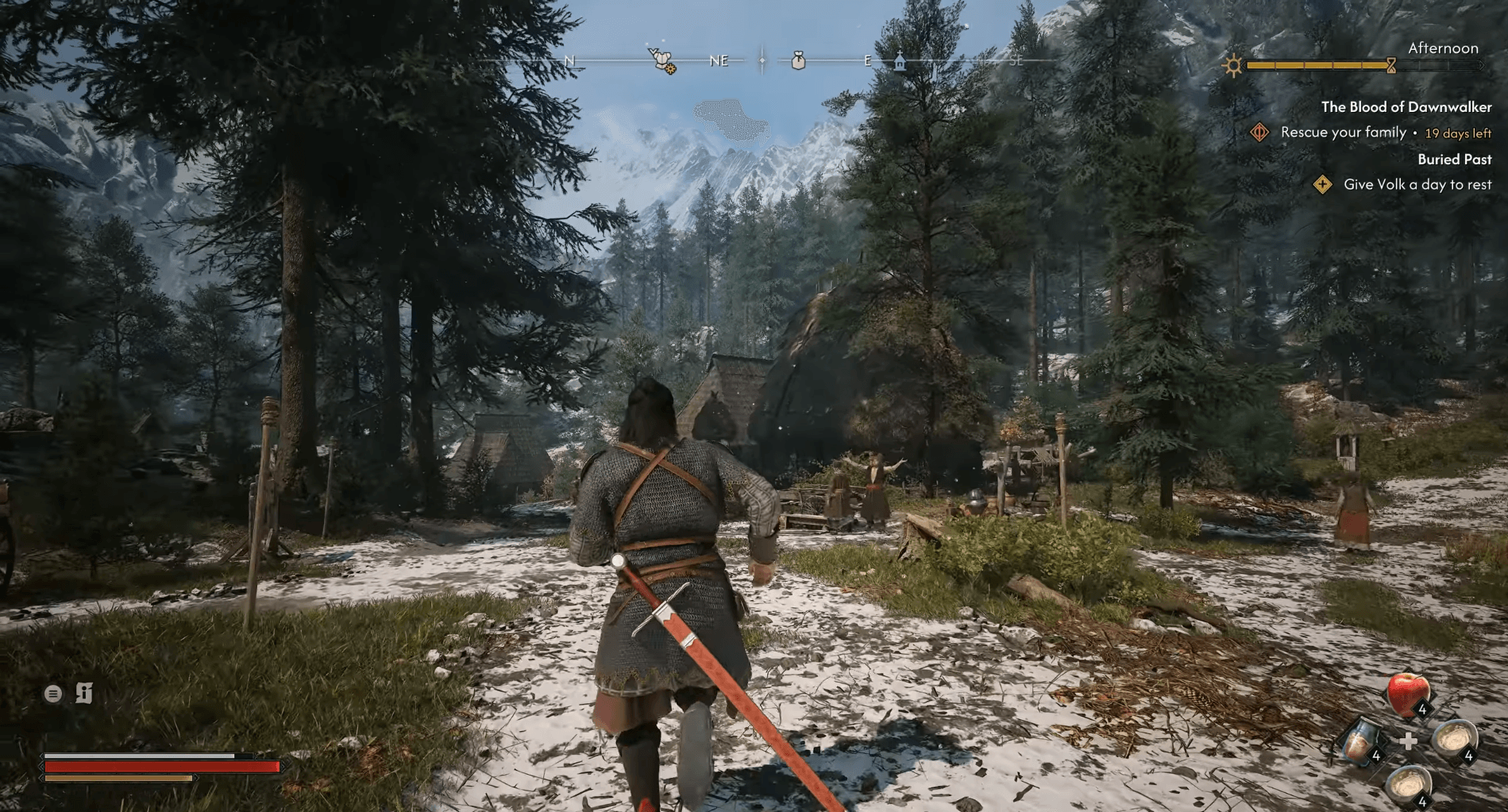
| Verfolgte Quest immer anzeigen | An | Hält das aktuelle Ziel sichtbar |
| Näherungsanzeige für zeitkritische Aktivitäten | An | Warnt vor Aktivitäten, die die Zeit voranschreiten lassen |
Die Richtungsanzeige ist die eine Einstellung, die du niemals ausschalten solltest, solange du noch lernst. Das Kampfsystem bestraft Blocks in die falsche Richtung mit Ausdauerverlust, und die Anzeige nimmt dir das Rätselraten komplett ab.
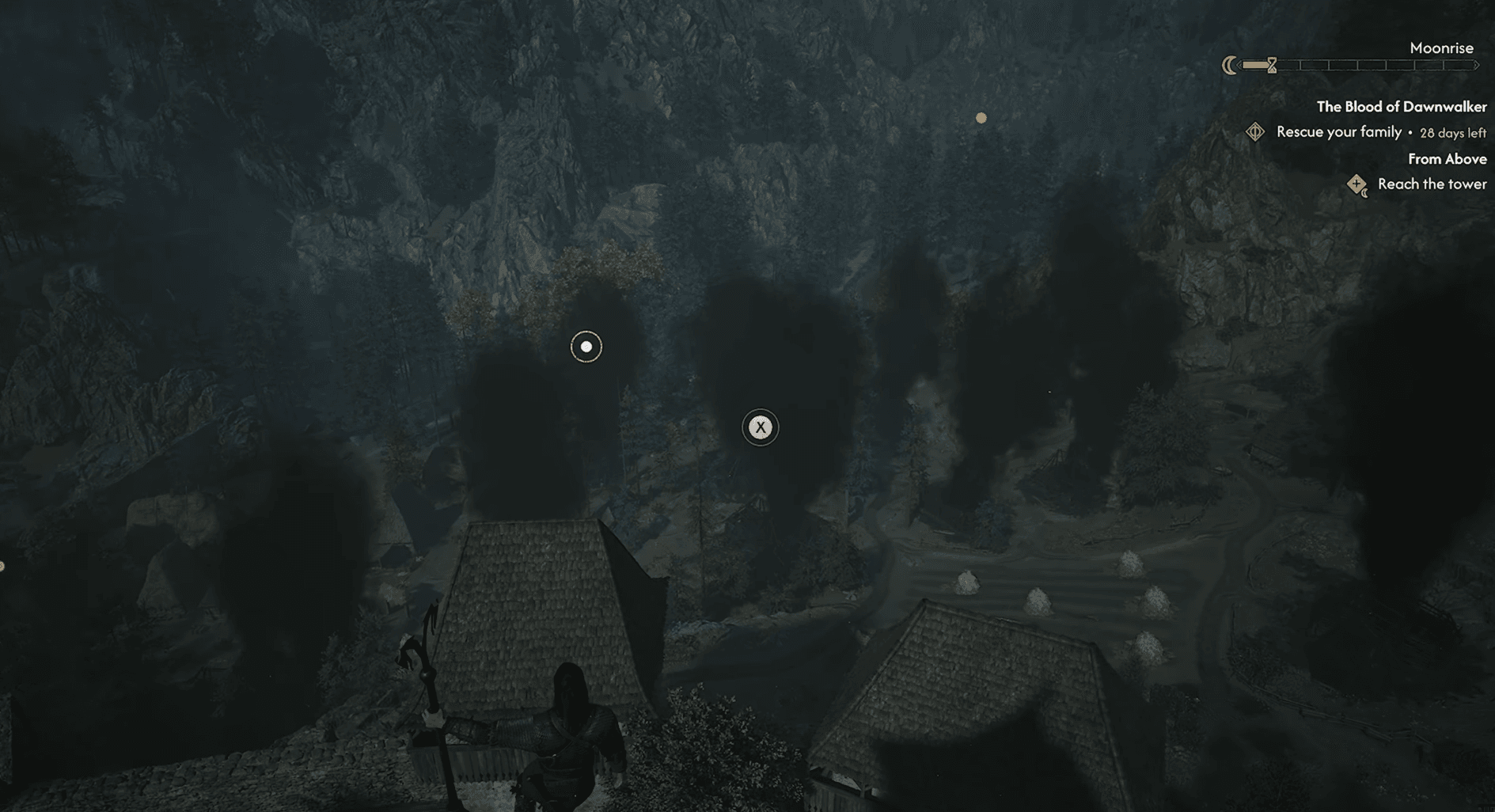
Die Näherungsanzeige für zeitkritische Aktivitäten verdient besondere Aufmerksamkeit. Das Zeitsystem von Blood of Dawnwalker ist zentral für das Spielprinzip, und das versehentliche Auslösen einer zeitkritischen Aktivität kann dich unvorbereitet treffen. Lass diese Einstellung an.
Für einen tieferen Einblick in die Zusammenhänge dieser Kampfmechaniken bietet der Blood of Dawnwalker Kampf-Guide eine detaillierte Aufschlüsselung von Richtungsangriffen, Perfect Blocks und Ausdauermanagement.
Was sind die besten Kamera-Einstellungen?
| Einstellung | Empfehlung |
|---|---|
| Kameraabstand (Erkundung) | Weit |
| Kameraabstand (Kampf) | Weit |
| Kamerawackeln | Aus |
Stelle beide Kameraabstände auf Weit. Die größere Übersicht hilft dir bei Gruppenkämpfen, die Umgebung besser im Blick zu behalten. Da diese Kämpfe häufig vorkommen, wird der standardmäßige, nähere Abstand schnell zum Nachteil.
Kamerawackeln trägt nichts zur Übersicht bei und macht Kämpfe nur schwerer verfolgbar. Schalte es aus.
Beste Karten-Einstellungen
| Einstellung | Empfehlung |
|---|---|
| Unentdeckte Orte anzeigen | An |
| Nicht-interaktive Kartenmarkierungen anzeigen | An |
| Händlerstandorte anzeigen | An |
| Aktivitäten anzeigen | An |
| Quest-Startorte auf der Karte anzeigen | An |
Alle diese Optionen sollten an sein. In Vale Sangora gibt es so viel zu tun, dass es ein echter Nachteil ist, einen Händler oder einen Quest-Trigger zu verpassen, nur weil die Karte zu leer war. Wenn du ein natürlicheres Erkundungsgefühl bevorzugst, ist das Ausschalten von Unentdeckte Orte anzeigen der einzige Schalter, der das Entdeckungsgefühl verändert, ohne nützliche Informationen zu verbergen.
Welchen Grafikmodus solltest du verwenden?
| Konsole | Empfohlener Modus | Ziel |
|---|---|---|
| PS5 Pro | Performance | Bis zu 60 FPS |
| PS5 | Performance mit VRR | Bis zu 60 FPS |
| Xbox Series X | Performance mit VRR | Bis zu 60 FPS |
| Xbox Series S | Standard 30 FPS Modus | 30 FPS |
Der Performance-Modus ist auf jeder Konsole, die ihn unterstützt, die richtige Wahl. Das richtungsbasierte Kampfsystem spielt sich bei 60 FPS deutlich besser, und der Unterschied ist spürbar, sobald es in Kämpfen hektisch wird.
Aufschlüsselung der Rendering-Modi
| Modus | Ziel-Framerate | Am besten für |
|---|---|---|
| Performance | 60 FPS | Flüssigere Kämpfe |
| Balanced | 40 FPS | Mittelweg |
| Quality | 30 FPS | Bessere Bildqualität |
PS5 Pro-Besitzer erhalten einen sauberen 60 FPS Performance-Modus ohne VRR-Bedarf. Auf der Standard-PS5 und Xbox Series X hilft ein VRR-kompatibles Display, Framerate-Einbrüche im Performance-Modus auszugleichen. Ohne VRR solltest du Performance und Balanced vergleichen, um zu sehen, was sich auf deinem Setup konstanter anfühlt.
Die Xbox Series S hat keinen Zugriff auf den 60 FPS Performance-Modus, daher ist die 30 FPS-Option dort dein Standard.
Beste Post-Processing-Einstellungen
| Einstellung | Empfehlung | Hinweise |
|---|---|---|
| Motion Blur | Aus | Bewegungen bleiben klarer |
| Bloom | An | Bewahrt Lichteffekte |
| Chromatische Aberration | Aus | Saubereres Bild |
| Tiefenschärfe | An | Bewahrt die filmische Präsentation |
Motion Blur und Chromatische Aberration sind hier die einfachsten Optimierungen. Beide aus, ohne Ausnahme. Motion Blur lässt schnelle Richtungsangriffe verschwommen wirken, und Chromatische Aberration fügt Farbsäume hinzu, die keinen praktischen Nutzen haben.
Bloom und Tiefenschärfe sind eher subjektiv. Beide anzulassen hält die visuelle Präsentation nah an der Intention der Entwickler, beeinflusst aber die Lesbarkeit nicht nennenswert.
Beste Controller-Einstellungen
| Einstellung | Empfehlung |
|---|---|
| Controller-Preset | Standard |
| Vibration | Geschmackssache |
| Intro-Cinematic beim Start abspielen | Aus (nach dem ersten Ansehen) |
Das Standard-Controller-Layout eignet sich gut für den ersten Spieldurchgang. Das richtungsbasierte Block-System ist darauf gut abgestimmt, und es gibt keinen offensichtlichen Grund, die Tastenbelegung zu ändern, bevor du Zeit mit dem Kampfsystem verbracht hast.
Vibration ist rein persönlich. Schalte sie aus, wenn sie dich bei längeren Sessions ablenkt.
Empfohlene Einstellungen für Konsolen im Überblick
| Kategorie | Beste Wahl |
|---|---|
| Schwierigkeit | Fair |
| Richtungsanzeige | An |
| Auto-Block | An |
| Zeitlupe bei Perfect Block | An |
| Kameraabstand | Weit |
| Kamerawackeln | Aus |
| Motion Blur | Aus |
| Chromatische Aberration | Aus |
| Rendering-Modus | Performance (wo verfügbar) |
| Näherungsanzeige für Aktivitäten | An |
Dieses Setup hält das Spiel übersichtlich, ohne die Mechaniken zu entfernen, die den Kampf interessant machen. Sobald sich Richtungs-Blocks und Perfect Blocks automatisch anfühlen, schalte Auto-Block aus und erwäge, die Action-Schwierigkeit eine Stufe zu erhöhen.
Für alles Weitere, was du für den Start benötigst, deckt der Blood of Dawnwalker Einsteiger-Guide frühe Skills, Schnellreise, Loadouts und Zeitmanagement ab. Die vollständige Blood of Dawnwalker Guide-Sammlung unterstützt dich bei deinem weiteren Vorstoß in Vale Sangora.